
La conversión de vídeo parece sencilla hasta que realmente tienes que hacerla. Una herramienta es rápida pero comprime demasiado. Otra conserva la calidad pero tarda más tiempo. Algunas requieren que subas archivos antes de empezar la conversión, mientras que otras procesan todo de forma local.
Ya sea que estés convirtiendo vídeos para YouTube, cambiando formatos por compatibilidad, reduciendo el tamaño del archivo o buscando una herramienta que no requiera subidas, el convertidor adecuado puede ahorrarte mucho tiempo y frustración.
Probamos varios convertidores de vídeo populares utilizando el mismo archivo de muestra para comparar la velocidad, la calidad de salida, las funciones y la experiencia general. Esta guía se centra en lo que realmente importa en el uso diario, no solo en listas de características.
Índice de contenidos
Convertidor de vídeos de YouTube en línea
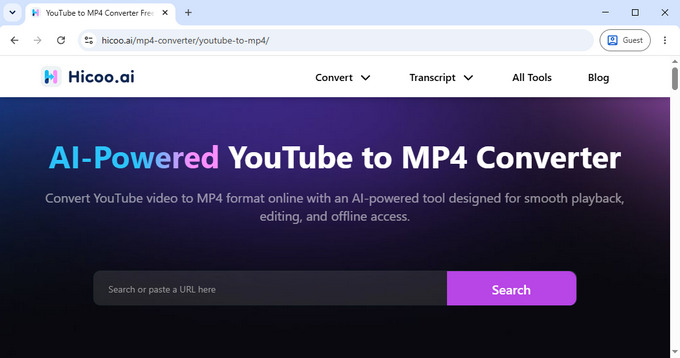
Cuando se trabaja con vídeos de YouTube, la estabilidad y las opciones de salida importan más que cualquier otra cosa.
Hicoo YouTube video converter admite salida MP4 en resoluciones de 480p, 720p y 1080p, cubriendo la mayoría de las necesidades diarias de visualización y reutilización de contenido. En las pruebas, el proceso se mantuvo constante en diferentes resoluciones, sin intentos fallidos ni retrasos entre pasos.
Lo que marca la diferencia aquí no es solo la velocidad, sino la fiabilidad. Muchas herramientas similares tienen problemas con enlaces rotos o procesamiento inconsistente, mientras que esta manejó las pruebas repetidas sin interrupciones.
Es ideal para situaciones en las que necesitas un resultado predecible sin ajustar configuraciones ni reintentar varias veces.
Comparativa de los mejores convertidores de vídeo en línea
Los convertidores de vídeo en línea parecen similares a primera vista, pero las diferencias aparecen rápidamente una vez que se prueban bajo las mismas condiciones.
Notas de la prueba
Para mantener la coherencia en la comparación, todos los convertidores de vídeo se probaron utilizando el mismo archivo MP4 de 5,26 MB y se convirtieron al formato MOV. Además del tiempo de conversión, también evaluamos el tamaño del archivo de salida, la retención de la tasa de bits, los ajustes disponibles y la experiencia de usuario general.
A continuación se muestran las herramientas probadas bajo las mismas condiciones.
Hicoo Online Video Converter – Procesamiento local
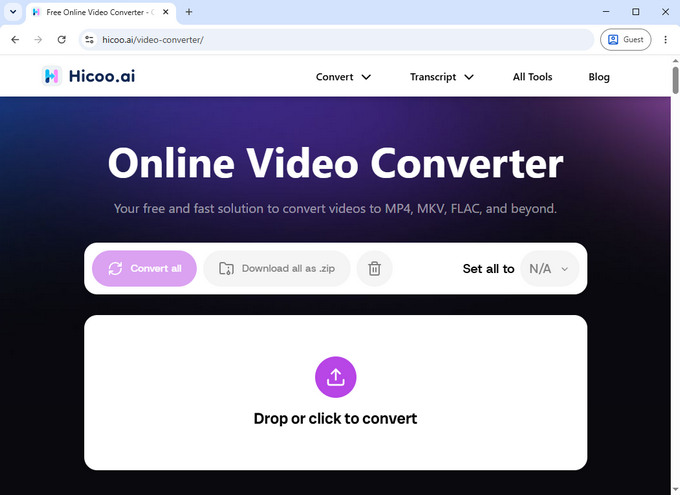
A diferencia de la mayoría de las herramientas en línea, Hicoo Online Video Converter procesa los archivos localmente en el navegador en lugar de subirlos a un servidor remoto.
Eso cambia la experiencia significativamente. Con un archivo de prueba de 5,26 MB, el tiempo total se sintió más corto que en herramientas con velocidades de conversión brutas más rápidas, ya que no hubo retraso de subida antes de que comenzara el procesamiento.
Esto se debe al procesamiento local, donde los archivos no necesitan ser almacenados en servidores externos antes de que comience la conversión. Para los usuarios que trabajan con grabaciones personales, presentaciones internas, materiales de clientes u otros archivos sensibles, esto puede ser una ventaja significativa sobre los convertidores tradicionales basados en la nube.
No hay anuncios en la interfaz y el flujo de trabajo se mantiene limpio de principio a fin. Admite múltiples formatos de salida y permite conversiones por lotes pequeños.
Esto lo convierte en una opción sólida cuando deseas la simplicidad de un convertidor de formato de vídeo en línea, pero sin los inconvenientes habituales como esperar subidas, lidiar con páginas desordenadas o compartir archivos con servidores de terceros.
FreeConvert – Conversión rápida
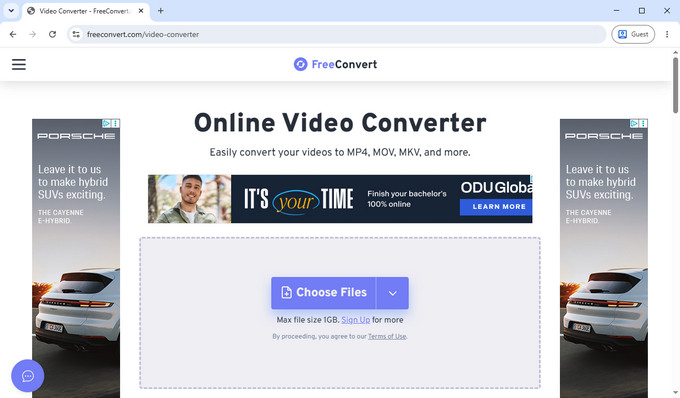
FreeConvert fue la herramienta más rápida en las pruebas. Un archivo de 5,26 MB se convirtió en aproximadamente 7 segundos y se redujo a 6,4 MB, lo que lo convirtió en el resultado más rápido entre todas las herramientas probadas.
El tamaño de salida más pequeño se debió a una compresión más agresiva, con la tasa de bits de vídeo cayendo a unos 80 kbps. Esto ayuda a reducir el tamaño del archivo pero puede afectar la calidad visual.
El convertidor de vídeo FreeConvert también ofrece uno de los rangos más amplios de ajustes, incluyendo selección de códec, redimensionamiento, control de tasa de fotogramas, recorte, ajustes de subtítulos y ajustes preestablecidos basados en dispositivos como iPhone y Android.
El principal inconveniente es la interfaz, que está llena de anuncios alrededor del espacio de trabajo.
Es ideal para conversiones rápidas donde la velocidad importa más que la calidad perfecta.
Convertio – Salida de mayor calidad
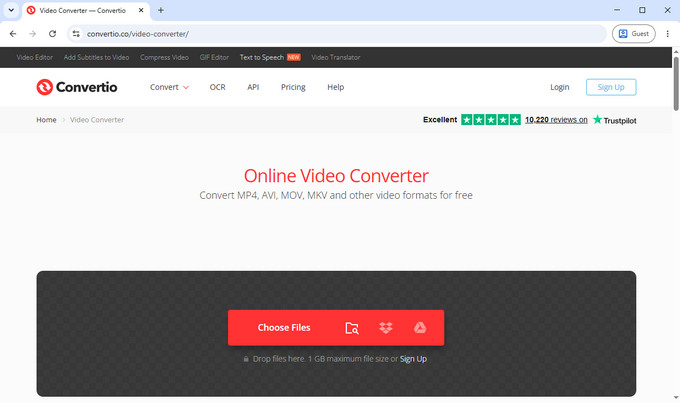
Convertio conservó la mayor cantidad de detalles en nuestra prueba de MP4 a MOV. El mismo archivo de 5,26 MB tardó unos 19 segundos en convertirse y dio como resultado un archivo de salida de 8,29 MB con una tasa de bits más alta de aproximadamente 145 kbps.
El mayor tamaño del archivo refleja una menor compresión y una mejor preservación de la calidad de imagen.
La interfaz es más limpia en comparación con la mayoría de los convertidores de vídeo gratuitos y permite un control detallado tanto de los ajustes de vídeo como de audio, incluyendo tasa de bits, selección de códec, tasa de fotogramas, canales de audio y volumen.
Los archivos se almacenan hasta por 24 horas, lo que puede ser útil si necesitas acceder a ellos nuevamente.
Este convertidor de vídeo gratuito es ideal para situaciones donde la calidad de salida es más importante que la velocidad.
CloudConvert – Conversión por lotes
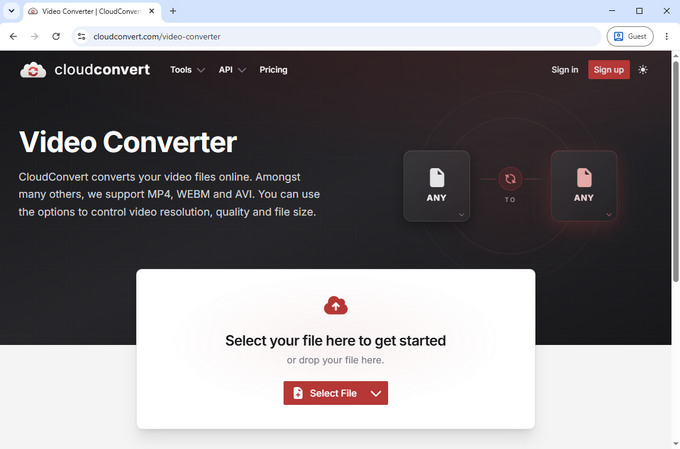
CloudConvert ofrece un equilibrio entre velocidad, calidad y flexibilidad. En las pruebas, el mismo archivo se convirtió en unos 12 segundos y produjo un archivo de salida de 6,96 MB con una tasa de bits de aproximadamente 100 kbps.
Admite la conversión por lotes y permite procesar varios archivos a la vez, con la opción de descargar los resultados individualmente o como un archivo ZIP.
Los ajustes avanzados incluyen selección de códec de vídeo, resolución, relación de aspecto, tasa de fotogramas, ajustes de audio, subtítulos, recorte e incluso opciones de marca de agua. A pesar de la cantidad de controles disponibles, la interfaz sigue siendo relativamente fácil de navegar.
Este convertidor de vídeo en línea es ideal para flujos de trabajo con múltiples archivos o cuando necesitas un control moderado sin cambiar a un software de escritorio.
Convertidores de vídeo de escritorio para uso frecuente
Hicoo Premium Converter – Flujos de trabajo frecuentes
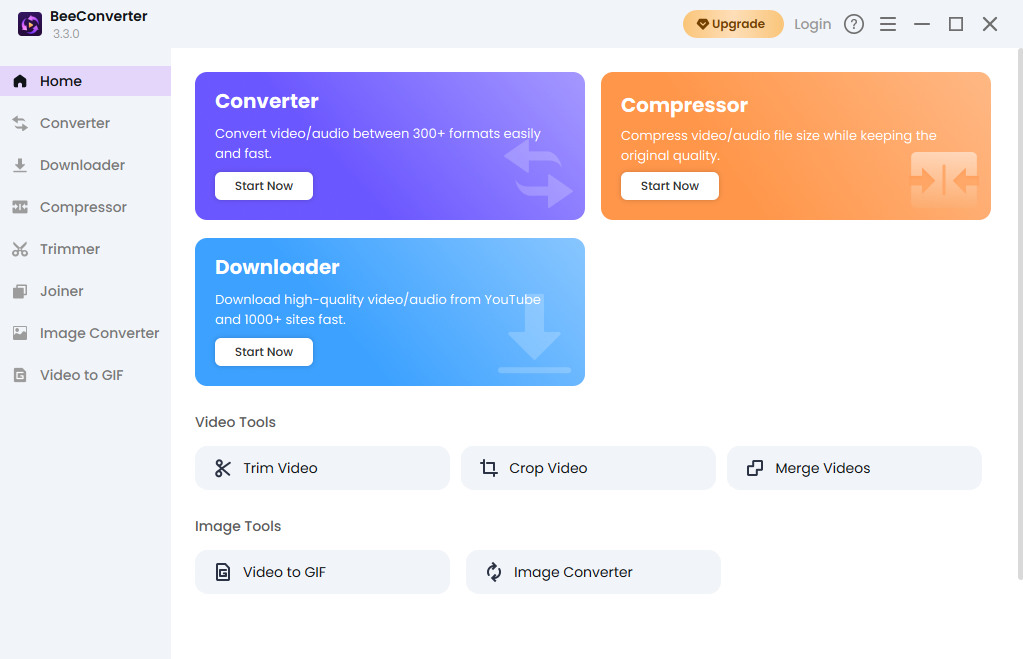
Hicoo Premium Converter se centra en la conversión de audio y vídeo, pero se extiende a tareas relacionadas como la compresión, el recorte, la fusión de archivos, la conversión de imágenes y la creación de vídeos a GIF.
A diferencia de muchos convertidores que solo cambian formatos, combina varias herramientas multimedia de uso común en un solo espacio de trabajo. Esto reduce la necesidad de cambiar entre diferentes aplicaciones al preparar contenido.
El software admite la conversión por lotes, múltiples formatos de salida, ajustes de resolución ajustables y ajustes preestablecidos de salida optimizados para dispositivos o plataformas web. También están disponibles ajustes avanzados de audio y vídeo cuando se necesita más control.
Debido a que todo se ejecuta localmente, el rendimiento se mantiene constante independientemente del tamaño del archivo y no hay dependencia de la velocidad de subida o la disponibilidad del servidor.
Ideal para usuarios que trabajan regularmente con archivos de vídeo y necesitan un flujo de trabajo estable y repetible.
Wondershare UniConverter – Edición y conversión
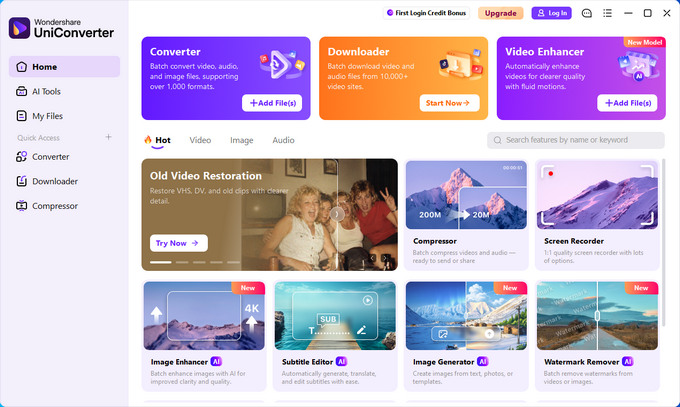
UniConverter es más que un convertidor de formato de vídeo. Está diseñado como un kit de herramientas multimedia completo.
La instalación requiere aproximadamente 1,7 GB de espacio de almacenamiento e incluye componentes adicionales como UniConverter Player. El inicio es notablemente más lento que las herramientas de conversión ligeras, y la versión gratuita limita la cantidad de un archivo que se puede procesar.
A cambio, ofrece una amplia colección de funciones, que incluyen edición de vídeo, mejora de vídeo, gestión de subtítulos, edición de metadatos, mejora de imágenes, eliminación de fondo, eliminación de voces, herramientas de transcripción y otras utilidades impulsadas por IA.
Para una conversión de formato simple, puede resultar innecesariamente pesado. Sin embargo, para los usuarios que ya editan vídeos o gestionan activos multimedia con regularidad, puede reemplazar varias herramientas independientes.
Ideal para usuarios que necesitan tanto capacidades de conversión como de edición en un solo flujo de trabajo.
Cómo elegir el convertidor de vídeo adecuado
La herramienta adecuada depende de lo que necesites hacer, no solo de cuál tiene más funciones.
Si solo necesitas convertir un archivo ocasionalmente, un convertidor de archivos de vídeo en línea suele ser suficiente. Para tareas rápidas, la velocidad y la simplicidad importan más que los ajustes avanzados.
Si conviertes archivos con regularidad, las herramientas locales resultan más prácticas. Eliminan los retrasos de subida y mantienen los archivos en tu dispositivo.
Si la calidad es importante, presta atención a la tasa de bits y al tamaño de salida. Las herramientas más rápidas a menudo reducen el tamaño del archivo de forma más agresiva, lo que puede afectar la claridad visual.
Si manejas múltiples archivos, el procesamiento por lotes se vuelve importante. Algunas herramientas lo manejan de manera eficiente, mientras que otras son mejores para tareas de un solo archivo.
Hicoo Online Video Converter funciona bien como punto de partida porque evita los retrasos de subida manteniendo la interfaz sencilla. Para un uso más frecuente, la versión de escritorio proporciona más control y consistencia.
Cómo elegir el formato de salida adecuado
La mayoría de los problemas de conversión son en realidad problemas de formato. Elegir el formato correcto a menudo resuelve el problema de inmediato.
Si un vídeo no se reproduce en tu dispositivo, convertirlo a MP4 suele ser la solución más segura. MP4 es compatible con casi todos los dispositivos y plataformas, por lo que rara vez ocurren problemas de compatibilidad.
Si tu archivo es demasiado grande para subirlo o enviarlo, los formatos con una compresión más fuerte o ajustes de tasa de bits más bajos reducirán el tamaño. En este caso, incluso permanecer en MP4 pero bajar la resolución (por ejemplo, de 1080p a 720p) puede marcar una gran diferencia.
Si solo necesitas el audio, convertir a MP3 es la opción más sencilla. Elimina los datos de vídeo innecesarios y mantiene el tamaño del archivo pequeño.
Si estás preparando contenido para una plataforma específica, el uso de ajustes preestablecidos o formatos recomendados evita el ensayo y error. Muchos softwares de conversión de vídeo incluyen ajustes preestablecidos para dispositivos y plataformas populares, lo que puede ahorrar tiempo y ayudar a evitar problemas de compatibilidad.
¿Qué convertidor de vídeo deberías elegir?
Para conversiones rápidas y puntuales, la mayoría de los convertidores de vídeo en línea funcionarán.
Si deseas una experiencia más limpia sin anuncios, sin retrasos de subida y el beneficio adicional del procesamiento local, Hicoo Online Video Converter es una opción sólida.
Si trabajas con vídeos más regularmente y necesitas herramientas más allá de la conversión de formato, Hicoo Premium Converter proporciona un flujo de trabajo más completo.
Si la calidad de salida es tu máxima prioridad, Convertio ofreció los mejores resultados en las pruebas. Si lo que más importa es la velocidad, FreeConvert fue la opción más rápida.
Preguntas frecuentes
1. ¿Cuál es la forma más fácil de convertir un vídeo?
Para tareas pequeñas o puntuales, las herramientas en línea como Hicoo Online Video Converter, CloudConvert o FreeConvert son las más fáciles porque se ejecutan en el navegador sin instalación. Para archivos frecuentes o grandes, las herramientas de escritorio como Hicoo Premium Converter u otros convertidores locales son más prácticos.
2. ¿Convertir un vídeo reduce la calidad?
Depende de la configuración de compresión. Si el objetivo es preservar una mayor calidad, se pueden usar herramientas como Hicoo, Convertio o CloudConvert con ajustes de mayor calidad para retener más detalles. Si la prioridad es reducir el tamaño del archivo, una compresión más fuerte generalmente hará que el archivo sea más pequeño pero puede reducir la claridad visual.
3. ¿Qué formato debo usar?
MP4 es la opción más segura para la mayoría de las situaciones porque funciona en casi todos los dispositivos, navegadores y plataformas. Tiene un soporte amplio y evita problemas de compatibilidad en la mayoría de los casos de uso diario.
4. ¿Puedo convertir archivos grandes en línea?
Sí, con herramientas como CloudConvert o Convertio, pero el tiempo de subida se convierte en una limitación. Para archivos grandes, las herramientas de escritorio como Hicoo Premium Converter suelen ser más eficientes.