Elegir un editor de video para YouTube no se trata de elegir el que tenga más funciones. Para los principiantes, el mejor editor suele ser el que te ayuda a crear videos más rápido sin pasar demasiado tiempo aprendiendo flujos de trabajo complicados.
Un buen editor para YouTube debe simplificar las tareas comunes, como cortar clips, añadir subtítulos, mejorar el audio, crear Shorts y exportar videos con los ajustes correctos.
He probado varios editores de video de YouTube populares y ampliamente utilizados para ver cómo se desempeñan en flujos de trabajo reales de creadores, incluyendo la facilidad de uso, la experiencia de edición, las funciones de IA, las herramientas de subtítulos, la calidad de exportación y las limitaciones del plan gratuito.
En esta guía, encontrarás editores aptos para principiantes para diferentes necesidades, desde videos simples de YouTube y Shorts hasta edición asistida por IA y branding de canales.
Si aún no tienes metraje, también puedes comenzar con un generador de video de IA gratuito antes de editar tu video.
Índice de contenidos
Comparar los mejores editores de video de YouTube
Hay muchos editores de video de YouTube disponibles, pero no todos están diseñados para el mismo tipo de creador. Algunos están diseñados para ediciones rápidas y Shorts, mientras que otros se centran en flujos de trabajo asistidos por IA, branding o videos de YouTube más largos.
La siguiente tabla ofrece una visión rápida de los editores que probé y en qué destaca cada herramienta.
| Editor | Ideal para | Calidad de exportación | Marca de agua | Por qué elegirlo |
|---|---|---|---|---|
| CapCut Online | Principiantes y Shorts | Hasta 1080p | No (exportaciones estándar) | Edición fácil con funciones útiles para creadores |
| VEED | Edición asistida por IA | 720p | Sí | Herramientas de IA para subtítulos, voz y flujos rápidos |
| Flixier | Flujo de edición flexible | 720p | Sí | Edición tradicional con asistencia de IA |
| Renderforest | Intros y branding | 720p | Sí | Plantillas para activos de canal profesionales |
| EchoWave | YouTube Shorts y efectos visuales | 720p | Sí | Mejoras visuales rápidas y ajustes preestablecidos |
| Publer | Ediciones rápidas | Varía | No | Recorte y redimensionamiento simple |
| Hicoo Premium Converter | Preparación de video y edición básica | Calidad original | No | Convertir, recortar, fusionar y comprimir videos |
Editores de video de YouTube que hemos probado
He probado estos creadores de videos de YouTube basándome en el flujo de trabajo de un principiante: qué tan fáciles son para empezar, qué tan rápido puedes completar tareas de edición comunes, qué funciones ayudan realmente a los creadores de YouTube y qué limitaciones debes conocer antes de elegir una herramienta.
Estos editores de YouTube están diseñados para diferentes flujos de trabajo. Algunos se centran en la edición de video tradicional, mientras que otros ayudan a los creadores con flujos de trabajo asistidos por IA, branding o una producción de contenido más rápida. Cada herramienta tiene una fortaleza diferente, por lo que la mejor opción depende del tipo de videos que quieras crear.
CapCut Online - La mejor opción general para principiantes
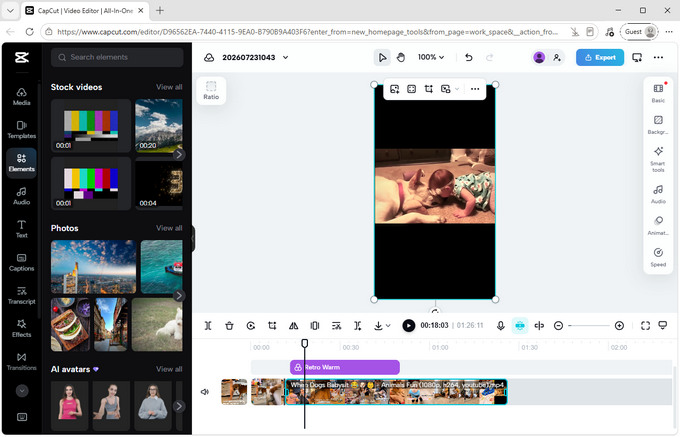
CapCut es uno de los editores de video de YouTube más fáciles para principiantes, al tiempo que ofrece suficientes funciones a medida que crecen tus necesidades de edición.
Cuando probé CapCut Online, descubrí que su flujo de trabajo coincide con muchas tareas comunes de YouTube. Después de importar un video, puedes editar la línea de tiempo, añadir efectos, generar subtítulos, crear una imagen de portada y exportar el video final sin cambiar entre diferentes herramientas.
Una característica que destaca para los creadores de YouTube es el editor de portadas integrado. En lugar de tomar una captura de pantalla aleatoria después de terminar un video, puedes seleccionar un fotograma de tu metraje y personalizarlo como una imagen de portada. Esto ahorra un paso adicional para los creadores que publican regularmente.
CapCut también ofrece un flujo de trabajo de subtítulos práctico. Puedes generar subtítulos automáticamente, editarlos manualmente, cargar archivos de subtítulos o crear una transcripción del discurso del video. La función de transcripción te permite editar partes del video a través del texto en lugar de buscar en la línea de tiempo.
Para los principiantes que crean YouTube Shorts o contenido para redes sociales, CapCut ofrece muchas plantillas listas para usar, formatos, transiciones y filtros. Durante las pruebas, descubrí que la mayoría de los activos estándar estaban disponibles sin necesidad de actualizar, lo que facilita la creación de videos profesionales sin costos adicionales.
El flujo de trabajo de exportación es otra ventaja. Puedes ajustar la resolución, la calidad, la velocidad de fotogramas y el formato antes de exportar, o compartir directamente en plataformas como YouTube y Facebook. En mis pruebas, el renderizado fue más rápido que en otros editores basados en navegador, y las exportaciones estándar de 1080p estaban disponibles sin marca de agua.
La principal limitación es que los activos premium están mezclados con los recursos gratuitos. Si usas plantillas, efectos o elementos de texto Pro, CapCut te pedirá que actualices o los elimines antes de exportar. Los principiantes deben verificar las etiquetas de los activos al añadir elementos a un proyecto.
Ideal para: Principiantes que crean videos de YouTube, Shorts, tutoriales y creadores que desean un editor gratuito que pueda crecer con su flujo de trabajo.
VEED - El mejor para edición de YouTube asistida por IA
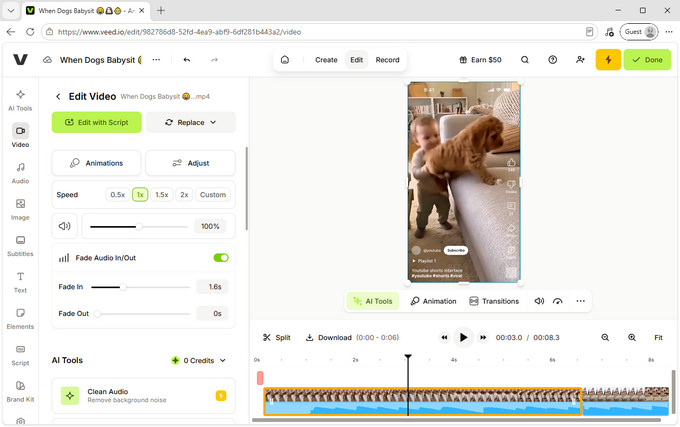
VEED es una buena opción para principiantes que desean editar videos de YouTube más rápido con la ayuda de herramientas de IA, especialmente para contenido que depende mucho del habla, los subtítulos y la voz.
En comparación con los creadores de videos tradicionales de YouTube, VEED se centra menos en la edición complicada de la línea de tiempo y más en ayudar a los creadores a terminar el contenido rápidamente. Durante las pruebas, descubrí que muchas de sus funciones más potentes están diseñadas en torno a videos de busto parlante, tutoriales, entrevistas y otros formatos donde los subtítulos y la calidad del audio importan.
Una de las funciones más útiles de VEED es su flujo de trabajo de subtítulos. Puedes generar subtítulos automáticamente, editarlos manualmente, cargar archivos de subtítulos o traducir los subtítulos a diferentes idiomas. Si tu video incluye a varios hablantes, VEED también te permite aplicar diferentes estilos de subtítulos a diferentes hablantes, lo que hace que las entrevistas y los videos de debate sean más fáciles de seguir para los espectadores.
Otra característica que destacó durante las pruebas fue su edición basada en transcripción. Después de generar una transcripción, puedes eliminar partes del texto para cortar las secciones correspondientes del video. Para los principiantes que no se sienten cómodos trabajando con precisión en una línea de tiempo, editar a través del texto puede resultar mucho más intuitivo.
VEED también incluye muchas herramientas de IA diseñadas para simplificar las tareas comunes de edición de YouTube. Estas incluyen limpieza de audio, eliminación de palabras de relleno, voces en off de IA, herramientas de fondo y otras funciones de edición impulsadas por IA. Algunas funciones de IA son más útiles para flujos de trabajo específicos, pero pueden ahorrar tiempo a los creadores que editan frecuentemente videos de tutoriales o entrevistas.
Para los creadores que publican en múltiples plataformas, VEED también facilita el redimensionamiento. Puedes crear rápidamente diferentes versiones del mismo video usando formatos preestablecidos para YouTube Shorts, TikTok, Instagram Reels, Facebook, LinkedIn y otras plataformas. Esto es especialmente útil si deseas convertir un video largo de YouTube en varios clips cortos.
La principal limitación que noté es la restricción de exportación gratuita. Los usuarios gratuitos pueden exportar videos de hasta 720p con una marca de agua, y la marca de agua permanece visible durante todo el video. Algunos materiales de stock, efectos y funciones avanzadas de IA también requieren un plan de pago.
Para los principiantes, VEED es especialmente útil cuando el objetivo es crear contenido más rápido en lugar de manejar manualmente cada paso de la edición. Si tu contenido involucra locución, tutoriales o videos educativos, puede simplificar significativamente el proceso de edición.
Ideal para: Principiantes que crean tutoriales, videos educativos, entrevistas, podcasts y contenido de YouTube asistido por IA.
Flixier - Flujo de trabajo de edición tradicional con asistencia de IA
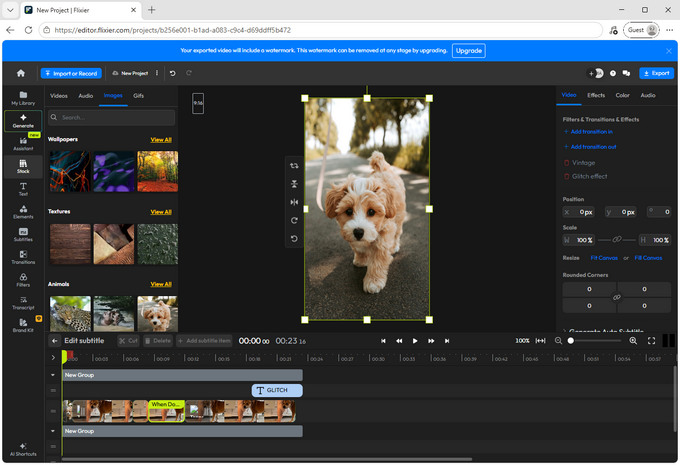
Flixier es una buena opción para los creadores que desean una experiencia de edición más tradicional mientras se benefician de herramientas impulsadas por IA. Combina funciones familiares de edición en la línea de tiempo con asistencia de IA que ayuda a simplificar las tareas repetitivas.
Durante las pruebas, descubrí que el flujo de trabajo de edición por transcripción era una de sus funciones más prácticas. Después de generar una transcripción, puedes editar el texto y eliminar las partes correspondientes del video. Aunque esta función no es exclusiva de Flixier, tenerla integrada en un entorno de edición más tradicional la hace útil para videos de YouTube más largos, como tutoriales, entrevistas y presentaciones.
El editor de video de YouTube Flixier también incluye un asistente de IA llamado Eva, que te permite describir los cambios que deseas y dejar que la herramienta ayude a modificar el video. En la práctica, lo encontré más útil para solicitudes de edición más grandes que para ajustes rápidos. Para cortes simples, editar manualmente la línea de tiempo solía ser más rápido porque la respuesta de la IA no siempre era inmediata.
La principal limitación es el plan gratuito. Las exportaciones están limitadas a 720p e incluyen una marca de agua. Durante la edición, la calidad de la vista previa se comprime, por lo que el video final exportado puede verse diferente de lo que ves en el editor.
Ideal para: Principiantes que desean aprender un flujo de trabajo de edición más estructurado, especialmente para tutoriales, entrevistas y videos de YouTube más largos.
Renderforest - El mejor para intros de YouTube y branding
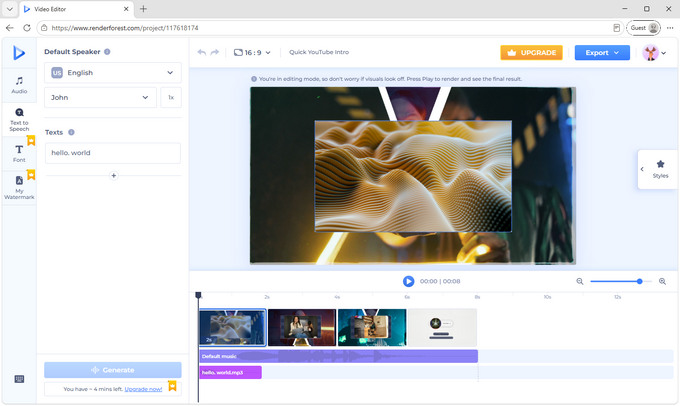
Renderforest es diferente de los otros editores de YouTube en esta lista porque se centra más en el contenido de marca que en la edición completa de video. Es especialmente útil para crear intros y outros de YouTube, tráileres de canales y videos promocionales.
Durante las pruebas, el flujo de trabajo basado en plantillas fue la mayor ventaja. En lugar de crear animaciones desde cero, puedes elegir un diseño listo para usar, cargar tus propios activos y crear rápidamente un resultado profesional. Para los principiantes que no están familiarizados con los gráficos en movimiento, esto facilita mucho la creación de elementos de canal consistentes.
También incluye una función de texto a voz. Después de introducir un guion y seleccionar una voz, puedes generar una narración sin grabar tu propio audio. La calidad de la voz era adecuada para videos promocionales simples o explicativos.
La limitación es que Renderforest no está diseñado para la edición detallada de video. Si necesitas una edición precisa en la línea de tiempo o ajustes complejos, necesitarás otro editor. El plan gratuito exporta videos a 720p con una marca de agua, por lo que es principalmente adecuado para probar plantillas antes de actualizar.
Ideal para: Principiantes que necesitan intros, outros y contenido de marca para YouTube.
EchoWave - El mejor para YouTube Shorts y mejoras visuales
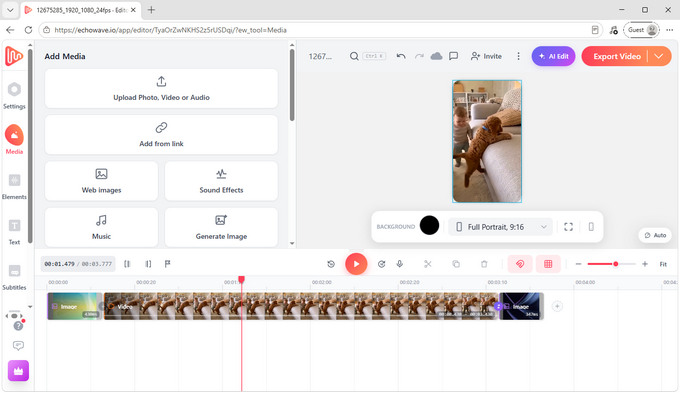
EchoWave funciona mejor para creadores que desean hacer videos más atractivos con subtítulos, gráficos y diseños específicos de la plataforma.
La función que encontré más útil fue su sistema de formatos preestablecidos. Puedes crear rápidamente versiones para YouTube (16:9), YouTube Shorts (9:16), TikTok, Instagram Reels y otras plataformas sin ajustar manualmente el lienzo.
También incluye muchos elementos visuales listos para usar, incluyendo música, efectos de sonido, imágenes, emojis, visualizadores de audio, gráficos, formas y efectos de texto. Estas herramientas son útiles para principiantes que desean mejorar videos simples sin pasar tiempo diseñando cada elemento ellos mismos.
El creador de videos de YouTube EchoWave también proporciona generación de subtítulos y funciones de voz de IA. Las voces de IA son utilizables para narraciones básicas, aunque la generación fue más lenta que en algunas alternativas y las voces aún sonaban ligeramente artificiales en secciones más largas.
La principal limitación es el plan gratuito, que solo permite exportaciones de 720p con una marca de agua. El proceso de exportación también incluye varios pasos adicionales antes de que el archivo final esté disponible.
Ideal para: Principiantes que crean Shorts, contenido para redes sociales y videos que necesitan subtítulos o efectos visuales.
Publer - El mejor para ediciones rápidas de video de YouTube
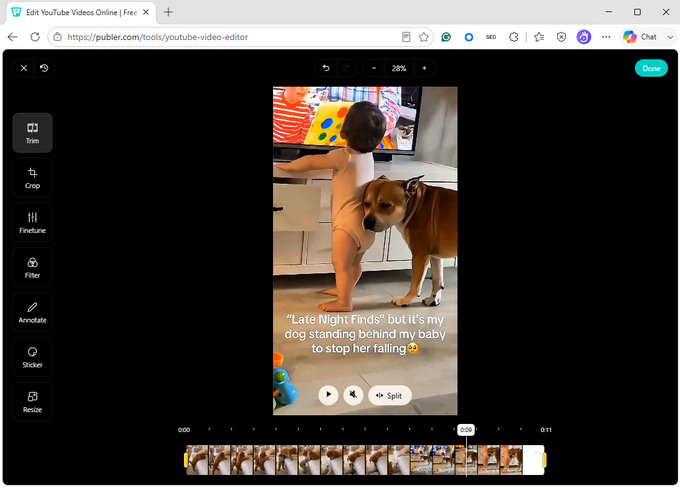
Publer es un editor de video de YouTube ligero diseñado para creadores que necesitan ajustes simples en lugar de un flujo de trabajo de edición completo.
Durante las pruebas, descubrí que su mayor ventaja era la velocidad y la sencillez. Después de subir un video, Publer muestra automáticamente diferentes escenas como miniaturas en la línea de tiempo, lo que facilita la localización de secciones que necesitan recortes o divisiones.
El editor incluye herramientas básicas como recortar, dividir, fusionar, encuadrar y redimensionar, junto con ajustes simples de brillo y otras configuraciones visuales.
Para los principiantes que solo necesitan cortar partes innecesarias, redimensionar un video o hacer pequeños ajustes antes de subirlo a YouTube, Publer ofrece un flujo de trabajo sencillo sin complejidad innecesaria.
La principal limitación es que no está diseñado para proyectos de edición más grandes. Durante las pruebas, un video de 50 MB ya se sentía más lento de procesar y algunas exportaciones fallaron ocasionalmente. Para un mejor rendimiento, es más adecuado para archivos de video más cortos o pequeños.
Ideal para: Principiantes que necesitan recortes rápidos, redimensionamiento y ediciones simples antes de publicar videos.
Hicoo Premium Converter - El mejor para preparar videos antes de editar
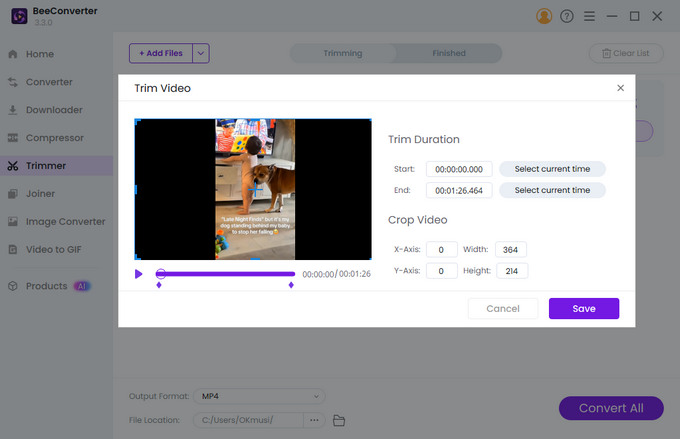
Hicoo Premium Converter adopta un enfoque diferente a los editores de video de YouTube basados en navegador. En lugar de centrarse en efectos creativos y plantillas, se centra en tareas de procesamiento de video como convertir, recortar, fusionar y comprimir videos.
En lugar de editar directamente en el navegador, Hicoo se ejecuta como una aplicación de escritorio, lo que evita algunas de las limitaciones de carga y procesamiento que pueden tener las herramientas en línea. Durante las pruebas, el flujo de trabajo de escritorio se sintió más estable para estas tareas en comparación con las herramientas basadas en navegador.
También incluye opciones de exportación preestablecidas para los formatos comunes de YouTube, incluyendo HD 1080p, 720p y resoluciones más bajas. Esto puede ser útil cuando el formato de tu video original no es ideal para tu software de edición o cuando necesitas reducir el tamaño del archivo antes de subirlo.
Para los creadores que trabajan regularmente con diferentes formatos de video, Hicoo se puede usar junto con un editor de YouTube en lugar de reemplazarlo. Por ejemplo, puedes convertir o comprimir el metraje primero y luego importar el archivo preparado en tu herramienta de edición preferida.
Ideal para: Creadores que necesitan una herramienta de escritorio para conversión de video, compresión, recorte y preparación de archivos antes de editar.
Ajustes de exportación recomendados para videos de YouTube
Elegir los ajustes de exportación correctos ayuda a mantener la calidad de tu video constante después de subirlo a YouTube.
Para la mayoría de los principiantes, estos ajustes funcionan bien:
| Ajuste | Recomendado |
|---|---|
| Formato | MP4 (H.264) |
| Resolución | 1080p para la mayoría de los videos |
| Relación de aspecto | 16:9 para videos regulares, 9:16 para YouTube Shorts |
| Velocidad de fotogramas | Igual que el metraje original |
| Audio | AAC |
La mayoría de los editores de YouTube admiten la exportación a MP4 directamente. Sin embargo, si tu metraje proviene de diferentes dispositivos o utiliza un formato no compatible, convertirlo antes de editarlo puede evitar problemas de compatibilidad.
Reflexiones finales
Para la mayoría de los principiantes, comenzar con un editor de video de YouTube fácil de usar es más importante que elegir la herramienta con más funciones. A medida que crezcan tus necesidades de edición, puedes pasar a herramientas con funciones de IA más potentes, flujos de trabajo avanzados o capacidades especializadas.
Preguntas frecuentes
1. ¿Necesito crear una cuenta para usar un editor de video de YouTube?
No siempre. Algunas herramientas, como Publer, te permiten realizar ediciones básicas sin crear una cuenta. Sin embargo, la mayoría de los editores de YouTube requieren iniciar sesión antes de que puedas guardar o exportar tu proyecto.
2. ¿Existe algún editor de video de YouTube gratuito sin marca de agua?
Sí. CapCut Online permitió exportaciones estándar de 1080p sin marca de agua durante las pruebas. Solo evita usar activos Pro, ya que requieren una actualización antes de la exportación.