Le trascrizioni di YouTube consentono di trasformare i contenuti video in testo leggibile per appunti, sottotitoli o riutilizzo dei contenuti. Tuttavia, non tutti i video su YouTube forniscono una trascrizione e la disponibilità dipende dall'attivazione dei sottotitoli.
In questa guida imparerai tutti i metodi funzionanti: dall'uso della funzione di trascrizione integrata di YouTube agli strumenti AI che consentono di trascrivere i video di YouTube in testo quando non sono disponibili trascrizioni ufficiali.
Indice dei contenuti
Parte 1. Come trovare e copiare una trascrizione di YouTube
Metodo Desktop
Su desktop, apri un video di YouTube e vai all'area della descrizione appena sotto il player. Vedrai una breve anteprima del testo che termina con il link "...altro". Cliccaci sopra per rivelare la descrizione completa.
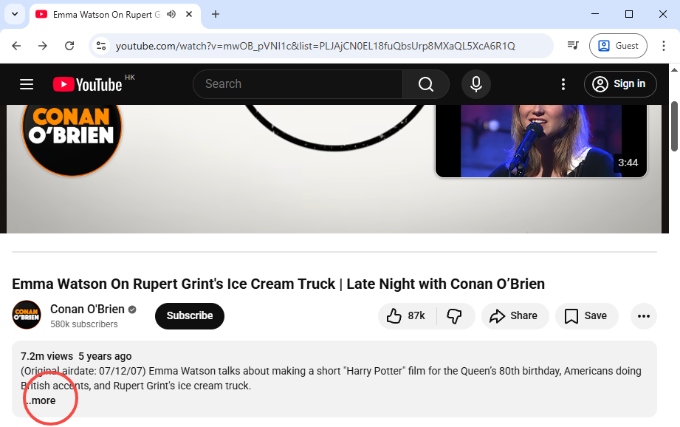
Una volta espansa, cerca il pulsante "Mostra trascrizione" (solitamente appare se il video ha i sottotitoli attivati). Cliccando su questo, si aprirà il pannello della trascrizione sul lato destro del player video, dove puoi passare dalla Timeline alla trascrizione.
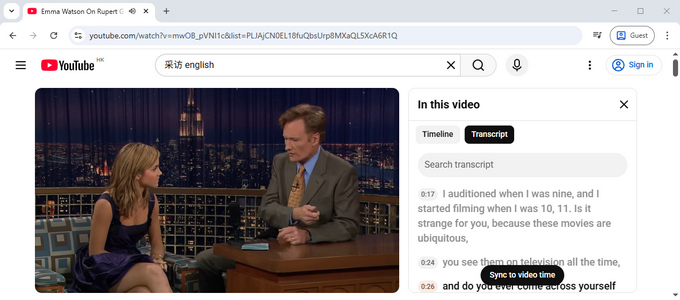
Da lì, puoi selezionare e copiare manualmente la trascrizione. Tuttavia, non esiste l'opzione "scarica tutto", quindi copiare video lunghi può essere lento e richiede lo scorrimento riga per riga.
In generale, questa funzione appare più spesso nei video educativi, di attualità o in lingua inglese, ma manca spesso nei canali più piccoli o nei video con sottotitoli disattivati.
Metodo Mobile (iPhone e Android)
Sui dispositivi mobili, la funzione di trascrizione è limitata e spesso nascosta. Anche quando i sottotitoli sono disponibili, la visualizzazione della trascrizione potrebbe non apparire nello stesso modo del desktop.
Anche la copia del testo su mobile è limitata. Gli utenti possono selezionare solo piccole parti dei sottotitoli, rendendo l'operazione poco pratica per video lunghi come podcast o lezioni.
A causa di queste limitazioni, la maggior parte degli utenti passa al desktop o utilizza generatori di trascrizioni video di YouTube quando lavora da mobile.
Perché YouTube non consente i download
YouTube non offre il download delle trascrizioni. Anche quando esiste una trascrizione, è progettata per la visualizzazione, non per l'esportazione. Questa restrizione aiuta a mantenere i contenuti all'interno della piattaforma e previene il riutilizzo di massa.
Parte 2. Come ottenere una trascrizione di YouTube quando non è disponibile
Non tutti i video di YouTube hanno trascrizioni, specialmente quando i sottotitoli sono disattivati o non disponibili.
In questo caso, il modo più affidabile per ottenere una trascrizione è utilizzare strumenti AI che convertono i video di YouTube in testo. Questo funziona per quasi tutti i video, anche senza sottotitoli.
Di seguito sono riportati i migliori strumenti per trascrivere i video di YouTube in testo, con semplici istruzioni passo-passo per ciascuno.
Hicoo AI – Generatore di trascrizioni YouTube veloce e flessibile 🔥
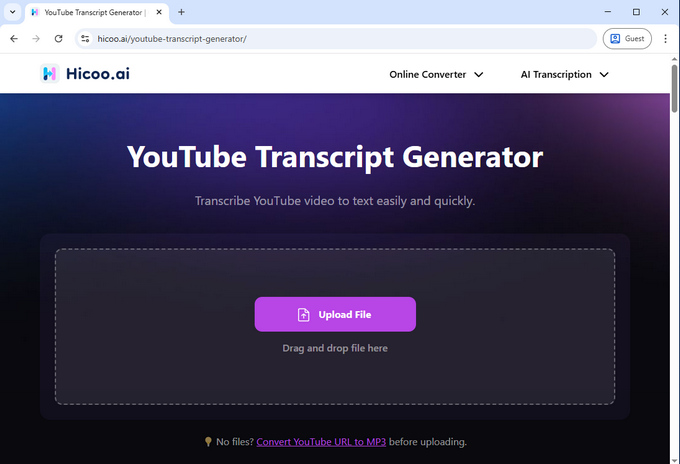
Hicoo AI è una soluzione pratica e flessibile per generare trascrizioni di YouTube, specialmente quando i sottotitoli mancano o non sono disponibili. Invece di fare affidamento sui sottotitoli di YouTube, funziona convertendo il video di YouTube in testo con il riconoscimento vocale basato su AI, offrendo una precisione fino al 99%.
Supporta contenuti di lunga durata fino a 3 ore o 2 GB, funziona con oltre 100 lingue e consente l'esportazione in formati TXT, SRT, VTT e DOCX. Supporta anche video musicali, rendendo possibile trascrivere anche i testi delle canzoni.
Come ottenere una trascrizione di YouTube senza sottotitoli? Segui questi passaggi:
- Incolla l'URL di YouTube nel convertitore da URL a MP3 di Hicoo per estrarre l'audio.
- Carica il file audio nel generatore di trascrizioni YouTube.
- In pochi secondi, il sistema converte il parlato in testo strutturato, che puoi visualizzare in anteprima o scaricare nel tuo formato preferito.
Quando usarlo:
Il generatore di trascrizioni video YouTube basato su AI di Hicoo è ideale quando si necessita di una trascrizione affidabile indipendentemente dal fatto che YouTube fornisca o meno i sottotitoli. È particolarmente utile per video lunghi, contenuti multilingue, flussi di lavoro per sottotitoli e utenti che desiderano una soluzione veloce, senza registrazione e con opzioni di esportazione flessibili.
AceKits AI – Trascrizione di alta qualità con Whisper API
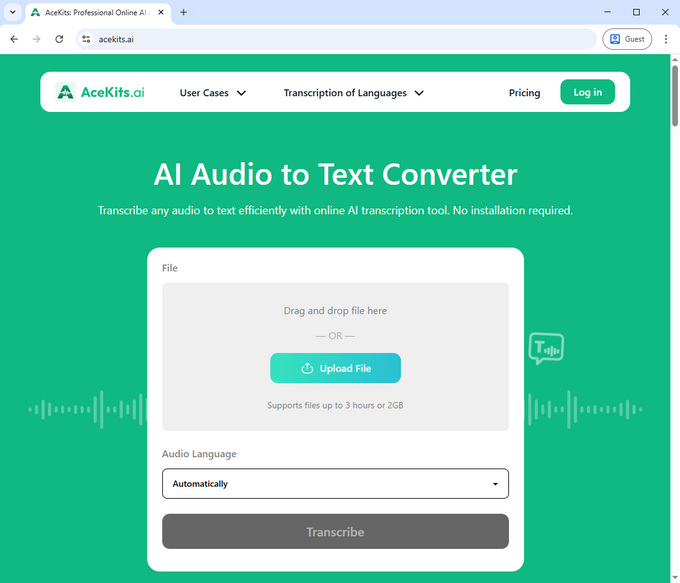
AceKits AI è un potente strumento di trascrizione video di YouTube basato su Whisper API, noto per la sua elevata precisione nel riconoscimento vocale. Supporta file audio di grandi dimensioni fino a 2 GB e può rilevare automaticamente la lingua dell'audio, rendendolo adatto per contenuti YouTube multilingue.
Come ottenere la trascrizione di un video di YouTube con AceKits AI?
- Estrai l'audio dal video di YouTube utilizzando uno strumento da URL a MP3.
- Carica il file audio su AceKits AI per l'elaborazione.
- In pochi minuti, il sistema converte il parlato in una trascrizione di alta qualità che puoi revisionare o scaricare.
Quando usarlo:
Utenti che lavorano con video lunghi, podcast o contenuti multilingue che necessitano di una trascrizione AI accurata.
NoteGPT – Strumento di trascrizione AI + generazione di contenuti
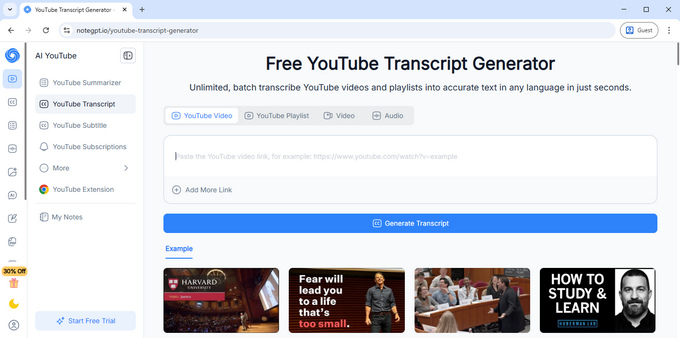
NoteGPT è uno strumento AI multifunzionale che va oltre la semplice trascrizione, combinando la generazione di trascrizioni con funzioni di analisi dei contenuti come riassunti, mappe mentali e chat AI.
Supporta la conversione di un link YouTube in trascrizione, che si tratti di un singolo video o dell'URL di una playlist. Gestisce anche caricamenti di file di grandi dimensioni fino a 5 GB, rendendolo una delle piattaforme più ricche di funzionalità disponibili. Oltre alle trascrizioni, può generare output strutturati come presentazioni, quiz e infografiche.
Come estrarre la trascrizione da un video di YouTube con NoteGPT?
- Incolla l'URL di un video di YouTube nel Generatore di trascrizioni YouTube NoteGPT.
- Attendi qualche secondo per la generazione della trascrizione.
- Visualizza l'anteprima della trascrizione (richiesto il login per il download e le funzioni avanzate).
Quando usarlo:
Ideale per gli utenti che desiderano qualcosa di più della semplice trascrizione, come creatori di contenuti, studenti o ricercatori che necessitano di riassunti, visualizzazioni o generazione di contenuti assistita dall'AI.
TurboScribe – Trascrizione con ricche opzioni di esportazione
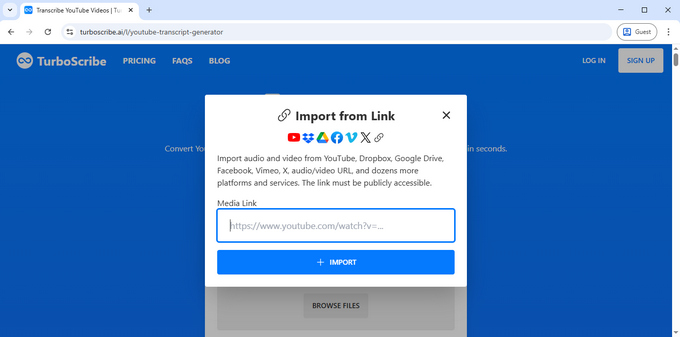
TurboScribe è uno strumento di trascrizione che supporta la conversione diretta da link YouTube e offre una vasta gamma di formati di esportazione, tra cui PDF, DOCX, TXT, SRT, VTT e CSV.
Include anche funzioni aggiuntive come la traduzione in oltre 100 lingue, la modifica della trascrizione e la sintesi basata su AI.
Come ottenere la trascrizione di un video di YouTube che non ha trascrizione?
- Vai al Generatore di trascrizioni YouTube TurboScribe. Clicca sull'icona dell'URL nell'angolo in alto a destra e incolla il link del video di YouTube.
- Attendi che il sistema trascriva il video di YouTube in testo (potrebbe richiedere più tempo per i video lunghi).
- Esporta la trascrizione nel tuo formato preferito.
Quando usarlo:
Adatto per utenti che necessitano di formati di esportazione flessibili, traduzione e funzioni di modifica aggiuntive, e che non hanno problemi con tempi di elaborazione leggermente più lunghi.
youtube-transcript.io – Trascrizione veloce con note interattive
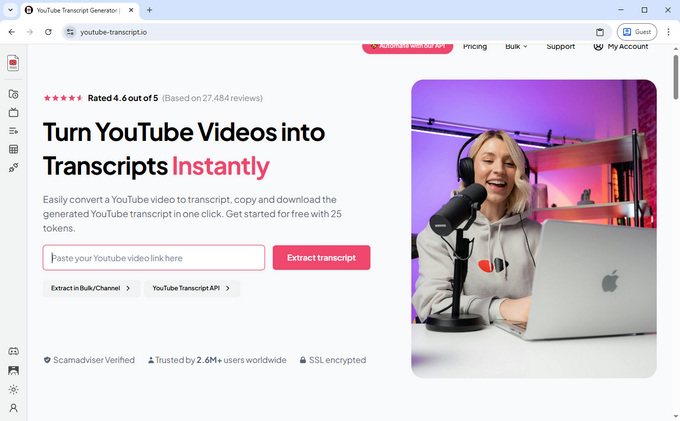
youtube-transcript.io è progettato per la generazione rapida di trascrizioni direttamente dai link di YouTube, anche quando i sottotitoli non sono disponibili.
Si distingue per la sua velocità (elaborazione di un video di 40 minuti in pochi secondi) e per le funzioni di trascrizione interattiva, come fare clic sul testo per saltare a specifici timestamp del video o aggiungere note.
Come scaricare la trascrizione di YouTube?
- Incolla un link di YouTube in questo generatore di trascrizioni YouTube gratuito.
- Lo strumento genererà la trascrizione in pochi secondi.
- Copia la trascrizione o interagisci con i timestamp.
Quando usarlo:
Ideale per un accesso rapido, per prendere appunti e per la revisione interattiva dei video piuttosto che per flussi di lavoro completi di esportazione della trascrizione.
Tactiq – Strumento rapido di trascrizione per video con sottotitoli
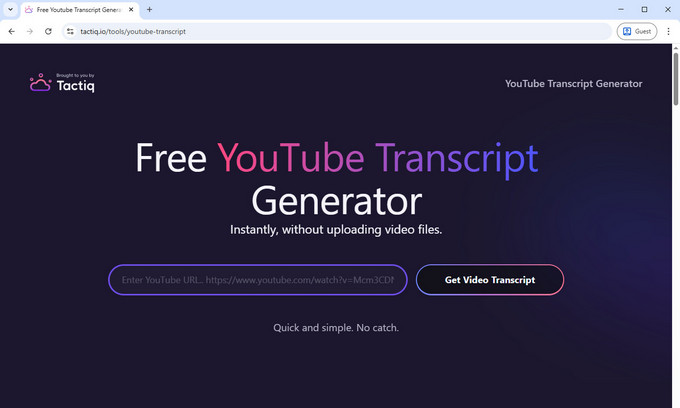
Tactiq è uno strumento leggero (e un'estensione per Chrome) progettato per estrarre rapidamente trascrizioni da video che hanno già i sottotitoli.
Fornisce opzioni semplici come la copia della trascrizione completa con i timestamp o il download come file TXT (senza timestamp).
Come ottenere la trascrizione da un video di YouTube?
- Vai su Tactiq e incolla un link di un video di YouTube con i sottotitoli.
- Questo generatore di trascrizioni video di YouTube convertirà YouTube in testo in pochi secondi.
- Copia o scarica la trascrizione (formato TXT).
Quando usarlo:
Ideale per un accesso rapido alla trascrizione quando i sottotitoli esistono già, ma non adatto per video senza sottotitoli o per flussi di lavoro più avanzati.
Parte 3. Confronto tra strumenti per la trascrizione di YouTube
| Strumento | Funziona senza sottotitoli | Facilità d'uso | Formati di esportazione | Durata massima | Lingue | Login richiesto | Velocità | Ideale per |
|---|---|---|---|---|---|---|---|---|
| Hicoo AI | ✅ Sì | ⭐⭐⭐⭐⭐ | TXT, SRT, VTT, DOCX | Fino a 3h / 2GB | 100+ | ❌ No | ⚡ Molto veloce | Trascrizione all-in-one, video lunghi |
| AceKits AI | ✅ Sì | ⭐⭐⭐⭐ | TXT, SRT, VTT, DOCX | Fino a 3h / 2GB | 100+ | ❌ No | ⚡ Veloce | Alta precisione, file grandi, audio multilingue |
| NoteGPT | ✅ Sì | ⭐⭐⭐⭐ | Limitato (login richiesto) | Fino a 5GB | Multilingue | ⚠️ Sì | ⚡ Molto veloce | Contenuti AI + trascrizione |
| TurboScribe | ✅ Sì | ⭐⭐⭐⭐ | PDF, DOCX, TXT, SRT, VTT, CSV | Video lunghi | 100+ | ⚠️ Sì | ⏳ Media | Flessibilità di esportazione |
| YouTube-Transcript.io | ✅ Sì | ⭐⭐⭐⭐ | Solo copia | Media | Multilingue | ⚠️ Sì | ⚡ Molto veloce | Note rapide |
| Tactiq | ❌ No | ⭐⭐⭐⭐ | TXT / Copia | Breve–Media | Limitate | ⚠️ Sì | ⚡ Veloce | Uso basato sui sottotitoli |
| Integrato YouTube | ❌ No | ⭐⭐⭐ | Nessuna esportazione | Qualsiasi | Limitate | ❌ No | ⚡ Istantanea | Riferimento rapido |
Conclusione
Come ottenere la trascrizione di un video di YouTube? Dipende dalla disponibilità di una trascrizione ufficiale.
Se esiste una trascrizione di YouTube, la funzione integrata è ottima per una visualizzazione rapida, ma è limitata e non supporta i download. In caso contrario, il modo migliore per ottenere una trascrizione di un video di YouTube è utilizzare strumenti AI che convertono l'audio del video in testo.
Tra le opzioni disponibili, strumenti come il generatore di trascrizioni video YouTube Hicoo AI offrono una soluzione più completa con elaborazione rapida, nessuna registrazione richiesta e formati di esportazione flessibili, rappresentando la scelta più semplice per la maggior parte degli utenti.
FAQ
1. Posso ottenere una trascrizione di YouTube gratuitamente?
Sì. Se il video ha i sottotitoli, puoi utilizzare gratuitamente la trascrizione integrata di YouTube. In caso contrario, puoi comunque farlo gratuitamente utilizzando strumenti come Hicoo o NoteGPT: entrambi consentono di generare trascrizioni senza sottotitoli, anche se alcune funzioni potrebbero richiedere il login o avere dei limiti.
2. Come visualizzare la trascrizione su YouTube?
Apri un video su desktop, scorri fino all'area della descrizione e clicca su "...altro" per espanderla. Se disponibile, seleziona "Mostra trascrizione" per visualizzare il testo con i timestamp.
3. Come ottenere una trascrizione di un video di YouTube senza sottotitoli?
Se non ci sono sottotitoli, è necessario convertire il video di YouTube in testo tramite un generatore di trascrizioni YouTube efficace.
- Incolla il link del video in uno strumento come il convertitore da URL a MP3 di Hicoo per estrarre l'audio.
- Carica l'audio nel generatore di trascrizioni YouTube.
- Scarica la trascrizione (TXT, SRT, ecc.)
Questo metodo funziona per quasi tutti i video, inclusi podcast e interviste.
4. Come ottenere una trascrizione di un video di YouTube sul telefono (iPhone e Android)?
Sui dispositivi mobili, copiare le trascrizioni direttamente da YouTube è limitato e spesso scomodo. Un approccio più pratico è utilizzare strumenti basati su browser. Puoi aprire uno strumento come NoteGPT o YouTube-Transcript.io nel tuo browser mobile, incollare il link del video di YouTube e generare la trascrizione in pochi secondi. Una volta pronta, puoi copiare o scaricare il testo direttamente, evitando le limitazioni dell'app YouTube.
5. Come usare l'AI per ottenere una trascrizione di un video di YouTube?
Innanzitutto, incolla il link del video di YouTube in NoteGPT, che può convertire direttamente un link YouTube in trascrizione. Successivamente, il sistema elaborerà automaticamente il contenuto e convertirà il parlato in testo che potrai copiare o scaricare.
6. Come scaricare una trascrizione di YouTube?
YouTube non offre un'opzione di download diretto. Per scaricare una trascrizione come file (ad esempio TXT o SRT), è necessario generarla utilizzando uno strumento di trascrizione come Hicoo o Turboscribe che supporti i formati di esportazione.