온라인에서 HEIC를 JPG로 변환하는 단계
- HEIC 이미지 업로드
- HEIC를 JPG로 변환
- JPG 파일 다운로드
업로드 버튼을 클릭하고 변환하려는 HEIC 파일을 선택하세요. 컴퓨터나 모바일 기기에서 한 번에 최대 3개의 이미지를 업로드할 수 있습니다.
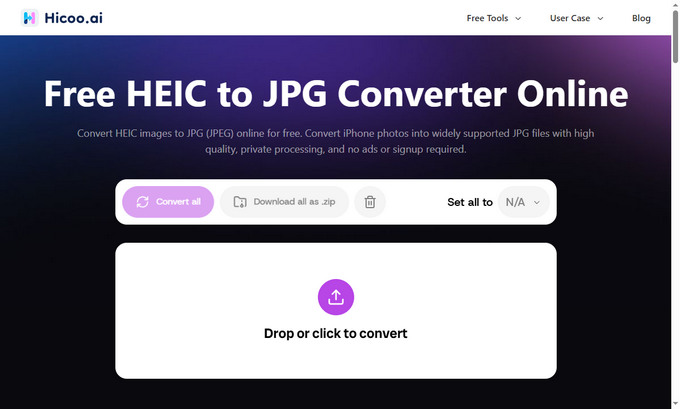
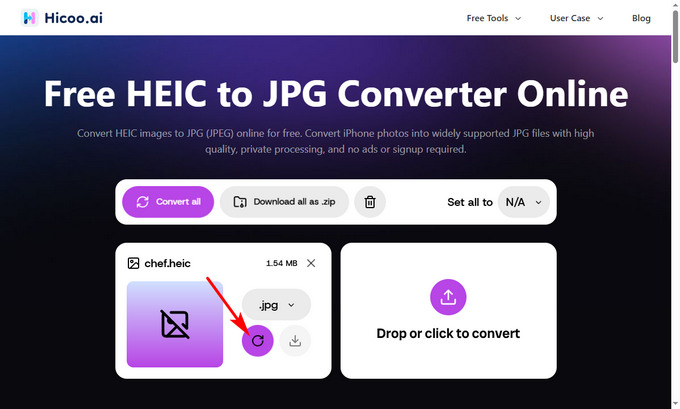
도구가 이미지를 처리하고 높은 화질을 유지하면서 HEIC 파일을 JPG 형식으로 변환합니다.
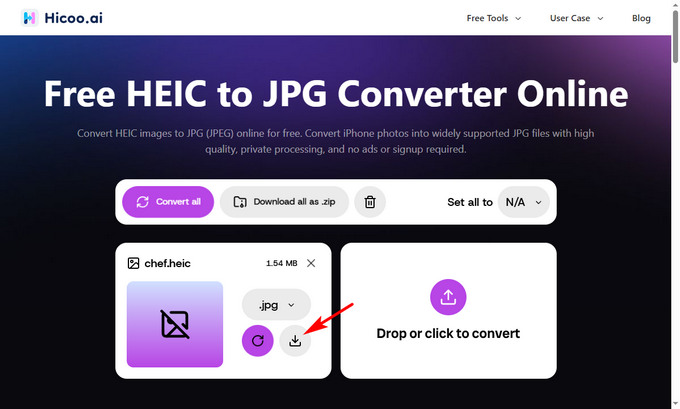
변환이 완료되면 JPG 이미지를 다운로드하여 웹사이트, 소셜 미디어 플랫폼, 이미지 편집 소프트웨어 등 어디에서나 사용하세요.
수백 장의 HEIC 사진을 변환해야 하나요?
변환해야 할 iPhone 사진이 수백 장이라면 온라인 변환기가 가장 효율적인 옵션이 아닐 수 있습니다. 당사의 프리미엄 변환기는 일괄 HEIC 변환을 지원하여 한 번에 많은 수의 이미지를 처리할 수 있습니다.
자주 묻는 질문(FAQ)
1. iPhone에서 HEIC 사진을 변환할 수 있나요?
네. 모바일 브라우저를 사용하여 iPhone에서 직접 HEIC 사진을 변환할 수 있습니다. HEIC 이미지를 업로드하고 JPG로 변환한 다음 변환된 파일을 장치에 저장하세요.
2. Windows에서 HEIC를 JPG로 변환하려면 어떻게 하나요?
Windows에서는 추가 소프트웨어를 설치하지 않고 HEIC 파일을 온라인 변환기에 업로드하여 JPG로 변환할 수 있습니다. 출력 형식을 JPG로 선택하고 변환된 이미지를 다운로드하세요.
3. 화질 손실 없이 HEIC 파일을 JPG로 변환할 수 있나요?
네, 당사의 HEIC to JPG 변환기는 변환 과정에서 높은 이미지 화질을 유지하도록 설계되었습니다.
4. 온라인에서 몇 개의 HEIC 이미지를 변환할 수 있나요?
당사의 온라인 HEIC to JPG 변환기는 변환당 최대 3개의 이미지를 지원합니다. 대량 변환의 경우 데스크톱 변환기를 사용하세요.
5. HEIC가 JPG보다 나은가요?
HEIC는 일반적으로 더 작은 파일 크기를 제공하는 반면, JPG는 장치 및 플랫폼 전반에서 더 넓은 호환성을 제공합니다.