Czasami potrzebujesz tylko dźwięku z filmu, niezależnie od tego, czy jest to piosenka, przydatny wywiad, wykład czy klip z podcastu. Konwersja wideo do formatu MP3 zapewnia plik audio, który łatwiej jest odsłuchać w drodze, zorganizować w osobistej bibliotece mediów lub wykorzystać we własnych projektach. Możesz wyodrębnić dźwięk z wideo online za pomocą konwertera URL na MP3 lub przekonwertować pliki wideo zapisane na urządzeniu za pomocą konwertera wideo na MP3.
Spis treści
Jak przekonwertować wideo online na MP3
W przypadku filmów z YouTube, Shorts i playlist, dedykowany konwerter YouTube oferuje specjalistyczne wsparcie. Dla linków z innych obsługiwanych stron, konwerter URL na MP3 jest bardziej elastyczną opcją.
Jak przekonwertować wideo z YouTube na MP3
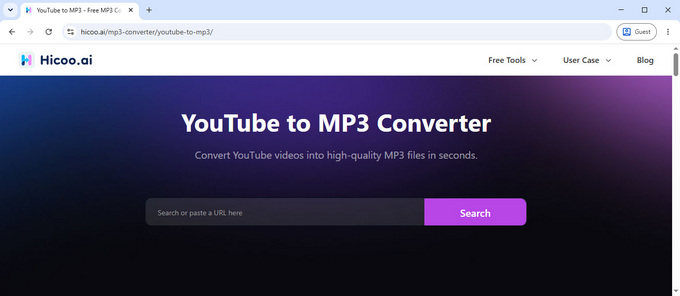
Hicoo YouTube to MP3 Converter obsługuje różne rodzaje linków YouTube, w tym zwykłe filmy, YouTube Shorts i playlisty. Możesz wkleić link bezpośrednio lub wyszukać według tytułu utworu lub wykonawcy, co jest przydatne niezależnie od tego, czy masz już adres URL, czy szukasz konkretnego utworu.
Jak przekonwertować wideo z YouTube na MP3:
- Otwórz konwerter YouTube na MP3 i wklej adres URL YouTube lub wyszukaj utwór lub wykonawcę.
- Sprawdź przetworzony wynik i odsłuchaj podgląd dźwięku, jeśli chcesz potwierdzić utwór.
- Wybierz bitrate MP3, rozpocznij konwersję i zapisz plik audio.
W przypadku playlist sprawdź listę przetworzonych utworów przed konwersją, aby upewnić się, że zawiera piosenki, które chcesz pobrać.
Jak przekonwertować adresy URL wideo z innych stron na MP3
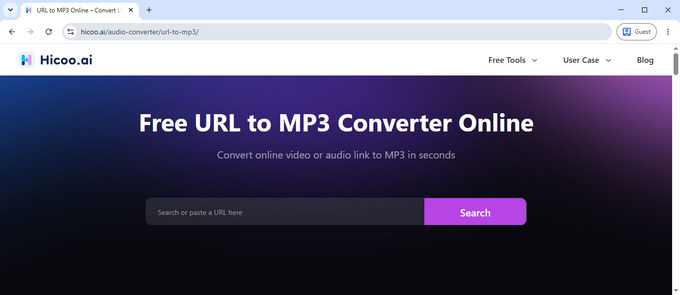
W przypadku filmów hostowanych poza YouTube użyj Hicoo URL to MP3 Converter. Obsługuje on linki z ponad 200 stron internetowych, w tym TikTok, Instagram, Facebook, X, SoundCloud i Mixcloud. Obsługiwane typy linków różnią się w zależności od platformy, więc nie każdy adres URL posta, profilu czy strony musi koniecznie działać. Narzędzia można używać w przeglądarce bez zakładania konta.
Jak przekonwertować adres URL wideo na MP3:
- Otwórz Hicoo URL to MP3 Converter i wklej obsługiwany adres URL.
- Poczekaj, aż narzędzie przetworzy link, a następnie sprawdź wykrytą treść.
- Wybierz format MP3 i preferowany bitrate, jeśli zostaniesz o to poproszony, a następnie rozpocznij konwersję.
Jeśli przetwarzanie się nie powiedzie, najpierw otwórz oryginalny link w przeglądarce, aby potwierdzić, że działa. Następnie skopiuj bezpośredni link do konkretnego filmu lub utworu i spróbuj ponownie. Obsługa adresów URL różni się w zależności od platformy i typu treści, a prywatne lub zastrzeżone treści mogą być niedostępne.
Jak przekonwertować lokalny plik wideo na MP3
Aby wyodrębnić dźwięk z wideo zapisanego na urządzeniu, użyj konwertera wideo na MP3, który obsługuje dany format i rozmiar pliku. Hicoo nadaje się do szybkich konwersji w przeglądarce, podczas gdy CloudConvert oferuje dodatkowe funkcje regulacji dźwięku przed eksportem.
Użyj Hicoo do szybkiej, prywatnej konwersji
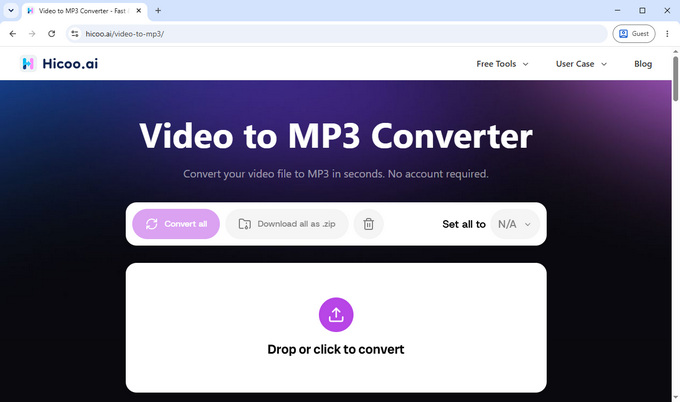
Hicoo Video to MP3 Converter przetwarza lokalne pliki bezpośrednio w przeglądarce, więc Twój film nie musi być przesyłany na serwer konwersji. Obsługuje pliki MP4, MOV, AVI i MKV o rozmiarze do 100 MB, do trzech plików w jednej partii. Nie trzeba instalować żadnego oprogramowania, a narzędzie nie posiada reklam ani wyskakujących okienek przerywających proces konwersji.
W naszym teście Hicoo przekonwertował wideo MP4 o rozmiarze 54,5 MB i długości 5 minut 21 sekund na plik MP3 o rozmiarze 4,90 MB w około siedem sekund. To praktyczny przykład czasu i rozmiaru wyjściowego dla jednego pliku, choć wyniki będą się różnić w zależności od źródłowego wideo i urządzenia.
Jak przekonwertować lokalny plik wideo za pomocą Hicoo:
- Otwórz konwerter wideo na MP3 online i wybierz plik wideo ze swojego urządzenia.
- Wybierz MP3 jako format wyjściowy, jeśli zostaniesz o to poproszony, a następnie rozpocznij konwersję.
- Zapisz przekonwertowany plik MP3 po zakończeniu przetwarzania.
W przypadku plików powyżej 100 MB lub konwersji wymagających bardziej szczegółowych ustawień dźwięku, rozważ konwerter stacjonarny lub usługę online z odpowiednimi ustawieniami.
Użyj CloudConvert, aby dostosować ustawienia dźwięku
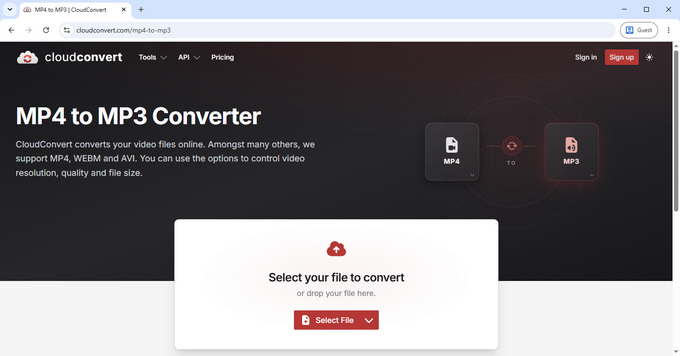
Konwerter MP4 na MP3 od CloudConvert jest przydatny, gdy musisz edytować dźwięk przed eksportem. Zapewnia kontrolę nad bitrate, kanałami audio, częstotliwością próbkowania, głośnością i przycinaniem, a także obsługuje do pięciu plików w partii.
Opcja przycinania jest szczególnie użyteczna, gdy potrzebujesz tylko krótkiego fragmentu wideo, takiego jak refren piosenki lub klip dźwiękowy na dzwonek. Ustaw punkty początkowe i końcowe, aby zachować tylko interesującą Cię część zamiast konwertować cały dźwięk z filmu.
W naszym teście z tym samym plikiem 54,5 MB, CloudConvert potrzebował około 29 sekund i wygenerował plik MP3 o rozmiarze 8,3 MB. Plik wyjściowy był większy niż ten wygenerowany przez Hicoo. Rozmiar wyjściowy może się różnić w zależności od bitrate i innych ustawień kodowania, więc sam rozmiar pliku nie jest wiarygodną miarą jakości dźwięku.
Jak przekonwertować wideo na MP3 za pomocą CloudConvert:
- Otwórz konwerter MP4 na MP3 i prześlij swoje wideo.
- Dostosuj ustawienia dźwięku lub przytnij potrzebną sekcję.
- Rozpocznij konwersję i zapisz wynikowy plik MP3.
Dodatkowe opcje kontroli CloudConvert sprawiają, że jest to użyteczny wybór, gdy podstawowe wyodrębnianie dźwięku to za mało i chcesz precyzyjnie dostosować wynik.
Konwertuj duże pliki wideo lokalnie
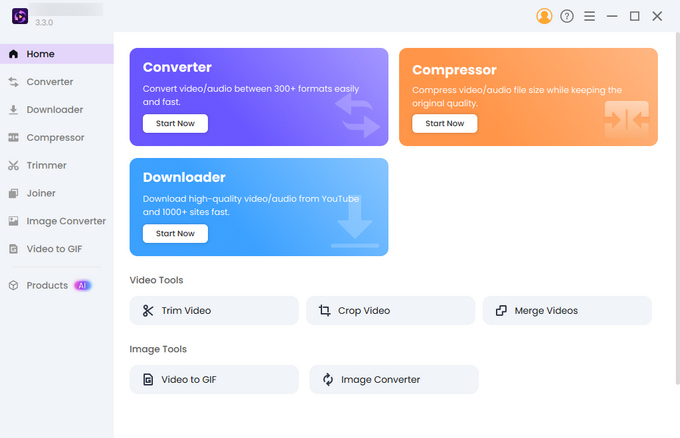
W przypadku długich filmów, plików powyżej 100 MB lub częstych konwersji, Pro Video Converter dla Windows i Mac oferuje praktyczną alternatywę dla narzędzi przeglądarkowych z mniejszymi limitami plików. Przetwarza on pliki bezpośrednio na komputerze, więc nie musisz przesyłać dużych filmów na serwer ani czekać na zakończenie ich wysyłania.
Obsługuje ponad 200 formatów i konwersję wsadową do 30 plików, przy maksymalnym rozmiarze pliku 3 GB na film. Akceleracja procesora pomaga przyspieszyć lokalne konwersje, szczególnie przy przetwarzaniu dużych filmów lub partii. Rzeczywista wydajność zależy od komputera, długości filmu i ustawień wyjściowych.
Jak przekonwertować duże pliki wideo na MP3:
- Zainstaluj i otwórz Pro Video Converter na swoim komputerze z systemem Windows lub Mac.
- Dodaj pliki wideo i wybierz MP3 jako format wyjściowy.
- Dostosuj ustawienia dźwięku w razie potrzeby, a następnie rozpocznij konwersję.
Podczas konwersji dużej partii plików, najpierw przetwórz jeden reprezentatywny plik i sprawdź jego dźwięk oraz czas trwania przed konwersją pozostałych.
Typowe problemy z konwersją wideo na MP3
Nie można przetworzyć adresu URL wideo
Najpierw otwórz oryginalny link w przeglądarce, aby potwierdzić, że nadal działa. Następnie skopiuj bezpośredni adres URL konkretnego filmu lub utworu, a nie profilu, strony wyszukiwania czy skróconego linku, który przekierowuje w inne miejsce. Używaj konwertera YouTube dla linków z YouTube i konwertera URL na MP3 dla obsługiwanych linków z innych platform. Prywatne, zastrzeżone lub nieobsługiwane treści mogą być niedostępne.
Plik wideo przekracza limit rozmiaru
Online'owy konwerter wideo na MP3 Hicoo obsługuje pliki do 100 MB. W przypadku większych plików lokalnych, Pro Video Converter dla Windows i Mac obsługuje pliki do 3 GB. Jeśli wolisz usługę online, sprawdź jej aktualne limity rozmiaru pliku przed rozpoczęciem, zamiast wielokrotnie próbować przesłać plik przekraczający limit.
Plik MP3 brzmi inaczej niż oryginał
Wybierz 128 kbps, gdy zależy Ci na mniejszym rozmiarze pliku, lub 320 kbps, jeśli wolisz MP3 o wyższym bitrate. Wyższy bitrate nie przywróci szczegółów brakujących w dźwięku źródłowym, więc zaszumione lub stłumione wideo nadal będzie brzmieć tak samo po konwersji.
Plik MP3 jest znacznie mniejszy niż wideo
To normalne, ponieważ plik MP3 zawiera tylko dźwięk, bez danych wizualnych filmu. Sprawdź czas trwania dźwięku, aby upewnić się, że cały utwór został przekonwertowany. Jeśli plik MP3 jest niespodziewanie krótki, spróbuj ponownie konwersji i upewnij się, że wybrano właściwy film lub element playlisty.
Konwersja trwa zbyt długo
W przypadku lokalnej konwersji w przeglądarce zamknij niepotrzebne karty i aplikacje, jeśli komputer ma mało pamięci. Spróbuj przetwarzać pliki pojedynczo, aby sprawdzić, czy duża partia nie spowalnia procesu. Jeśli regularnie konwertujesz duże pliki lub wiele filmów, Pro Video Converter pozwoli uniknąć czasu przesyłania i obsługuje partie do 30 plików lokalnych.
Najczęściej zadawane pytania
1. Którego narzędzia powinienem użyć do konwersji wideo na MP3?
Użyj Hicoo URL to MP3 Converter dla linków z większości obsługiwanych stron lub Hicoo Video to MP3 Converter dla plików wideo zapisanych na Twoim urządzeniu.
2. Czy mogę przekonwertować playlistę YouTube na MP3?
Tak. Wklej adres URL playlisty do Hicoo YouTube to MP3 Converter. Po przetworzeniu playlisty sprawdź listę utworów i odsłuchaj podgląd poszczególnych piosenek przed przejściem do dostępnych opcji konwersji.
3. Czy mogę przekonwertować wiele filmów na MP3 jednocześnie?
Tak. Internetowy konwerter wideo na MP3 Hicoo obsługuje do trzech lokalnych plików w jednej partii. Pro Video Converter dla Windows i Mac obsługuje do 30 plików, przy czym maksymalny rozmiar pojedynczego pliku to 3 GB.
4. Jaki bitrate MP3 powinienem wybrać?
Wybierz 128 kbps, gdy ważny jest mniejszy rozmiar pliku, np. w przypadku mowy lub swobodnego słuchania. Wybierz 320 kbps, jeśli wolisz wyższy bitrate dla muzyki. Wyższy bitrate zazwyczaj tworzy większe pliki i nie poprawi jakości dźwięku powyżej tego, co zawiera oryginał.
5. Czy konwertowanie filmów na MP3 jest legalne?
Konwertuj filmy, które są Twoją własnością lub na których użycie masz pozwolenie, i sprawdzaj obowiązujące przepisy prawa autorskiego oraz warunki korzystania z platform. Publicznie dostępne wideo nie oznacza automatycznie, że można je swobodnie konwertować, pobierać lub wykorzystywać ponownie.