Wybór edytora wideo na YouTube nie polega na znalezieniu narzędzia z największą liczbą funkcji. Dla początkujących najlepszym edytorem jest zazwyczaj ten, który pomaga tworzyć filmy szybciej, bez poświęcania zbyt dużej ilości czasu na naukę skomplikowanych procesów.
Dobry edytor dla YouTube powinien upraszczać typowe zadania, takie jak wycinanie klipów, dodawanie napisów, poprawianie dźwięku, tworzenie Shorts oraz eksportowanie filmów z odpowiednimi ustawieniami.
Przetestowałem kilka popularnych i powszechnie używanych edytorów wideo na YouTube, aby sprawdzić, jak radzą sobie w rzeczywistych warunkach pracy twórcy, biorąc pod uwagę łatwość obsługi, wrażenia z edycji, funkcje AI, narzędzia do napisów, jakość eksportu i ograniczenia darmowych planów.
W tym przewodniku znajdziesz edytory przyjazne dla początkujących, dostosowane do różnych potrzeb – od prostych filmów na YouTube i Shorts po edycję wspomaganą przez AI i branding kanału.
Jeśli nie masz jeszcze materiału wideo, możesz również zacząć od darmowego generatora wideo AI przed rozpoczęciem edycji filmu.
Spis treści
Porównaj najlepsze edytory wideo na YouTube
Dostępnych jest wiele edytorów wideo na YouTube, ale nie wszystkie są przeznaczone dla tego samego typu twórcy. Niektóre służą do szybkich edycji i Shorts, podczas gdy inne skupiają się na procesach wspomaganych przez AI, brandingu lub dłuższych filmach.
Poniższa tabela przedstawia szybki przegląd przetestowanych przeze mnie edytorów oraz informację, w czym każde z narzędzi jest najlepsze.
| Edytor | Najlepszy do | Jakość eksportu | Znak wodny | Dlaczego warto go wybrać |
|---|---|---|---|---|
| CapCut Online | Początkujący i Shorts | Do 1080p | Nie (standardowy eksport) | Łatwa edycja z przydatnymi funkcjami dla twórców |
| VEED | Edycja wspomagana przez AI | 720p | Tak | Narzędzia AI do napisów, głosu i szybszej pracy |
| Flixier | Elastyczny proces edycji | 720p | Tak | Tradycyjna edycja ze wspomaganiem AI |
| Renderforest | Intro i branding | 720p | Tak | Szablony do profesjonalnych elementów kanału |
| EchoWave | YouTube Shorts i efekty | 720p | Tak | Szybkie ulepszenia wizualne i presety |
| Publer | Szybkie poprawki | Zróżnicowana | Nie | Proste przycinanie i zmiana rozmiaru |
| Hicoo Premium Converter | Przygotowanie i podstawy | Oryginalna jakość | Nie | Konwersja, przycinanie, łączenie i kompresja |
Edytory wideo na YouTube, które przetestowaliśmy
Przetestowałem te narzędzia do tworzenia wideo na YouTube w oparciu o proces pracy początkującego: jak łatwo jest zacząć, jak szybko można wykonać typowe zadania edycyjne, jakie funkcje realnie pomagają twórcom oraz jakie ograniczenia warto znać przed wyborem narzędzia.
Te edytory YouTube są zbudowane pod kątem różnych potrzeb. Niektóre skupiają się na tradycyjnej edycji, inne pomagają twórcom dzięki AI, brandingowi lub szybszej produkcji treści. Każde narzędzie ma inną mocną stronę, więc najlepszy wybór zależy od typu filmów, które chcesz tworzyć.
CapCut Online – Najlepszy ogólny wybór dla początkujących
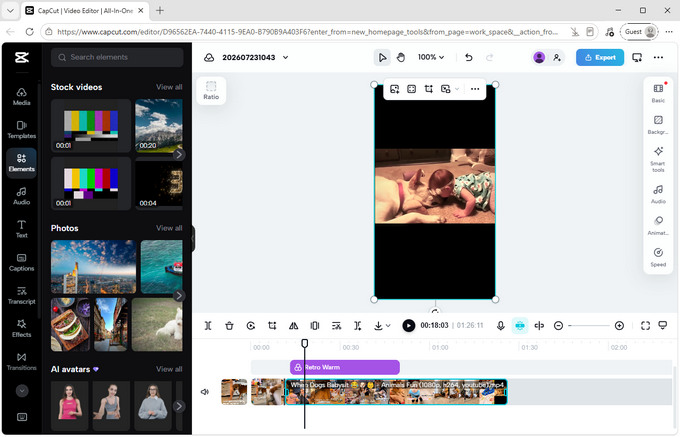
CapCut to jeden z najłatwiejszych edytorów wideo na YouTube dla początkujących, oferujący jednocześnie wystarczająco dużo funkcji w miarę wzrostu potrzeb.
Podczas testowania CapCut Online odkryłem, że jego proces pracy idealnie pasuje do typowych zadań na YouTube. Po zaimportowaniu wideo możesz edytować oś czasu, dodawać efekty, generować napisy, tworzyć okładkę i eksportować gotowy film bez przełączania się między narzędziami.
Funkcją, która wyróżnia go dla twórców YouTube, jest wbudowany edytor okładek. Zamiast robić losowy zrzut ekranu po zakończeniu filmu, możesz wybrać klatkę z materiału i dostosować ją jako miniaturę. To oszczędza dodatkowy krok twórcom, którzy publikują regularnie.
CapCut zapewnia również praktyczny system napisów. Możesz generować je automatycznie, edytować ręcznie, przesyłać pliki z napisami lub tworzyć transkrypcję z mowy. Funkcja transkrypcji pozwala edytować fragmenty wideo poprzez tekst, zamiast przeszukiwać oś czasu.
Dla początkujących tworzących YouTube Shorts lub treści do mediów społecznościowych, CapCut oferuje wiele gotowych szablonów, formatów, przejść i filtrów. Podczas testów większość standardowych zasobów była dostępna bez opłat.
Proces eksportu to kolejna zaleta. Możesz dostosować rozdzielczość, jakość, liczbę klatek i format przed eksportem lub udostępnić film bezpośrednio na YouTube lub Facebooku. W moich testach renderowanie było szybsze niż w innych edytorach przeglądarkowych, a standardowy eksport 1080p był dostępny bez znaku wodnego.
Głównym ograniczeniem jest to, że zasoby premium są wymieszane z darmowymi. Jeśli użyjesz szablonów lub efektów Pro, CapCut poprosi o ulepszenie konta przed eksportem. Początkujący powinni sprawdzać etykiety przy dodawaniu elementów.
Najlepszy dla: Początkujących tworzących filmy na YouTube, Shorts, samouczki oraz twórców szukających darmowego edytora, który rozwija się wraz z nimi.
VEED – Najlepszy do edycji na YouTube wspomaganej przez AI
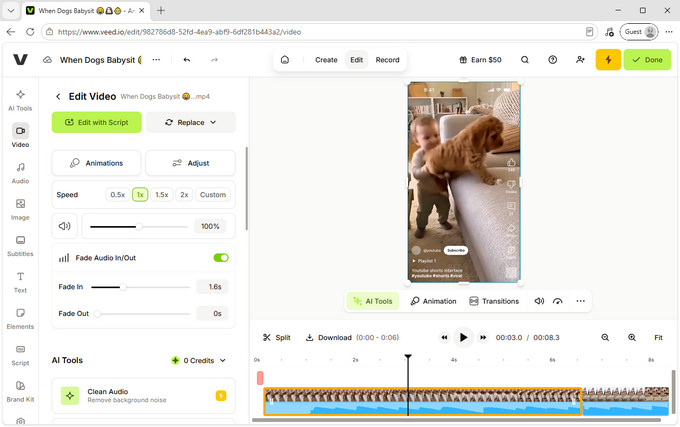
VEED to dobry wybór dla początkujących, którzy chcą szybciej edytować filmy na YouTube dzięki narzędziom AI, szczególnie w przypadku treści opartych na mowie i napisach.
W porównaniu do tradycyjnych programów, VEED skupia się mniej na skomplikowanej osi czasu, a bardziej na szybkim kończeniu projektów. Podczas testów zauważyłem, że jego najmocniejsze funkcje dotyczą nagrań z „gadającą głową”, wywiadów i formatów, gdzie liczy się jakość dźwięku i napisów.
Jedną z najbardziej przydatnych funkcji VEED jest system napisów. Możesz je automatycznie generować, edytować, przesyłać lub tłumaczyć na inne języki. Jeśli w filmie występuje wiele osób, VEED pozwala stosować różne style napisów dla każdego mówcy.
Inną funkcją, która przykuła moją uwagę, była edycja oparta na transkrypcji. Po wygenerowaniu tekstu możesz usuwać jego części, co automatycznie wycina odpowiadające im fragmenty z filmu. Dla osób nielubiących precyzyjnej pracy na osi czasu, edycja przez tekst jest bardzo intuicyjna.
VEED zawiera również narzędzia AI do czyszczenia dźwięku, usuwania zbędnych przerw („eee”, „yyy”), generowania lektora AI i zmiany tła. Niektóre z nich mogą znacząco skrócić czas edycji samouczków.
Dla twórców publikujących na wielu platformach, VEED ułatwia zmianę formatu. Możesz szybko stworzyć wersje tego samego filmu dla YouTube Shorts, TikToka czy Instagrama, korzystając z gotowych ustawień.
Głównym ograniczeniem jest darmowy eksport. Użytkownicy bezpłatni mogą eksportować wideo w 720p ze znakiem wodnym, który pozostaje widoczny przez cały film. Niektóre zaawansowane funkcje AI również wymagają płatnego planu.
Najlepszy dla: Początkujących tworzących samouczki, filmy edukacyjne, wywiady, podcasty i treści wspomagane przez AI.
Flixier – Tradycyjny proces edycji ze wsparciem AI
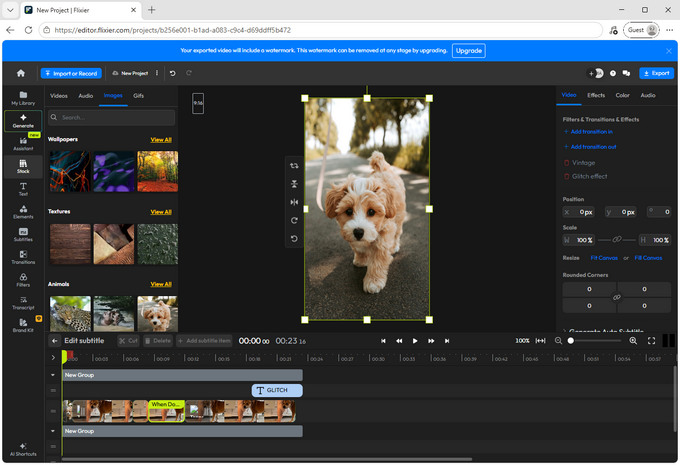
Flixier jest odpowiedni dla twórców, którzy chcą tradycyjnego doświadczenia edycji, korzystając jednocześnie z narzędzi AI. Łączy znajomą oś czasu z asystą AI przy powtarzalnych zadaniach.
Podczas testowania edycja przez transkrypcję okazała się jedną z najbardziej praktycznych funkcji. Możesz edytować tekst i usuwać odpowiednie fragmenty wideo. Posiadanie tego narzędzia w tradycyjnym środowisku edycyjnym jest bardzo pomocne przy dłuższych filmach, takich jak prezentacje.
Edytor Flixier zawiera również asystenta AI o nazwie Eva, któremu możesz opisać zmiany, jakie chcesz wprowadzić. W praktyce okazało się to bardziej przydatne przy większych prośbach niż przy drobnych poprawkach, ponieważ odpowiedź AI nie zawsze jest natychmiastowa.
Głównym ograniczeniem jest darmowy plan – eksport jest ograniczony do 720p i zawiera znak wodny. Ponadto jakość podglądu podczas edycji jest skompresowana, więc finalny film może wyglądać inaczej niż w oknie edytora.
Najlepszy dla: Początkujących, którzy chcą nauczyć się bardziej ustrukturyzowanej edycji, szczególnie w przypadku wywiadów i dłuższych form.
Renderforest – Najlepszy do intro i brandingu na YouTube
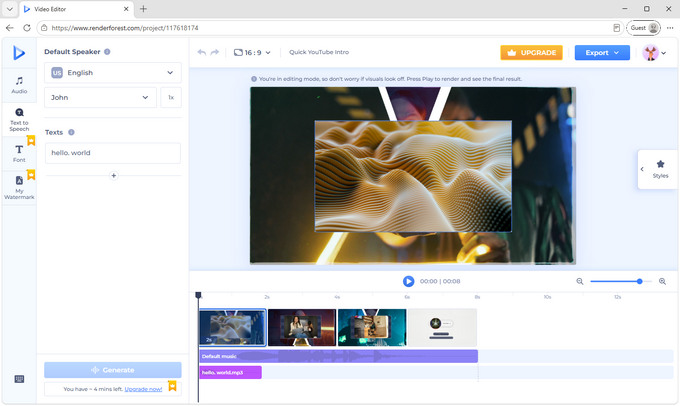
Renderforest różni się od pozostałych edytorów, ponieważ skupia się bardziej na treściach markowych niż na pełnej edycji wideo. Jest wyjątkowo przydatny do tworzenia intro, outro i trailerów kanałów.
Podczas testów największą zaletą okazał się proces oparty na szablonach. Zamiast budować animacje od zera, wybierasz gotowy projekt i przesyłasz własne materiały. Dla początkujących bez wiedzy o grafice ruchomej ułatwia to zachowanie spójności kanału.
Zawiera również funkcję tekst-na-mowę, pozwalającą generować narrację bez nagrywania własnego głosu. Jakość głosu była odpowiednia dla prostych filmów promocyjnych.
Ograniczeniem jest to, że Renderforest nie służy do szczegółowej edycji. Jeśli potrzebujesz precyzyjnych cięć na osi czasu, będziesz potrzebować innego narzędzia. Darmowy plan oferuje eksport w 720p ze znakiem wodnym.
Najlepszy dla: Początkujących potrzebujących profesjonalnych intro, outro i elementów graficznych kanału.
EchoWave – Najlepszy do YouTube Shorts i efektów wizualnych
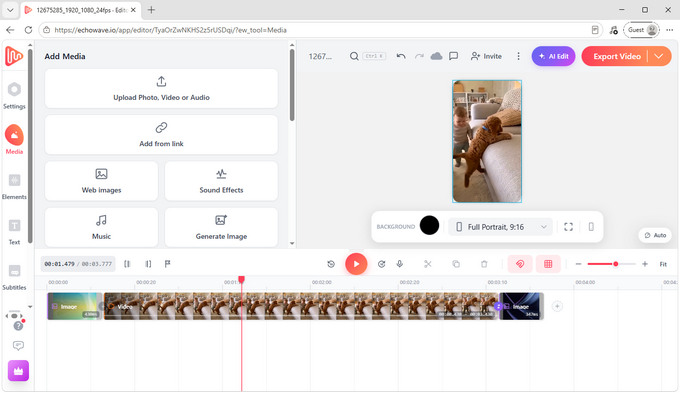
EchoWave najlepiej sprawdza się u twórców, którzy chcą, aby ich filmy były bardziej angażujące dzięki napisom, grafice i układom specyficznym dla platform.
Najbardziej przydatną funkcją był system gotowych formatów. Możesz szybko stworzyć wersje dla YouTube (16:9), YouTube Shorts (9:16), TikToka i innych platform bez ręcznego dostosowywania obszaru roboczego.
Zawiera również wiele gotowych elementów wizualnych, takich jak wizualizatory audio, kształty, efekty tekstowe i emoji. Narzędzia te pomagają początkującym uatrakcyjnić proste filmy bez konieczności samodzielnego projektowania każdego elementu.
EchoWave oferuje również generowanie napisów i głosy AI. Głosy te nadają się do podstawowej narracji, choć proces generowania był wolniejszy niż u konkurencji, a głos brzmiał nieco sztucznie przy dłuższych partiach.
Głównym ograniczeniem jest darmowy plan: tylko 720p i znak wodny. Proces eksportu wymaga również kilku dodatkowych kroków.
Najlepszy dla: Początkujących tworzących Shorts i treści społecznościowe wymagające napisów i efektów.
Publer – Najlepszy do szybkiej edycji wideo na YouTube
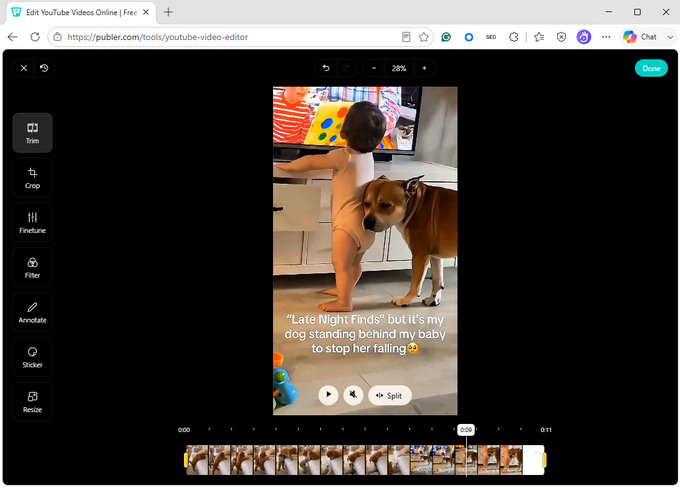
Publer to lekki edytor przeznaczony dla twórców, którzy potrzebują prostych poprawek zamiast pełnego procesu produkcyjnego.
Podczas testów jego największą zaletą okazała się szybkość i prostota. Po przesłaniu filmu Publer automatycznie wyświetla sceny jako miniatury na osi czasu, ułatwiając lokalizację fragmentów do wycięcia.
Edytor zawiera podstawowe narzędzia: przycinanie, dzielenie, łączenie, kadrowanie oraz proste ustawienia jasności.
Dla początkujących, którzy chcą tylko usunąć niepotrzebne fragmenty lub zmienić rozmiar filmu przed publikacją, Publer zapewnia bardzo prostą ścieżkę pracy.
Ograniczeniem jest niska wydajność przy większych projektach. W moich testach pliki powyżej 50MB były przetwarzane wolniej, a eksporty czasem kończyły się błędem. Narzędzie najlepiej nadaje się do mniejszych plików.
Najlepszy dla: Początkujących potrzebujących szybkiego przycinania i prostych edycji przed publikacją.
Hicoo Premium Converter – Najlepszy do przygotowania filmów przed edycją
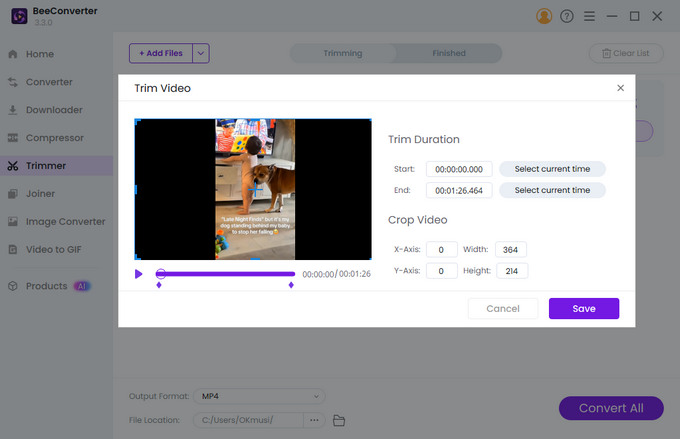
Hicoo Premium Converter przyjmuje inne podejście niż edytory przeglądarkowe. Zamiast skupiać się na efektach, koncentruje się na przetwarzaniu wideo: konwersji, przycinaniu, łączeniu i kompresji.
Hicoo działa jako aplikacja desktopowa, co pozwala uniknąć limitów przesyłania plików do chmury. Podczas testów praca na komputerze była znacznie stabilniejsza niż w narzędziach online.
Zawiera gotowe opcje eksportu dla formatów YouTube, w tym HD 1080p i 720p. Jest to pomocne, gdy format źródłowy nie jest obsługiwany przez Twój program do edycji lub gdy musisz zmniejszyć rozmiar pliku przed wysłaniem go na serwer.
Dla twórców pracujących z różnymi formatami, Hicoo może być używany obok edytora YouTube jako narzędzie pomocnicze do przygotowania materiałów.
Najlepszy dla: Twórców potrzebujących narzędzia stacjonarnego do konwersji, kompresji i przygotowania plików przed właściwą edycją.
Zalecane ustawienia eksportu dla filmów na YouTube
Wybór odpowiednich ustawień eksportu pomaga zachować wysoką jakość wideo po przesłaniu na YouTube.
Dla większości początkujących te ustawienia sprawdzą się najlepiej:
| Ustawienie | Zalecane |
|---|---|
| Format | MP4 (H.264) |
| Rozdzielczość | 1080p dla większości filmów |
| Proporcje ekranu | 16:9 dla zwykłych filmów, 9:16 dla YouTube Shorts |
| Liczba klatek (FPS) | Taka sama jak w materiale źródłowym |
| Audio | AAC |
Większość edytorów YouTube bezpośrednio obsługuje eksport do MP4. Jeśli jednak Twój materiał pochodzi z różnych urządzeń lub ma nieobsługiwany format, przekonwertowanie go przed edycją zapobiegnie problemom z kompatybilnością.
Podsumowanie
Dla większości początkujących ważniejsze jest rozpoczęcie pracy z łatwym w obsłudze narzędziem niż wybór programu z największą liczbą funkcji. W miarę rozwoju Twoich potrzeb możesz przechodzić do narzędzi oferujących zaawansowane funkcje AI lub specjalistyczne możliwości.
FAQ
1. Czy muszę zakładać konto, aby korzystać z edytora wideo na YouTube?
Nie zawsze. Niektóre narzędzia, jak Publer, pozwalają na podstawową edycję bez konta. Jednak większość edytorów wymaga logowania, aby zapisać lub wyeksportować projekt.
2. Czy istnieje darmowy edytor wideo na YouTube bez znaku wodnego?
Tak. CapCut Online podczas testów pozwalał na eksport 1080p bez znaku wodnego. Należy jedynie unikać zasobów Pro, które wymagają opłaty przed eksportem.