Uneori ai nevoie doar de sunetul dintr-un videoclip, fie că este o melodie, un interviu util, o prelegere sau un clip de podcast. Convertirea videoclipului în MP3 îți oferă un fișier audio care este mai ușor de ascultat din mers, de organizat în biblioteca media personală sau de utilizat în propriile proiecte. Poți extrage sunetul dintr-un videoclip online folosind un convertor URL în MP3 sau poți converti fișiere video salvate pe dispozitivul tău cu un convertor video în MP3.
Cuprins
Cum să convertești videoclipuri online în MP3
Pentru videoclipuri YouTube, Shorts și playlist-uri, un convertor specific YouTube oferă suport dedicat. Pentru linkuri de pe alte site-uri acceptate, un convertor URL în MP3 este o opțiune mai flexibilă.
Cum să convertești videoclipuri YouTube în MP3
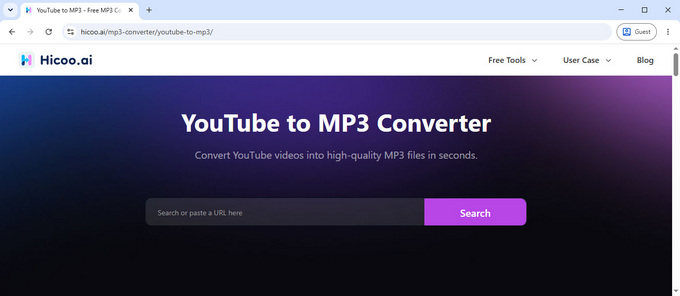
Hicoo YouTube to MP3 Converter acceptă diferite tipuri de linkuri YouTube, inclusiv videoclipuri obișnuite, YouTube Shorts și playlist-uri. Poți lipi un link direct sau poți căuta după titlul melodiei sau artist, fiind util indiferent dacă ai deja un URL sau cauți o anumită piesă.
Cum să convertești videoclipuri YouTube în MP3:
- Deschide convertorul YouTube în MP3 și lipește un URL YouTube, sau caută o melodie sau un artist.
- Verifică rezultatul procesat și previzualizează sunetul dacă vrei să confirmi piesa.
- Selectează o rată de biți MP3, începe conversia și salvează fișierul audio.
Pentru playlist-uri, verifică lista de piese procesate înainte de conversie pentru a te asigura că include melodiile dorite.
Cum să convertești URL-uri video de pe alte site-uri în MP3
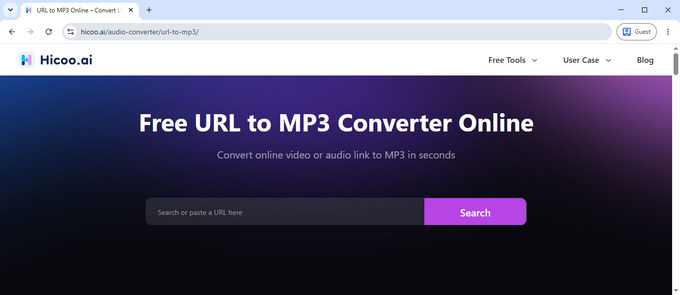
Pentru videoclipuri găzduite în afara YouTube, folosește Hicoo URL to MP3 Converter. Acesta acceptă linkuri de pe mai mult de 200 de site-uri, inclusiv TikTok, Instagram, Facebook, X, SoundCloud și Mixcloud. Tipurile de linkuri acceptate variază în funcție de platformă, deci nu orice URL de postare, profil sau pagină va funcționa neapărat. Poți utiliza instrumentul în browser fără a crea un cont.
Cum să convertești un URL video în MP3:
- Deschide Hicoo URL to MP3 Converter și lipește URL-ul acceptat.
- Așteaptă ca instrumentul să proceseze linkul, apoi verifică conținutul detectat.
- Alege MP3 și rata de biți preferată dacă ți se solicită, apoi începe conversia.
Dacă procesarea eșuează, deschide mai întâi linkul original în browser pentru a confirma că funcționează. Apoi copiază linkul direct către videoclipul sau piesa respectivă și încearcă din nou. Suportul pentru URL-uri variază în funcție de platformă și tipul de conținut, iar conținutul privat sau restricționat s-ar putea să nu fie accesibil.
Cum să convertești un fișier video local în MP3
Pentru a extrage sunetul dintr-un videoclip salvat pe dispozitivul tău, folosește un convertor video în MP3 care acceptă formatul și dimensiunea fișierului. Hicoo este potrivit pentru conversii rapide bazate pe browser, în timp ce CloudConvert oferă controale suplimentare pentru ajustarea audio înainte de export.
Folosește Hicoo pentru o conversie rapidă și privată
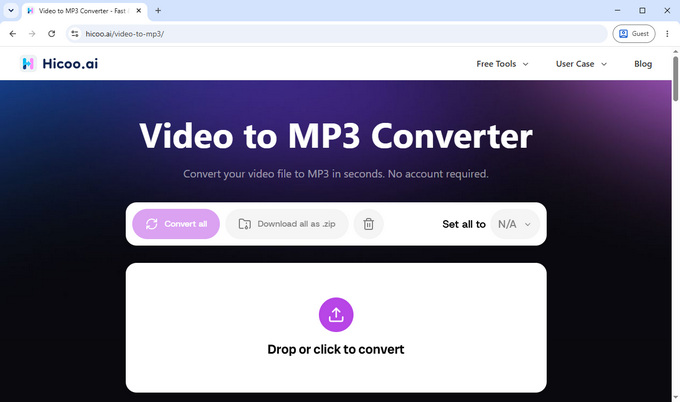
Hicoo Video to MP3 Converter procesează fișierele locale direct în browserul tău, astfel încât videoclipul nu trebuie încărcat pe un server de conversie. Acesta acceptă fișiere MP4, MOV, AVI și MKV de până la 100 MB, cu până la trei fișiere per lot. Nu trebuie să instalezi niciun software, iar instrumentul video în MP3 nu are reclame sau ferestre pop-up care să întrerupă procesul de conversie.
În testul nostru, Hicoo a convertit un videoclip MP4 de 54,5 MB, cu o durată de 5 minute și 21 de secunde, într-un MP3 de 4,90 MB în aproximativ șapte secunde. Acest lucru îți oferă un exemplu practic al timpului și dimensiunii de ieșire pentru un fișier, deși rezultatele vor varia în funcție de videoclipul sursă și de dispozitiv.
Cum să convertești un video local cu Hicoo:
- Deschide convertorul video în MP3 online și selectează un fișier video de pe dispozitivul tău.
- Alege MP3 ca format de ieșire dacă ți se solicită, apoi începe conversia.
- Salvează MP3-ul convertit când procesarea se termină.
Pentru fișiere de peste 100 MB sau conversii care necesită controale audio mai detaliate, ia în considerare un convertor desktop sau un serviciu online cu setări adecvate.
Folosește CloudConvert pentru a ajusta setările audio
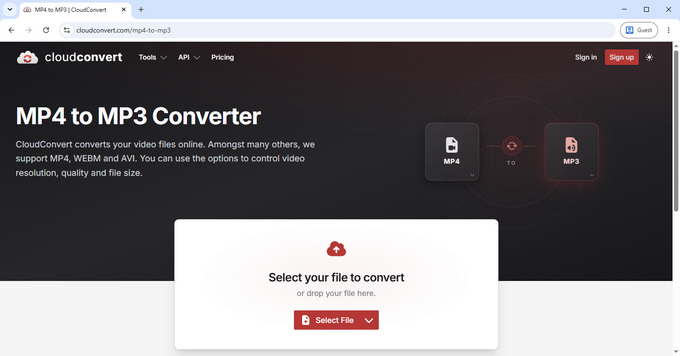
Convertorul MP4 în MP3 de la CloudConvert este util atunci când trebuie să editezi sunetul înainte de export. Acesta oferă controale pentru rata de biți, canale audio, rata de eșantionare, volum și tăiere, și acceptă până la cinci fișiere într-un lot.
Opțiunea de tăiere este deosebit de utilă atunci când ai nevoie doar de o secțiune scurtă dintr-un videoclip, cum ar fi refrenul unei melodii sau un clip sonor pentru un ton de apel. Setează punctele de început și de sfârșit pentru a păstra partea dorită în loc să convertești sunetul întregului videoclip.
În testul nostru cu același videoclip de 54,5 MB, CloudConvert a durat aproximativ 29 de secunde și a produs un MP3 de 8,3 MB. Fișierul de ieșire a fost mai mare decât cel produs de Hicoo în testul nostru. Dimensiunea de ieșire poate varia în funcție de rata de biți și alte setări de codare, deci dimensiunea fișierului singură nu este un indicator fiabil al calității audio.
Cum să convertești un video în MP3 cu CloudConvert:
- Deschide convertorul MP4 în MP3 și încarcă videoclipul.
- Ajustează setările audio sau taie secțiunea de care ai nevoie.
- Începe conversia și salvează MP3-ul rezultat.
Controalele suplimentare ale CloudConvert îl fac o alegere utilă atunci când o extracție audio de bază nu este suficientă și dorești să optimizezi rezultatul.
Convertește videoclipuri mari local
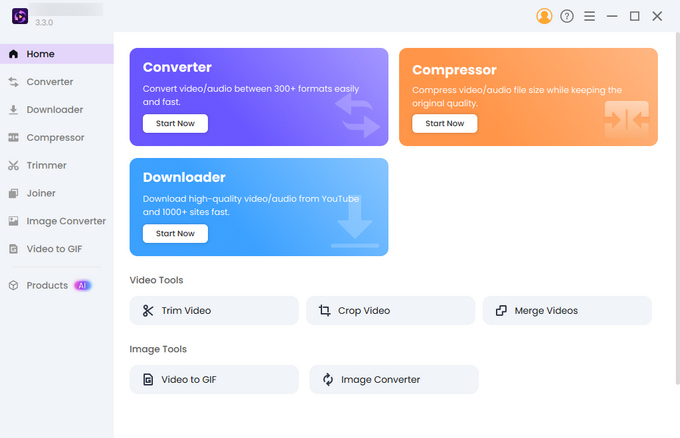
Pentru videoclipuri lungi, fișiere de peste 100 MB sau conversii frecvente, Pro Video Converter pentru Windows și Mac oferă o alternativă practică la instrumentele bazate pe browser cu limite de fișiere mai mici. Acesta procesează fișierele direct pe computerul tău, astfel încât nu trebuie să încarci videoclipuri mari pe un server de conversie sau să aștepți terminarea încărcării.
Acesta acceptă peste 200 de formate și conversia în loturi de până la 30 de fișiere, cu o dimensiune maximă a fișierului de 3 GB per video. Accelerarea CPU ajută la accelerarea conversiilor locale, în special la procesarea videoclipurilor mari sau a loturilor. Performanța reală depinde totuși de computerul tău, lungimea videoclipului și setările de ieșire.
Cum să convertești videoclipuri mari în MP3:
- Instalează și deschide Pro Video Converter pe computerul tău Windows sau Mac.
- Adaugă fișierele tale video și selectează MP3 ca format de ieșire.
- Ajustează setările audio dacă este necesar, apoi începe conversia.
Când convertești un lot mare, procesează mai întâi un fișier reprezentativ și verifică sunetul și durata acestuia înainte de a converti restul.
Probleme comune de conversie Video în MP3
URL-ul video nu poate fi procesat
Mai întâi, deschide linkul original în browser pentru a confirma că încă funcționează. Apoi copiază URL-ul direct al videoclipului sau piesei individuale, mai degrabă decât un profil, o pagină de căutare sau un link scurtat care redirecționează în altă parte. Folosește convertorul YouTube pentru linkuri YouTube și convertorul URL în MP3 pentru linkuri acceptate de pe alte platforme. Conținutul privat, restricționat sau neacceptat s-ar putea să nu fie accesibil.
Fișierul video depășește limita de dimensiune
Convertorul online video în MP3 de la Hicoo acceptă fișiere de până la 100 MB. Pentru un fișier local mai mare, Pro Video Converter pentru Windows și Mac acceptă fișiere de până la 3 GB. Dacă preferi un serviciu online, verifică dimensiunea curentă a fișierului și limitele de utilizare înainte de a începe, în loc să încerci în mod repetat un fișier care depășește limita.
MP3-ul sună diferit de original
Alege 128 kbps atunci când contează mai mult un fișier mai mic, sau 320 kbps atunci când preferi un MP3 cu o rată de biți mai mare. O rată de biți mai mare nu poate restabili detaliile care lipsesc din sunetul sursă, așa că un videoclip cu zgomot sau înfundat va suna tot cu zgomot sau înfundat după conversie.
MP3-ul este mult mai mic decât videoclipul
Acest lucru este normal deoarece MP3 conține doar sunet, nu și datele vizuale ale videoclipului. Verifică durata audio pentru a te asigura că întreaga piesă a fost convertită. Dacă MP3-ul este neașteptat de scurt, reîncearcă conversia și confirmă că ai selectat videoclipul sau elementul de playlist corect.
Conversia durează prea mult
Pentru conversia locală în browser, închide filele și aplicațiile inutile dacă computerul are puțină memorie. Încearcă să procesezi câte un fișier pe rând pentru a vedea dacă un lot mare încetinește lucrurile. Dacă convertești regulat fișiere mari sau mai multe videoclipuri, Pro Video Converter evită timpul de încărcare și acceptă loturi de până la 30 de fișiere locale.
Întrebări frecvente
1. Ce instrument ar trebui să folosesc pentru a converti un video în MP3?
Folosește Hicoo URL to MP3 Converter pentru linkuri de pe majoritatea site-urilor acceptate, sau Hicoo Video to MP3 Converter pentru fișierele video salvate pe dispozitivul tău.
2. Pot converti un playlist YouTube în MP3?
Da. Lipește URL-ul playlist-ului în Hicoo YouTube to MP3 Converter. Odată ce playlist-ul este procesat, verifică lista de piese și previzualizează melodiile individuale înainte de a continua cu opțiunile de conversie disponibile.
3. Pot converti mai multe videoclipuri în MP3 deodată?
Da. Convertorul online video în MP3 de la Hicoo acceptă până la trei fișiere locale per lot. Pro Video Converter pentru Windows și Mac acceptă până la 30 de fișiere, cu o dimensiune maximă de 3 GB per fișier.
4. Ce rată de biți MP3 ar trebui să aleg?
Alege 128 kbps atunci când contează dimensiunile mai mici ale fișierelor, cum ar fi pentru vorbire sau ascultare ocazională. Alege 320 kbps dacă preferi un MP3 cu rată de biți mai mare pentru muzică. Ratele de biți mai mari creează de obicei fișiere mai mari și nu pot îmbunătăți calitatea audio peste ceea ce conține sursa originală.
5. Este legal să convertești videoclipuri în MP3?
Convertește videoclipuri pe care le deții sau pentru care ai permisiunea de a le utiliza și verifică regulile de copyright aplicabile și termenii platformei. Un videoclip accesibil public nu este automat liber de convertit, descărcat sau reutilizat.