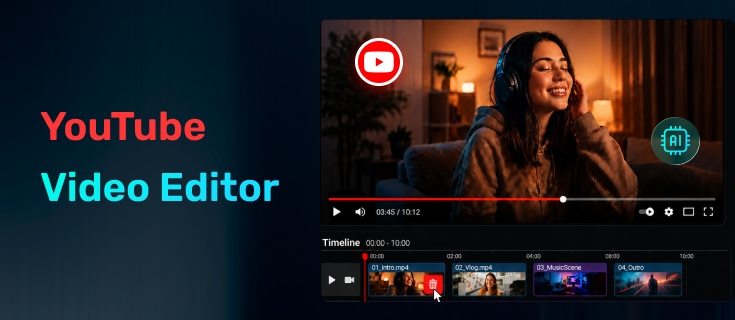
Alegerea unui editor video pentru YouTube nu înseamnă a-l alege pe cel cu cele mai multe funcții. Pentru începători, cel mai bun editor este, de obicei, cel care te ajută să creezi videoclipuri mai rapid, fără a petrece prea mult timp învățând fluxuri de lucru complicate.
Un editor YouTube bun ar trebui să simplifice sarcinile comune, cum ar fi tăierea clipurilor, adăugarea de subtitrări, îmbunătățirea sunetului, crearea de Shorts și exportarea videoclipurilor cu setările corecte.
Am testat mai multe editoare video YouTube populare și utilizate pe scară largă pentru a vedea cum se comportă în fluxurile de lucru reale ale creatorilor, incluzând ușurința în utilizare, experiența de editare, funcțiile AI, instrumentele de subtitrare, calitatea exportului și limitările planului gratuit.
În acest ghid, vei găsi editoare prietenoase pentru începători, adaptate diferitelor nevoi, de la videoclipuri YouTube simple și Shorts până la editare asistată de AI și branding de canal.
Dacă nu ai încă material filmat, poți începe, de asemenea, cu un generator video AI gratuit înainte de a-ți edita videoclipul.
Cuprins
Compară cele mai bune editoare video YouTube
Există multe editoare video YouTube disponibile, dar acestea nu sunt concepute pentru același tip de creator. Unele sunt destinate editărilor rapide și Shorts, în timp ce altele se concentrează pe fluxuri de lucru asistate de AI, branding sau videoclipuri YouTube mai lungi.
Tabelul de mai jos îți oferă o privire de ansamblu rapidă asupra editoarelor pe care le-am testat și la ce se pricepe cel mai bine fiecare instrument.
| Editor | Cel mai bun pentru | Calitatea exportului | Filigran | De ce să-l alegi |
|---|---|---|---|---|
| CapCut Online | Începători și Shorts | Până la 1080p | Nu (exporturi standard) | Editare ușoară cu funcții utile pentru creatori |
| VEED | Editare asistată de AI | 720p | Da | Instrumente AI pentru subtitrări, voce și fluxuri rapide |
| Flixier | Flux de lucru flexibil | 720p | Da | Editare tradițională cu asistență AI |
| Renderforest | Intro-uri și branding | 720p | Da | Șabloane pentru elemente de canal profesionale |
| EchoWave | YouTube Shorts și efecte vizuale | 720p | Da | Îmbunătățiri vizuale rapide și presetări |
| Publer | Editări rapide | Variază | Nu | Tăiere și redimensionare simplă |
| Hicoo Premium Converter | Pregătire video și editare de bază | Calitate originală | Nu | Convertește, taie, îmbină și comprimă videoclipuri |
Editoarele video YouTube pe care le-am testat
Am testat aceste programe de creat videoclipuri YouTube bazându-mă pe fluxul de lucru al unui începător: cât de ușor este să începi, cât de repede poți finaliza sarcinile comune de editare, ce funcții ajută cu adevărat creatorii de YouTube și ce limitări ar trebui să cunoști înainte de a alege un instrument.
Aceste editoare YouTube sunt construite pentru fluxuri de lucru diferite. Unele se concentrează pe editarea video tradițională, în timp ce altele ajută creatorii cu fluxuri de lucru asistate de AI, branding sau producție de conținut mai rapidă. Fiecare instrument are un punct forte diferit, așa că cea mai bună alegere depinde de tipul de videoclipuri pe care dorești să le creezi.
CapCut Online - Cea mai bună alegere generală pentru începători
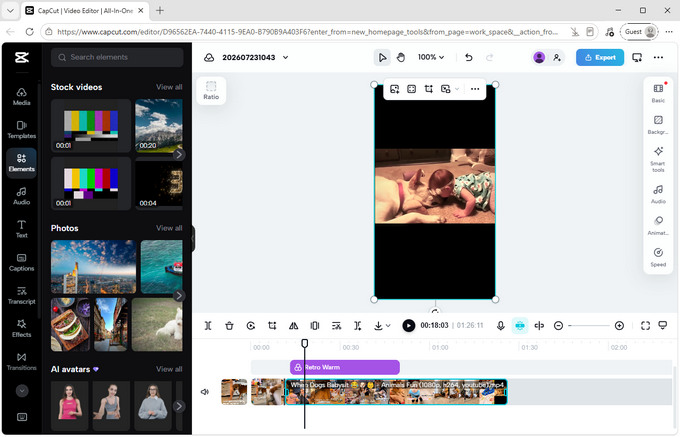
CapCut este unul dintre cele mai ușoare editoare video YouTube pentru începători, oferind în același timp suficiente funcții pe măsură ce nevoile tale de editare cresc.
Când am testat CapCut Online, am constatat că fluxul său de lucru se potrivește multor sarcini comune pe YouTube. După importarea unui videoclip, poți edita cronologia, adăuga efecte, genera subtitrări, crea o imagine de copertă și exporta videoclipul final fără a comuta între diferite instrumente.
O funcție care iese în evidență pentru creatorii de YouTube este editorul de Coperți (Cover) încorporat. În loc să faci o captură de ecran la întâmplare după terminarea unui videoclip, poți selecta un cadru din filmare și să-l personalizezi ca imagine de copertă. Acest lucru economisește un pas suplimentar pentru creatorii care publică regulat.
CapCut oferă, de asemenea, un flux de lucru practic pentru subtitrări. Poți genera subtitrări automat, le poți edita manual, poți încărca fișiere de subtitrare sau poți crea o transcriere din vorbirea videoclipului. Funcția de transcriere îți permite să editezi părți ale videoclipului prin text, în loc să cauți în cronologie.
Pentru începătorii care creează YouTube Shorts sau conținut social, CapCut oferă multe șabloane gata făcute, formate, tranziții și filtre. În timpul testării, am constatat că majoritatea elementelor standard erau disponibile fără upgrade, ceea ce facilitează crearea de videoclipuri profesionale fără costuri suplimentare.
Fluxul de lucru pentru export este un alt avantaj. Poți ajusta rezoluția, calitatea, rata de cadre și formatul înainte de export, sau poți partaja direct pe platforme precum YouTube și Facebook. În testele mele, randarea a fost mai rapidă decât la alte editoare bazate pe browser, iar exporturile standard 1080p au fost disponibile fără filigran.
Principala limitare este că elementele premium sunt amestecate cu resursele gratuite. Dacă folosești șabloane Pro, efecte sau elemente de text, CapCut îți va cere să faci upgrade sau să le elimini înainte de export. Începătorii ar trebui să verifice etichetele elementelor atunci când le adaugă într-un proiect.
Cel mai bun pentru: Începători care creează videoclipuri YouTube, Shorts, tutoriale și creatori care doresc un editor gratuit care să poată crește odată cu fluxul lor de lucru.
VEED - Cel mai bun pentru editare YouTube asistată de AI
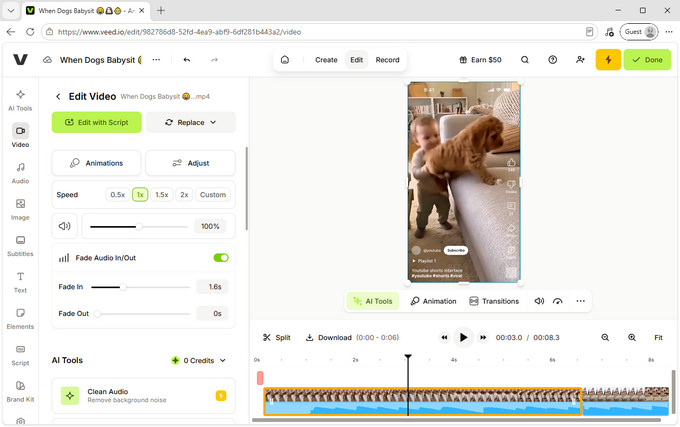
VEED este o alegere bună pentru începătorii care doresc să editeze videoclipuri YouTube mai rapid cu ajutorul instrumentelor AI, în special pentru conținutul care depinde mult de vorbire, subtitrări și voce.
Spre deosebire de programele tradiționale de creat videoclipuri YouTube, VEED se concentrează mai puțin pe editarea complicată a cronologiei și mai mult pe a ajuta creatorii să finalizeze conținutul rapid. În timpul testării, am constatat că multe dintre cele mai puternice funcții ale sale sunt construite în jurul videoclipurilor de tip „talking-head”, tutorialelor, interviurilor și altor formate unde subtitrările și calitatea audio contează.
Una dintre cele mai utile funcții ale VEED este fluxul de lucru pentru subtitrări. Poți genera automat subtitrări, le poți edita manual, poți încărca fișiere de subtitrare sau poți traduce subtitrările în diferite limbi. Dacă videoclipul tău include mai mulți vorbitori, VEED îți permite, de asemenea, să aplici stiluri de subtitrare diferite pentru vorbitori diferiți, ceea ce face interviurile și videoclipurile de discuții mai ușor de urmărit pentru spectatori.
O altă funcție care s-a remarcat în timpul testării a fost editarea bazată pe transcriere. După generarea unei transcrieri, poți elimina părți din text pentru a tăia secțiunile corespunzătoare din videoclip. Pentru începătorii care nu se simt confortabil să lucreze precis pe o cronologie, editarea prin text poate părea mult mai intuitivă.
VEED include, de asemenea, multe instrumente AI concepute pentru a simplifica sarcinile comune de editare pe YouTube. Acestea includ curățarea audio, eliminarea cuvintelor de umplere, voci AI, instrumente de fundal și alte funcții de editare bazate pe AI. Unele funcții AI sunt mai utile pentru fluxuri de lucru specifice, dar pot economisi timp pentru creatorii care editează frecvent videoclipuri de tip tutorial.
Pentru creatorii care publică pe mai multe platforme, VEED face redimensionarea mult mai ușoară. Poți crea rapid versiuni diferite ale aceluiași videoclip folosind formate presetate pentru YouTube Shorts, TikTok, Instagram Reels, Facebook, LinkedIn și alte platforme. Acest lucru este util mai ales dacă vrei să transformi un videoclip YouTube lung în mai multe clipuri scurte.
Principala limitare pe care am observat-o este restricția exportului gratuit. Utilizatorii gratuiti pot exporta videoclipuri la maxim 720p cu un filigran, iar filigranul rămâne vizibil pe tot parcursul videoclipului. Unele materiale de stoc, efecte și funcții AI avansate necesită, de asemenea, un plan plătit.
Pentru începători, VEED este deosebit de util atunci când scopul este de a crea conținut mai rapid, în loc de a gestiona manual fiecare pas de editare. Dacă conținutul tău implică vorbire, tutoriale sau videoclipuri educaționale, acesta poate simplifica semnificativ procesul de editare.
Best for: Începători care creează tutoriale, videoclipuri educaționale, interviuri, podcast-uri și conținut YouTube asistat de AI.
Flixier - Flux de lucru tradițional cu asistență AI
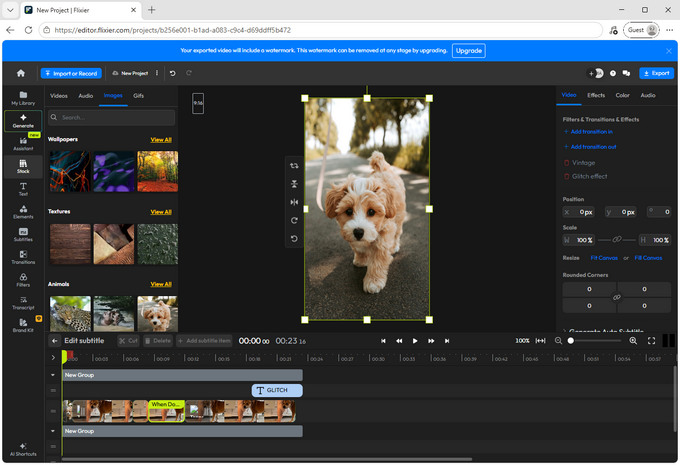
Flixier este o alegere potrivită pentru creatorii care doresc o experiență de editare mai tradițională, beneficiind în același timp de instrumente bazate pe AI. Acesta combină funcții familiare de editare pe cronologie cu asistența AI care ajută la simplificarea sarcinilor repetitive.
În timpul testării, am constatat că fluxul de lucru de editare a transcrierii este una dintre cele mai practice funcții ale sale. După generarea unei transcrieri, poți edita textul și elimina părțile corespunzătoare din videoclip. Deși această funcție nu este unică pentru Flixier, integrarea ei într-un mediu de editare mai tradițional o face utilă pentru videoclipuri YouTube mai lungi, cum ar fi tutoriale, interviuri și prezentări.
Editorul video YouTube Flixier include, de asemenea, un asistent AI numit Eva, care îți permite să descrii modificările pe care le dorești și să lași instrumentul să te ajute la modificarea videoclipului. În practică, mi s-a părut mai util pentru solicitări de editare mai mari decât pentru ajustări rapide. Pentru tăieri simple, editarea manuală pe cronologie a fost adesea mai rapidă deoarece răspunsul AI-ului nu era întotdeauna imediat.
Principala limitare este planul gratuit. Exporturile sunt limitate la 720p și includ un filigran. În timpul editării, calitatea previzualizării este comprimată, astfel încât videoclipul final exportat poate arăta diferit față de ceea ce vezi în editor.
Cel mai bun pentru: Începători care doresc să învețe un flux de lucru de editare mai structurat, în special pentru tutoriale, interviuri și videoclipuri YouTube mai lungi.
Renderforest - Cel mai bun pentru intro-uri YouTube și branding
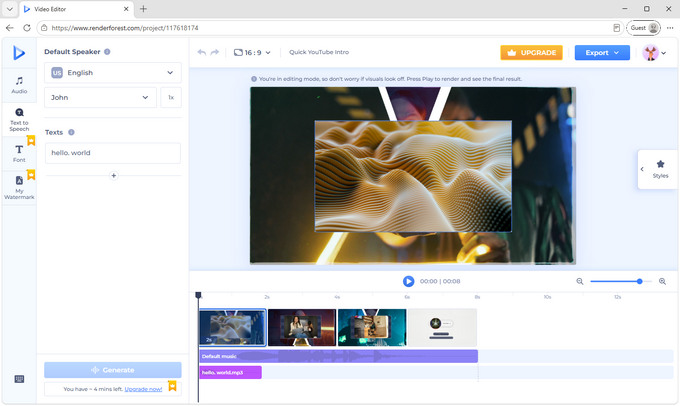
Renderforest este diferit de celelalte editoare YouTube din această listă deoarece se concentrează mai mult pe conținut de branding decât pe editarea video completă. Este deosebit de util pentru crearea de intro-uri YouTube, outro-uri, trailere de canal și videoclipuri promoționale.
În timpul testării, fluxul de lucru bazat pe șabloane a fost cel mai mare avantaj. În loc să construiești animații de la zero, poți alege un design gata făcut, să încarci propriile elemente și să creezi rapid un rezultat profesional. Pentru începătorii care nu sunt familiarizați cu grafica în mișcare, acest lucru face crearea elementelor de canal mult mai ușoară.
Include, de asemenea, o funcție de text-to-speech. După introducerea unui script și selectarea unei voci, poți genera narațiune fără a-ți înregistra propria voce. Calitatea vocii a fost potrivită pentru videoclipuri promoționale simple sau explicații.
Limitarea este că Renderforest nu este conceput pentru editare video detaliată. Dacă ai nevoie de editare precisă pe cronologie sau ajustări complexe, vei avea nevoie de un alt editor. Planul gratuit exportă videoclipuri la 720p cu un filigran, deci este potrivit în principal pentru testarea șabloanelor înainte de upgrade.
Cel mai bun pentru: Începători care au nevoie de intro-uri YouTube, outro-uri și conținut de brand.
EchoWave - Cel mai bun pentru YouTube Shorts și îmbunătățiri vizuale
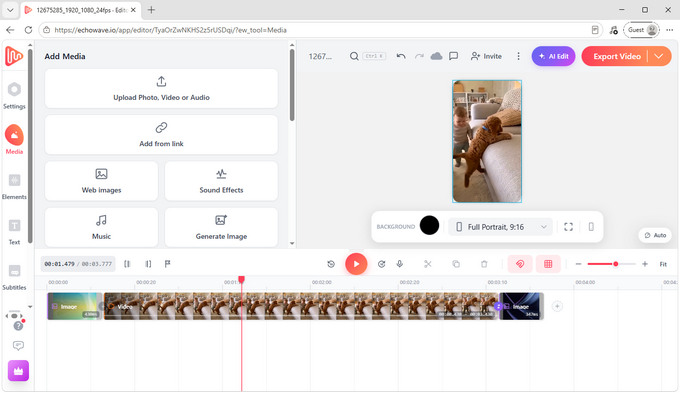
EchoWave funcționează cel mai bine pentru creatorii care doresc să facă videoclipurile mai captivante cu subtitrări, grafică și machete specifice platformei.
Funcția care mi s-a părut cea mai utilă a fost sistemul de formate presetate. Poți crea rapid versiuni pentru YouTube (16:9), YouTube Shorts (9:16), TikTok, Instagram Reels și alte platforme fără a ajusta manual pânza de lucru.
Include, de asemenea, multe elemente vizuale gata de utilizat, inclusiv muzică, efecte sonore, imagini, emoji-uri, vizualizatoare audio, grafice, forme și efecte de text. Aceste instrumente sunt utile pentru începătorii care doresc să îmbunătățească videoclipuri simple fără a petrece timp proiectând fiecare element singuri.
EchoWave oferă, de asemenea, generare de subtitrări și funcții de voce AI. Vocile AI sunt utilizabile pentru narațiuni de bază, deși generarea a fost mai lentă decât la unele alternative, iar vocile sunau încă ușor artificial în secțiunile mai lungi.
Principala limitare este planul gratuit, care permite doar exporturi de 720p cu un filigran. Procesul de export include, de asemenea, câțiva pași suplimentari înainte ca fișierul final să fie disponibil.
Cel mai bun pentru: Începători care creează Shorts, conținut social și videoclipuri care au nevoie de subtitrări sau efecte vizuale.
Publer - Cel mai bun pentru editări video YouTube rapide
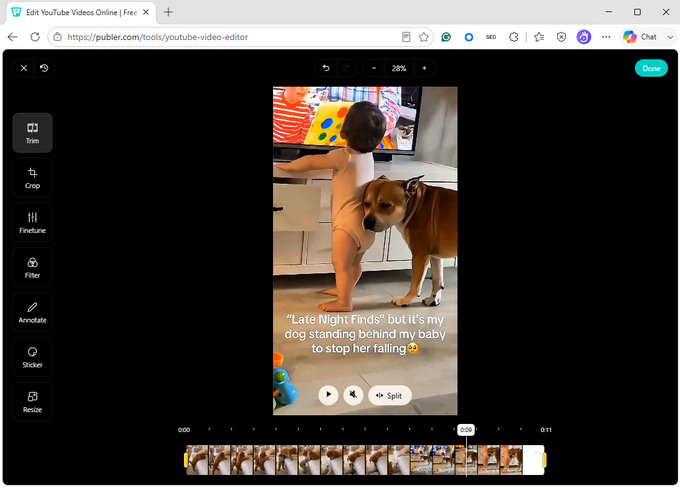
Publer este un editor video YouTube ușor, conceput pentru creatorii care au nevoie de ajustări simple, nu de un flux de lucru complet de editare.
În timpul testării, am constatat că cel mai mare avantaj al său a fost viteza și simplitatea. După încărcarea unui videoclip, Publer afișează automat diferite scene sub formă de miniaturi pe cronologie, facilitând localizarea secțiunilor care trebuie tăiate sau divizate.
Editorul include instrumente de bază, cum ar fi tăierea (trim), divizarea (split), îmbinarea (merge), decuparea (crop) și redimensionarea, împreună cu ajustări simple pentru luminozitate și alte setări vizuale.
Pentru începătorii care trebuie doar să elimine părțile inutile, să redimensioneze un videoclip sau să facă mici ajustări înainte de a-l încărca pe YouTube, Publer oferă un flux de lucru direct, fără complexitate inutilă.
Principala limitare este că nu este conceput pentru proiecte de editare mai mari. În timpul testării, un videoclip de 50MB s-a procesat mai lent, iar unele exporturi au eșuat ocazional. Pentru o performanță mai bună, este mai potrivit pentru fișiere video mai scurte sau mai mici.
Cel mai bun pentru: Începători care au nevoie de tăieri rapide, redimensionare și editări simple înainte de a publica videoclipurile.
Hicoo Premium Converter - Cel mai bun pentru pregătirea videoclipurilor înainte de editare
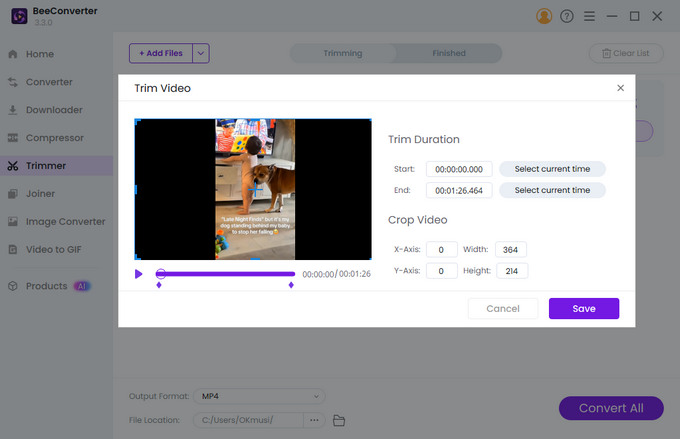
Hicoo Premium Converter abordează diferit situația față de editoarele video YouTube bazate pe browser. În loc să se concentreze pe efecte creative și șabloane, se concentrează pe sarcini de procesare video, cum ar fi convertirea, tăierea, îmbinarea și comprimarea videoclipurilor.
În loc să editezi direct în browser, Hicoo rulează ca o aplicație desktop, ceea ce evită unele dintre limitările de încărcare și procesare pe care le pot avea instrumentele online. În timpul testării, fluxul de lucru pe desktop a părut mai stabil pentru aceste sarcini în comparație cu instrumentele bazate pe browser.
Include, de asemenea, opțiuni de export presetate pentru formatele comune YouTube, inclusiv HD 1080p, 720p și rezoluții mai mici. Acest lucru poate fi util atunci când formatul video sursă nu este ideal pentru software-ul tău de editare sau când trebuie să reduci dimensiunea fișierului înainte de încărcare.
Pentru creatorii care lucrează regulat cu diferite formate video, Hicoo poate fi utilizat alături de un editor YouTube, în loc să îl înlocuiască. De exemplu, poți converti sau comprima filmarea mai întâi, apoi poți importa fișierul pregătit în instrumentul de editare preferat.
Cel mai bun pentru: Creatori care au nevoie de un instrument desktop pentru conversie video, compresie, tăiere și pregătirea fișierelor înainte de editare.
Setări de export recomandate pentru videoclipurile YouTube
Alegerea setărilor corecte de export ajută la menținerea constantă a calității videoclipului după încărcarea pe YouTube.
Pentru majoritatea începătorilor, aceste setări funcționează bine:
| Setare | Recomandat |
|---|---|
| Format | MP4 (H.264) |
| Rezoluție | 1080p pentru majoritatea videoclipurilor |
| Raport de aspect | 16:9 pentru videoclipuri obișnuite, 9:16 pentru YouTube Shorts |
| Rata de cadre (Frame Rate) | Aceeași ca filmarea originală |
| Audio | AAC |
Majoritatea editoarelor YouTube acceptă exportul direct în format MP4. Totuși, dacă filmările tale provin de pe dispozitive diferite sau folosesc un format neacceptat, convertirea lor înainte de editare poate preveni problemele de compatibilitate.
Gânduri finale
Pentru majoritatea începătorilor, începerea cu un editor video YouTube ușor de utilizat este mai importantă decât alegerea instrumentului cu cele mai multe funcții. Pe măsură ce nevoile tale de editare cresc, poți trece la instrumente cu funcții AI mai puternice, fluxuri de lucru avansate sau capacități specializate.
Întrebări frecvente
1. Trebuie să creez un cont pentru a folosi un editor video YouTube?
Nu întotdeauna. Unele instrumente, cum ar fi Publer, îți permit să faci editări de bază fără a crea un cont. Totuși, majoritatea editoarelor YouTube necesită autentificare înainte de a putea salva sau exporta proiectul.
2. Există un editor video YouTube gratuit fără filigran?
Da. CapCut Online permite exporturi standard de 1080p fără filigran în timpul testelor noastre. Trebuie doar să eviti utilizarea elementelor Pro, deoarece acestea necesită un upgrade înainte de export.