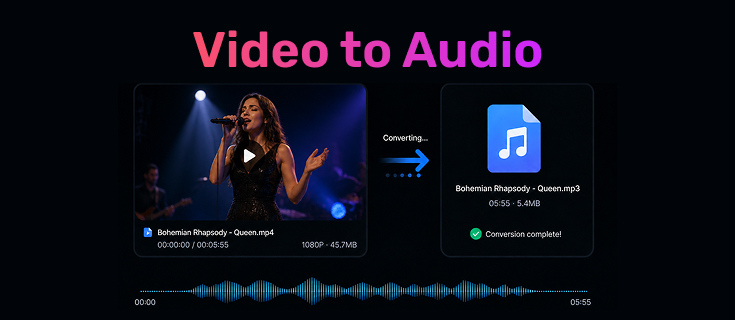
高畫質影片雖然很棒,但有時您只需要音訊。無論是 YouTube 音樂會、通勤時聽的講座,還是您想要循環播放的背景音樂,保留完整的影片檔案並不總是必要的。
透過學習如何從影片中提取音訊,您可以節省儲存空間並在任何裝置上收聽。本指南涵蓋了從快速線上工具到專業桌面軟體等最可靠的影片轉音訊方法。
目錄
什麼是影片轉音訊轉換器?為什麼要使用它?
影片轉音訊轉換器是一種專門的工具,它會去除影片檔案中的視覺數據,並將剩餘的聲音編碼為獨立的音訊檔案,如 MP3 或 WAV。
想像一個典型場景:您有一個 2GB 的 MP4 電影檔案,但您只需要其中的 50MB 音樂。透過使用影片音訊提取器,您不只是更改了副檔名;您還是在壓縮和優化數據,使其可以在手機的音樂播放器或汽車音響上播放,而無需高解析度影片幀帶來的額外負擔。
方法 1:使用線上工具將影片轉換為音訊
線上工具是處理快速、單次任務的首選。它們不需要安裝,直接在瀏覽器中即可運行。以下是根據速度、控制和隱私劃分的三個不同選項。
速度與隱私首選:Hicoo 線上影片轉音訊轉換器
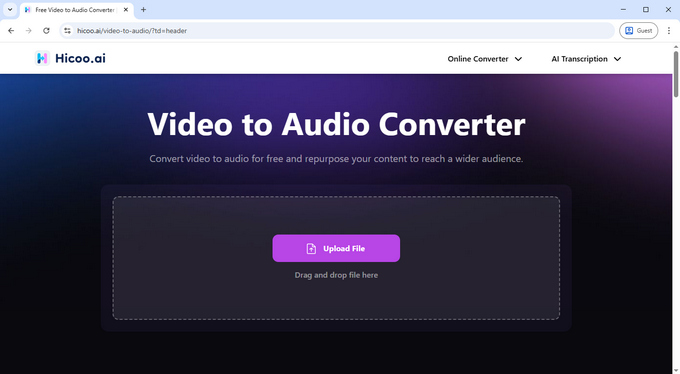
如果速度和安全性是您的首要考量,Hicoo 是脫穎而出的選擇。與將檔案上傳到遠端伺服器的典型 Web 工具不同,Hicoo 線上影片轉音訊轉換器 會在您的瀏覽器中本地處理所有內容。這意味著無需等待漫長的上傳,也沒有隱私風險——您的數據永遠不會離開您的電腦。
如何使用 Hicoo 從影片中提取音訊:
- 上傳:點擊「上傳」圖示或直接將影片拖放到轉換框中。
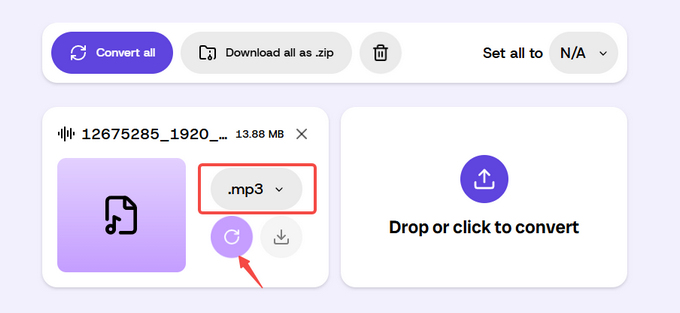
- 選擇格式:從下拉選單中選擇您偏好的輸出格式(例如 MP3、WAV 或 M4A)。
- 轉換並下載:點擊「轉換」圖示。由於它使用的是您本地瀏覽器的效能,您的音訊檔案將在幾秒鐘內準備好供下載。
為什麼我們推薦它:
- 效能:在我們的測試中,一個 3.9MB 的影片僅用 5 秒就完成了轉換。
- 容量:它支援 17 種常見音訊格式(包括 M4A 和 FLAC),並允許您同時批次處理 3 個檔案。
- 體驗:完全無廣告,是免費線上將影片轉換為音訊最簡潔、最直接的方式之一。
自定義設定首選:CloudConvert
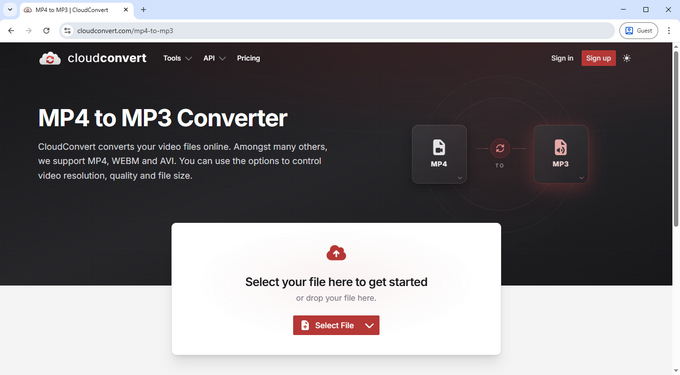
CloudConvert 常被稱為檔案轉換的「瑞士軍刀」,如果您需要特定的輸出參數,它是理想之選。雖然它比 Hicoo 稍慢(3.9MB 檔案約需 9 秒),因為需要上傳伺服器,但它提供的控制程度值得等待。
- 如何自定義您的輸出:上傳檔案後,點擊「選項」圖示。這將打開一個詳細的設定選單,您可以手動調整音訊編解碼器、位元率(我們建議 320kbps 以獲得清晰音質)、聲道、採樣率和音量大小。
- 使用限制:您可以一次批次處理最多 5 個檔案,每日免費轉換限額為 10 次。
如果您需要聲音滿足特定的技術要求(如準備用於專業剪輯或高端音響系統的音軌),它是將影片轉換為音訊的最佳方式。
簡單編輯首選:FreeConvert
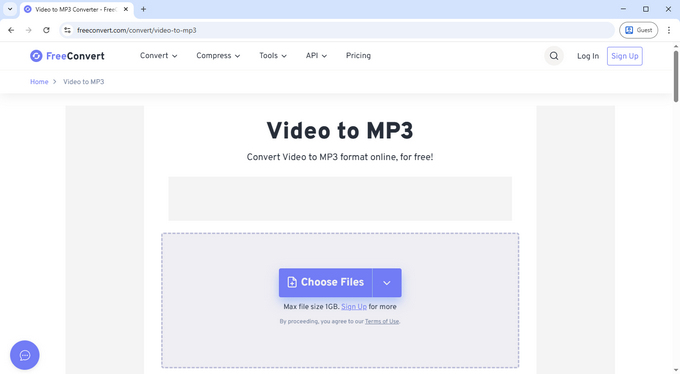
如果您需要在提取音訊時對其進行微調,FreeConvert 包含一個超越簡單轉換的專用「設定」選單。雖然它在我們的測試中最慢(3.9MB 檔案需 18 秒)且包含廣告,但它提供了獨特的創意工具:
- 如何使用其額外功能:上傳後,點擊齒輪圖示以套用淡入/淡出效果,甚至可以反轉音軌。然後,點擊轉換圖示即可立即從影片中提取音訊。
- 隱私:為了保護您的數據,所有轉換後的檔案都會在 8 小時後自動從其伺服器中刪除。
對於想要在一個步驟中執行微小創意編輯和轉換的使用者來說,這是一個可靠的線上影片轉音訊轉換器。
方法 2:無損品質將影片轉換為音訊
人們在免費將影片轉換為音訊時常感到沮喪的一點是,最終聲音聽起來「單薄」或悶悶的。這通常是因為低階工具為了節省伺服器資源而應用了過度壓縮。為了避免這種情況,您需要一個能讓您完全控制位元率和編解碼器的工具。
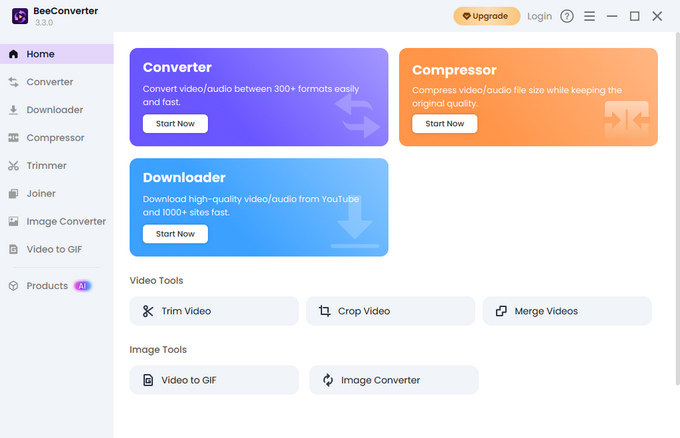
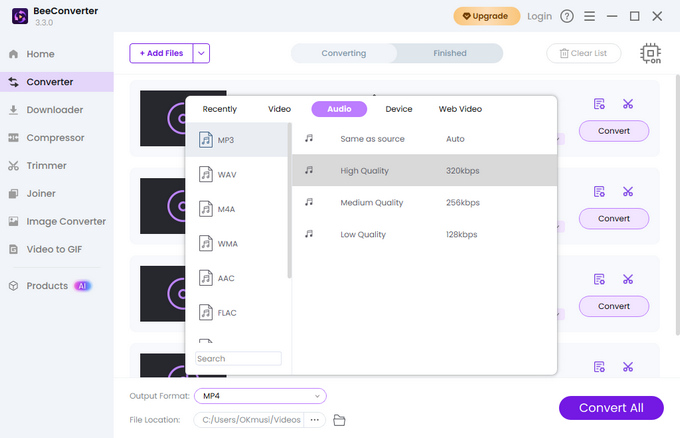
對於要求錄音室等級音質的使用者,Hicoo 專業轉換器(支援 Windows 和 Mac)是比任何瀏覽器工具都強大得多的選擇。由於它在您的桌面本地運行,它避免了 Web 工具固有的穩定性上限和上傳壓縮,為繁重任務提供了更強大的環境。
如何批次將影片轉換為音訊:
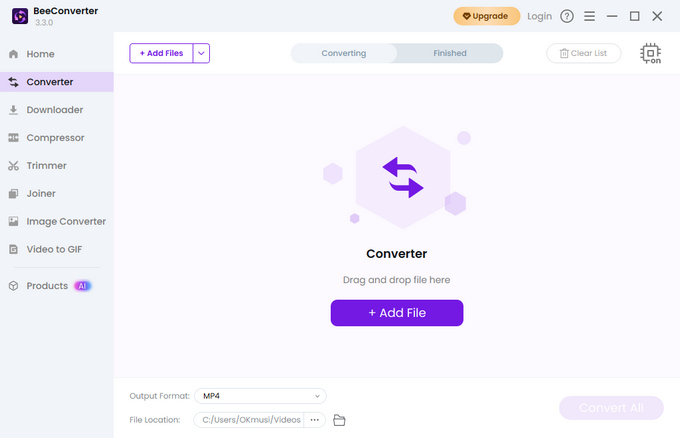
- 添加檔案:將整個資料夾或最多 30 個獨立影片拖放到軟體界面中。
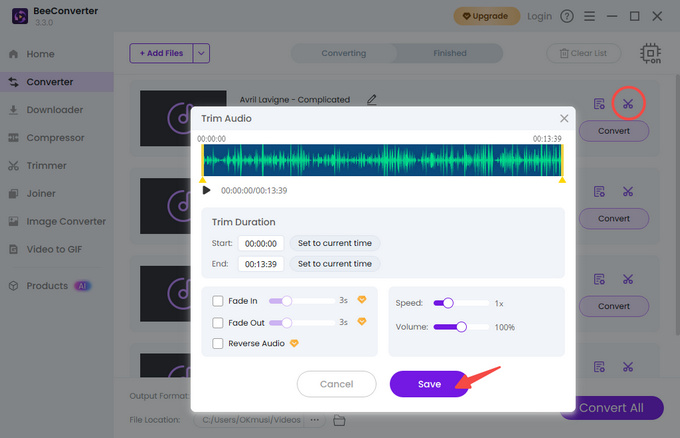
- 微調(選填):如果需要剪切特定片段,請使用整合的「修剪」按鈕。
- 設定 AI 參數:從 200 多個選項中選擇您的輸出格式。內建的 AI 平衡功能將自動優化頻率,以獲得高保真音質。
- 運行與導出:點擊「全部轉換」。該軟體使用硬體加速,以線上工具無法企及的速度從影片中提取音訊。
為什麼我們推薦它:
- AI 增強音質:它使用 AI 輔助處理來平衡音訊頻率,確保提取的音訊保持清晰,無論是重低音音樂軌還是多層人聲錄音。
- 工業級效率:非常適合長篇錄音或每一個細節都至關重要的 4K 高保真音樂影片。
- 全面控制:手動調整採樣率、編解碼器和壓縮級別,以符合您特定的專業要求。
方法 3:將 YouTube 影片轉換為音訊
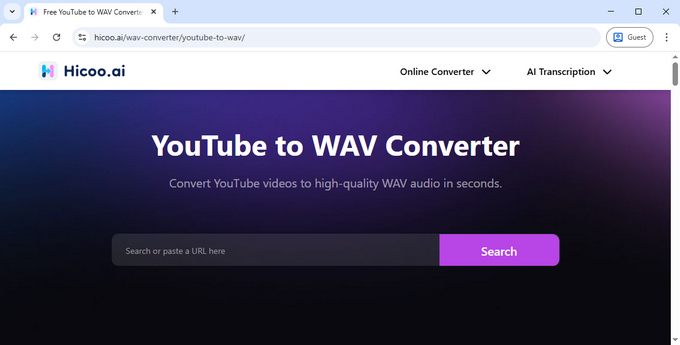
YouTube 是全球最大的聲音庫,但它缺少原生的「另存為 MP3」按鈕。要建立離線收藏,您需要一個既穩定又安全的專用 YouTube 轉換器。
為了可靠地將 YouTube 影片轉換為音訊,Hicoo YouTube 轉 WAV 轉換器 專注於「無阻力」體驗。與典型的會彈出大量重新導向廣告的 YouTube 影片轉音訊網站不同,Hicoo 提供乾淨、穩定的下載服務。
- 運作方式:只需貼上 URL,工具就會立即處理網址解析。
- 穩定性:即使是長達一小時的影片,該服務也能保持穩定,避免了其他地方常見的「下載失敗」錯誤。
- 乾淨無干擾:它被設計為直接的 YouTube 影片轉音訊轉換器,這意味著沒有彈出視窗,也不需要可疑的軟體。
快速比較:您應該選擇哪種工具?
| 功能 | Hicoo 線上版 | CloudConvert | FreeConvert | Hicoo 專業版 (PC) |
|---|---|---|---|---|
| 最適合 | 即時與私密任務 | 微調設定 | 基礎音效編輯 | 專業音質與批次處理 |
| 速度 (3.9M) | ~5 秒 | ~9 秒 | ~18 秒 | 極速 |
| 隱私性 | 最高 (本地) | 一般 (雲端) | 一般 (8小時自動刪除) | 最高 (離線) |
| 檔案限制 | 100MB 穩定上限 | 無限制 (上傳) | 無限制 (上傳) | 無限制 |
| 廣告 | 無廣告 | 無廣告 | 包含廣告 | 無廣告 |
| 核心功能 | 本地瀏覽器處理 | 音訊編解碼器與音量控制 | 淡入/淡出與反轉 | AI 平衡與 200+ 格式 |
如何選擇將影片轉換為音訊的最佳方式
並非每種方法都適合所有情況。最好的方法取決於您最關心的是什麼——速度、品質還是來源。
快速轉換:使用線上影片轉音訊轉換器
如果您有一個小檔案且現在就需要完成,請使用瀏覽器工具如 Hicoo 影片轉音訊轉換器。這是無需任何設定或軟體安裝即可將影片轉為音訊的最快方法。對於注重隱私的單次任務,它是理想之選。
高音質需求:使用專業影片轉換軟體
如果您是音響發燒友或內容創作者,請使用桌面軟體。AI 驅動的平衡功能以及手動調整採樣率和編解碼器的能力,使 Hicoo 專業轉換器 成為拒絕在清晰度上妥協的愛好者們的最佳影片轉聲音轉換器。
針對 YouTube 影片:使用專用的 YouTube 影片轉音訊轉換器
不要麻煩地使用螢幕錄影或複雜的替代方案。使用專門的 YouTube 轉換器 為您處理 URL 解析。這是建立離線音樂庫最穩定的方式,且無需處理侵入式廣告。
頻繁使用與批次處理:選擇桌面工具
如果您發現自己每天都需要從影片中導出音訊,桌面版本將是您的救星。憑藉合併多個音軌、壓縮器和無檔案大小限制等功能,它提供了更強大的「專業」體驗,透過其 30 個檔案的批次處理引擎節省了數小時的手動工作。
建議使用的音訊格式
- MP3 (320kbps):通用選擇。非常適合用於手機的影片轉音樂轉換。
- WAV/FLAC:如果您是需要為專業專案從影片中提取音訊且不能丟失任何位元數據的剪輯師,請使用這些格式。
- M4A:最適合 iPhone/Mac 使用者;提供比 MP3 更好的品質與大小比。
常見問題與專業提示
為什麼轉換後音質會下降
這幾乎總是歸因於低位元率。為了確保您轉換後的音訊檔案聽起來很棒,請務必在設定中選擇 256kbps 或 320kbps。如果工具不讓您選擇,它很可能使用的是低品質的預設值。
為什麼轉換失敗或卡住
大多數線上影片轉音訊轉換工具都有 100MB 的穩定性限制。如果您的影片是 2 小時的電影或 4K 檔案,瀏覽器可能會崩潰。在這種情況下,切換到桌面影片音訊提取器如 Hicoo 專業版 將能立即解決問題。
如何避免聲音「悶悶的」
尋找提及 AI 驅動平衡或無損提取的工具。如果您使用的是 免費影片轉音訊轉換器,請確認它支援高解析度輸出,而不是將您限制在「標準品質」。
常見問題 (FAQ)
1. 我可以在不損失品質的情況下從影片中提取音訊嗎?
這取決於工具和設定。許多線上影片音訊提取器預設會壓縮音訊,這會降低品質。為了獲得最佳效果,請使用較高的位元率(如 320kbps)或 WAV 等無損格式。
2. 如何免費在線上將影片轉換為音訊?
您可以使用像 Hicoo 影片轉音訊轉換器 這樣的線上工具。上傳您的檔案,選擇格式,然後下載音訊。由於它在本地運行,過程通常更快,且不需要上傳大型檔案。
3. 我可以免費將 YouTube 影片轉換為音訊嗎?
可以。使用專門的工具,如 Hicoo YouTube 轉換器。貼上影片網址,進行轉換,並保存音訊檔案,無需應對廣告或不穩定的下載。
4. 音訊提取的最佳格式是什麼?
MP3 (320kbps) 適用於大多數使用者和裝置。對於更高音質,請使用 WAV 或 FLAC。如果您使用 Apple 裝置,M4A 在大小和品質之間提供了良好的平衡。
5. 為什麼轉換後音質會下降?
這通常是因為位元率太低或檔案被過度壓縮。提高位元率或選擇更高品質的格式有助於保留音訊細節。