有時您只需要影片中的音軌,無論是一首歌、一段實用的訪談、講座還是 Podcast 片段。將影片轉換為 MP3 可以讓您獲得一個音訊檔案,方便在外出時聆聽、整理到個人媒體庫或用於您自己的專案中。您可以使用 網址轉 MP3 轉換器 從線上影片提取音訊,或使用 影片轉 MP3 轉換器 轉換儲存在裝置上的影片檔案。
目錄
如何將線上影片轉換為 MP3
對於 YouTube 影片、Shorts 和播放清單,專用的 YouTube 轉換器提供更完善的支援。對於來自其他受支援網站的連結,網址轉 MP3 轉換器則是更靈活的選擇。
如何將 YouTube 影片轉換為 MP3
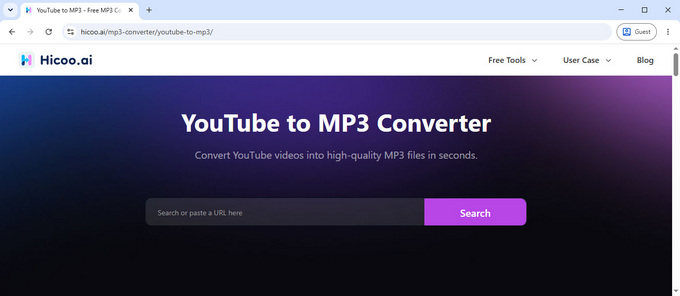
Hicoo YouTube 轉 MP3 轉換器 支援各種類型的 YouTube 連結,包括普通影片、YouTube Shorts 和播放清單。您可以直接貼上連結或透過歌曲名稱、藝人進行搜尋,無論您是否已有網址,都能輕鬆找到特定曲目。
如何將 YouTube 影片轉換為 MP3:
- 開啟 YouTube 轉 MP3 轉換器 並貼上 YouTube 網址,或搜尋歌曲/藝人。
- 檢查解析結果,如有需要可先預覽音訊以確認曲目。
- 選擇 MP3 位元率,開始轉換並儲存音訊檔案。
對於播放清單,轉換前請先檢查解析後的曲目列表,確保包含您想要的歌曲。
如何將其他網站的影片網址轉換為 MP3
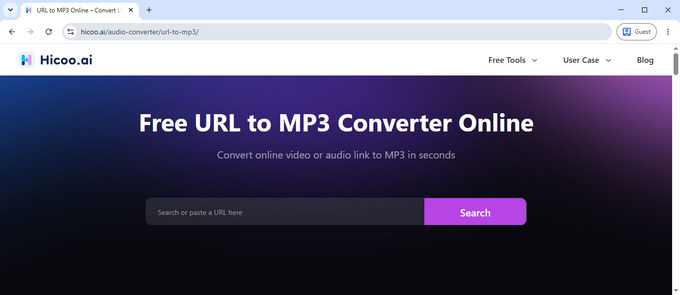
對於 YouTube 以外的影片,請使用 Hicoo 網址轉 MP3 轉換器。它支援來自 200 多個網站的連結,包括 TikTok、Instagram、Facebook、X、SoundCloud 和 Mixcloud。支援的連結類型因平台而異,並非所有貼文、個人資料或頁面網址都保證有效。您無需註冊帳號即可在瀏覽器中使用此工具。
如何將影片網址轉換為 MP3:
- 開啟 Hicoo 網址轉 MP3 轉換器 並貼上受支援的網址。
- 等待工具解析連結,然後檢查偵測到的內容。
- 選擇 MP3 及您偏好的位元率(如有提示),然後開始轉換。
如果解析失敗,請先在瀏覽器中開啟原始連結確認其有效,然後複製該影片或曲目的直接連結重試。網址支援度因平台和內容類型而異,不公開或受限的內容可能無法存取。
如何將本地影片檔案轉換為 MP3
要從儲存在裝置上的影片中提取音訊,請使用支援該檔案格式和大小的影片轉 MP3 轉換器。Hicoo 適合快速的瀏覽器端轉換,而 CloudConvert 則在匯出前提供更多音訊調整控制。
使用 Hicoo 進行快速且具隱私性的轉換
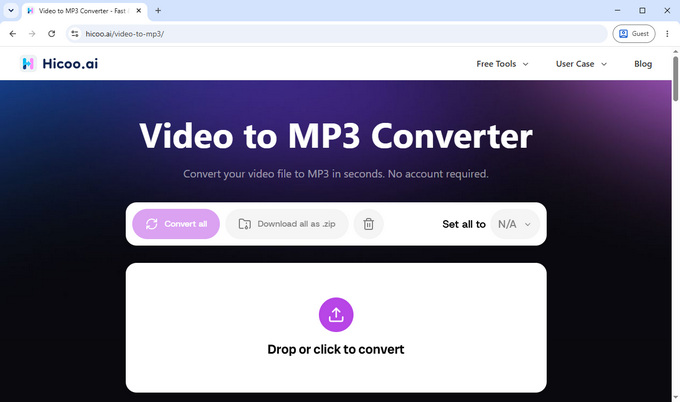
Hicoo 影片轉 MP3 轉換器 直接在您的瀏覽器中處理本地檔案,因此您的影片不需要上傳到轉換伺服器。它支援大小不超過 100 MB 的 MP4、MOV、AVI 和 MKV 檔案,每次最多可批次處理三個檔案。無需安裝軟體,且此工具在轉換過程中沒有廣告或彈出視窗干擾。
在我們的測試中,Hicoo 將一個 54.5 MB、時長 5 分 21 秒的 MP4 影片轉換為 4.90 MB 的 MP3,大約耗時 7 秒。這為單個檔案的轉換時間和輸出大小提供了一個實際參考,不過結果會因原始影片和裝置效能而異。
如何使用 Hicoo 轉換本地影片:
- 開啟線上影片轉 MP3 轉換器,並從您的裝置選取影片檔案。
- 若有提示,請選擇 MP3 作為輸出格式,然後開始轉換。
- 處理完成後儲存轉換後的 MP3。
對於超過 100 MB 的檔案或需要更細緻音訊控制的轉換,請考慮使用桌面版轉換器或具備相應設定的線上服務。
使用 CloudConvert 調整音訊設定
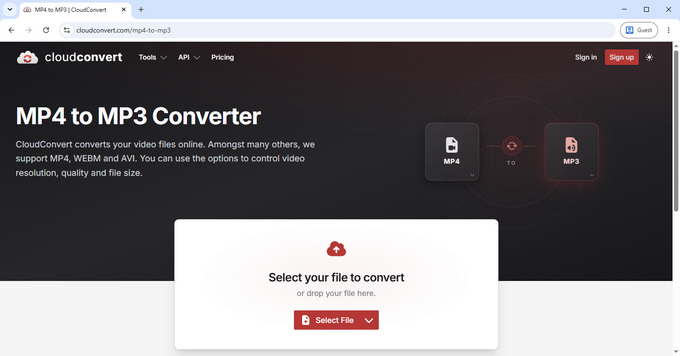
當您需要在匯出前編輯音訊時,CloudConvert 的 MP4 轉 MP3 轉換器非常實用。它提供了位元率、聲道、採樣率、音量和修剪等控制選項,並支援每次批次處理最多五個檔案。
修剪選項特別有用,例如當您只需要影片中的一小部分(如歌曲副歌或鈴聲素材)時。您可以設定開始和結束點,只保留所需的部分,而不是轉換整個影片的音訊。
在使用相同 54.5 MB 影片的測試中,CloudConvert 耗時約 29 秒,產出了 8.3 MB 的 MP3。此輸出檔案比 Hicoo 在測試中產出的檔案大。輸出大小會隨位元率和其他編碼設定而異,因此檔案大小本身並非衡量音質的唯一標準。
如何使用 CloudConvert 將影片轉換為 MP3:
- 開啟 MP4 轉 MP3 轉換器並上傳您的影片。
- 調整音訊設定或修剪您需要的部分。
- 開始轉換並儲存產出的 MP3。
當基本的音訊提取無法滿足需求,且您希望微調輸出時,CloudConvert 豐富的控制選項使其成為理想選擇。
在本地轉換大型影片
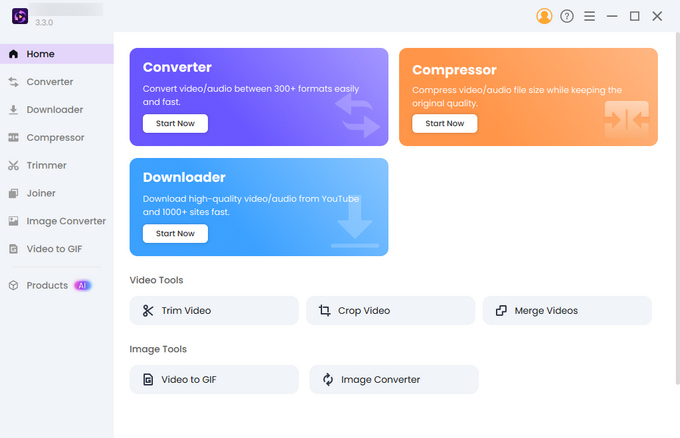
對於長影片、超過 100 MB 的檔案或頻繁的轉換需求,適用於 Windows 和 Mac 的 Pro 影片轉換器 提供了優於限制較嚴的瀏覽器工具的實用方案。它直接在您的電腦上處理檔案,因此您無需將大型影片上傳到伺服器或等待上傳完成。
它支援 200 多種格式,且每次可批次處理多達 30 個檔案,單個影片最大支援 3 GB。CPU 加速技術有助於提升本地轉換速度,尤其是在處理大型影片或批次任務時。實際效能仍取決於您的電腦配置、影片長度及輸出設定。
如何將大型影片轉換為 MP3:
- 在您的 Windows 或 Mac 電腦上安裝並開啟 Pro Video Converter。
- 新增您的影片檔案並選擇 MP3 作為輸出格式。
- 如有需要請調整音訊設定,然後開始轉換。
批次轉換大量檔案時,建議先處理一個具代表性的檔案,檢查其音質和時長後,再進行剩餘檔案的轉換。
常見影片轉 MP3 轉換問題
影片網址無法處理
首先,請在瀏覽器中開啟原始連結,確認其仍有效。接著請複製單個影片或曲目的直接網址,而非個人資料頁、搜尋頁面或跳轉後的縮短網址。YouTube 連結請使用 YouTube 轉換器,其他平台受支援的連結請使用網址轉 MP3 轉換器。私密、受限或不支援的內容可能無法存取。
影片檔案超過大小限制
Hicoo 的線上影片轉 MP3 轉換器支援最高 100 MB 的檔案。對於更大的本地檔案,Windows 和 Mac 版的 Pro Video Converter 支援最高 3 GB。如果您偏好線上服務,請在開始前檢查其目前的檔案大小和使用限制,而非反覆重試超過限制的檔案。
MP3 聽起來與原始影片不同
當檔案大小較重要時,請選擇 128 kbps;若偏好更高品質,請選擇 320 kbps 的位元率。較高的位元率無法還原音訊源中缺失的細節,因此若原始影片背景音嘈雜或聲音模糊,轉換後的音質依然會保持原樣。
MP3 檔案比影片小很多
這是正常現象,因為 MP3 僅包含音訊,不含影片的影像數據。請檢查音訊時長以確保完整轉換。如果 MP3 異常短,請重新嘗試轉換並確認您選取了正確的影片或播放清單項目。
轉換時間過長
對於基於瀏覽器的本地轉換,如果電腦記憶體不足,請關閉不必要的標籤頁和應用程式。嘗試一次處理一個檔案,觀察是否因為批次任務過大而拖慢速度。如果您經常轉換大型檔案或多部影片,Pro Video Converter 可以省去上傳時間,並支援多達 30 個本地檔案的批次處理。
常見問題
1. 我該使用哪種工具將影片轉換為 MP3?
對於大多數受支援網站的連結,請使用 Hicoo 網址轉 MP3 轉換器;對於儲存在裝置上的影片檔案,請使用 Hicoo 影片轉 MP3 轉換器。
2. 我可以將 YouTube 播放清單轉換為 MP3 嗎?
可以。將播放清單網址貼入 Hicoo YouTube 轉 MP3 轉換器。解析完成後,您可以在轉換前檢查曲目列表並預覽個別歌曲。
3. 我可以一次將多個影片轉換為 MP3 嗎?
可以。Hicoo 線上影片 MP3 轉換器每次支援最多三個本地檔案。適用於 Windows 和 Mac 的 Pro Video Converter 則支援多達 30 個檔案,且每個檔案上限為 3 GB。
4. 我應該選擇哪種 MP3 位元率?
當檔案大小較重要(如語音或隨意聆聽)時,請選擇 128 kbps。如果您偏好高品質音樂,請選擇 320 kbps。較高的位元率通常會產生較大的檔案,且無法提升超過原始音訊源的品質。
5. 將影片轉換為 MP3 合法嗎?
請僅轉換您擁有版權或獲得授權使用的影片,並檢查適用的版權規範與平台條款。公開可見的影片並不代表可以自動被自由轉換、下載或重複使用。