YouTube 逐字稿能讓您將影片內容轉換為可閱讀的文字,方便做筆記、製作字幕或重複利用內容。然而,並非每部 YouTube 影片都提供逐字稿,這取決於是否啟用了字幕功能。
在本指南中,您將學習所有可行的方法 —— 從使用 YouTube 內建的逐字稿功能,到在沒有提供逐字稿時使用 AI 工具將 YouTube 影片轉換為文字。
目錄
第一部分:如何尋找並複製 YouTube 逐字稿
桌面版方法
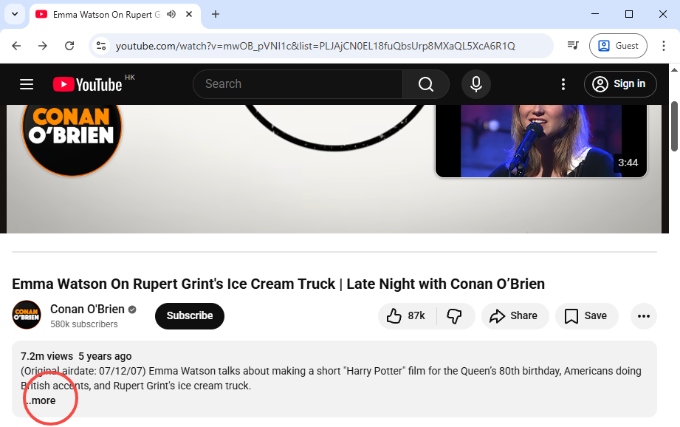
在電腦上,開啟 YouTube 影片並導覽至播放器下方的說明欄位。您會看到一段文字預覽,結尾有「...更多」連結。點擊它即可顯示完整說明。
展開後,尋找「顯示逐字稿」按鈕(通常在影片啟用了字幕時會出現)。點擊此按鈕將開啟影片播放器右側的逐字稿面板,您可以在時間軸和逐字稿之間切換。
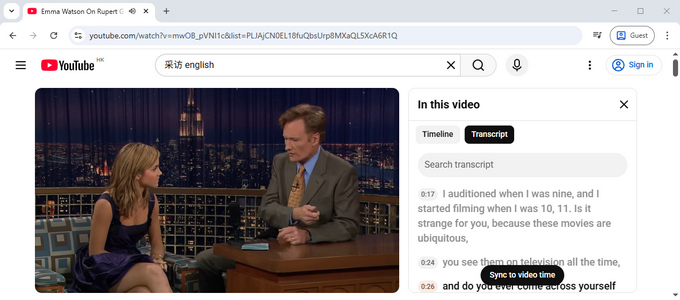
從那裡,您可以手動選取並複製逐字稿。但是,目前沒有「下載全部」的選項,因此複製長影片可能會很慢,且需要逐行滾動。
通常情況下,此功能更常出現在教育、新聞或英語影片中,但在較小的頻道或禁用了字幕的影片中往往會缺失。
行動裝置方法 (iPhone & Android)
在行動裝置上,逐字稿功能受到限制且通常被隱藏。即使有字幕,逐字稿視圖的呈現方式可能也與桌面版不同。
在手機上複製文字也很受限。使用者可能只能選取一小部分字幕,對於播客或講座等長影片來說並不實用。
由於這些限制,大多數使用者在行動裝置上工作時會切換到桌面版或使用 YouTube 影片逐字稿產生器。
為什麼 YouTube 不允許下載
YouTube 不提供直接下載逐字稿的選項。即使存在逐字稿,它也僅設計用於查看而非導出。這種限制有助於將內容保留在平台內並防止大量重複利用。
第二部分:當無法獲取時如何取得 YouTube 逐字稿
並非所有 YouTube 影片都有逐字稿 —— 尤其是當字幕被禁用或不可用時。
在這種情況下,最可靠的獲取方式是使用將 YouTube 轉換為文字的 AI 工具。這幾乎適用於任何影片,即使沒有字幕也可以。
以下是將 YouTube 影片轉換為文字的最佳工具,以及每個工具的簡單操作步驟。
Hicoo AI – 快速且靈活的 YouTube 逐字稿產生器 🔥
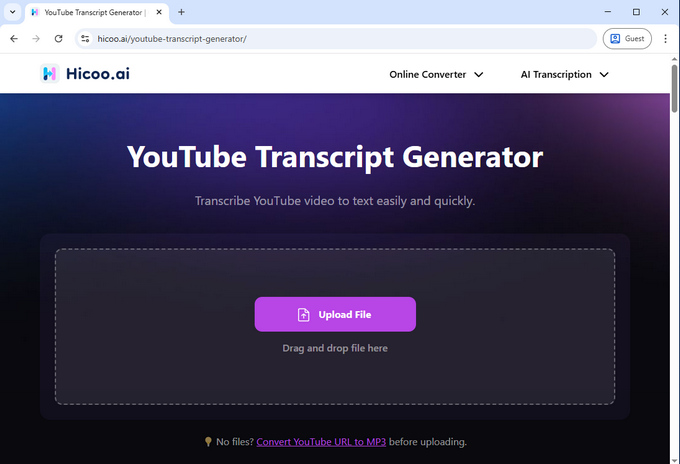
Hicoo AI 是一個實用且靈活的 產生 YouTube 逐字稿 解決方案,特別適用於字幕缺失或不可用的情況。它不依賴 YouTube 字幕,而是透過 AI 驅動的語音識別將 YouTube 影片轉換為文字,準確度高達 99%。
它支持長達 3 小時或 2GB 的長內容,支持 100 多種語言,並允許以 TXT、SRT、VTT 和 DOCX 格式匯出。它還支持音樂影片,因此也可以用來轉錄歌詞。
如何獲取沒有字幕的 YouTube 逐字稿?請按照以下步驟:
- 將 YouTube URL 貼入 Hicoo URL 轉 MP3 轉換器 以提取音訊。
- 將音訊檔案上傳到 YouTube 逐字稿產生器。
- 幾秒鐘內,系統就會將語音轉換為結構化文字,您可以預覽或下載您偏好的格式。
何時使用:
無論 YouTube 是否提供字幕,當您需要可靠的逐字稿時,Hicoo AI 驅動的 YouTube 影片逐字稿產生器都是理想之選。它特別適合長影片、多語言內容、字幕製作流程,以及想要快速、免登入且具備靈活匯出選項的使用者。
AceKits AI – 採用 Whisper API 的高品質逐字稿轉換
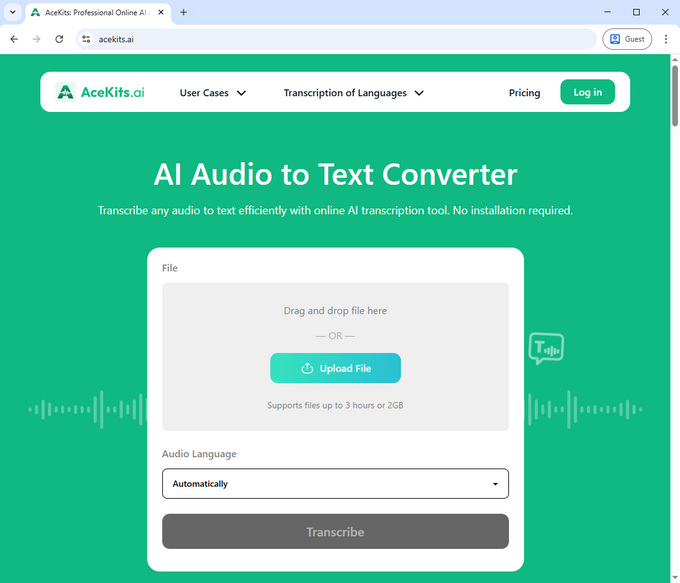
AceKits AI 是一款基於 Whisper API 的強大 YouTube 影片逐字稿工具,以其強大的語音識別準確度而聞名。它支持高達 2GB 的大型音訊檔案,並能自動偵測音訊語言,非常適合多語言的 YouTube 內容。
如何使用 AceKits AI 獲取 YouTube 影片的逐字稿?
- 使用 URL 轉 MP3 工具從 YouTube 影片中提取音訊。
- 將音訊檔案上傳到 AceKits AI 進行處理。
- 幾分鐘內,系統就會將語音轉換為高品質的逐字稿,供您查看或下載。
何時使用:
處理長影片、播客或多語言內容,且需要精確 AI 逐字稿轉換的使用者。
NoteGPT – AI 逐字稿 + 內容生成工具
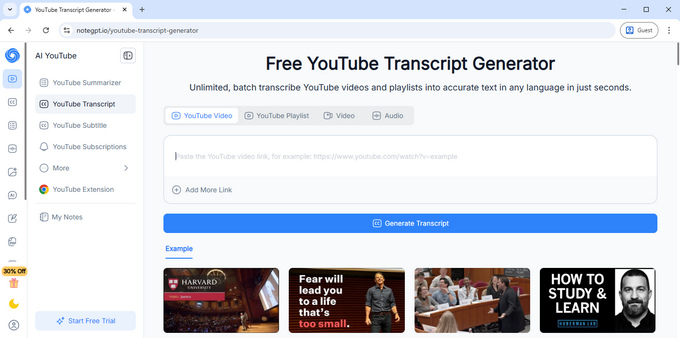
NoteGPT 是一款多功能 AI 工具,它不僅能生成逐字稿,還結合了內容分析功能,如摘要、思維導圖和 AI 聊天。
它支持將 YouTube 連結轉換為逐字稿,無論是單個影片還是播放清單 URL。它還能處理高達 5GB 的大型檔案上傳,是功能最豐富的平台之一。除了逐字稿,它還能生成結構化輸出,如簡報、測驗和資訊圖表。
如何使用 NoteGPT 從 YouTube 影片中提取逐字稿?
- 將 YouTube 影片 URL 貼入 NoteGPT YouTube 逐字稿產生器。
- 等待幾秒鐘讓系統生成逐字稿。
- 預覽逐字稿(下載和進階功能需要登入)。
何時使用:
最適合不只是需要逐字稿,還需要摘要、視覺化或 AI 輔助內容生成的內容創作者、學生或研究人員。
TurboScribe – 具備豐富匯出選項的逐字稿工具
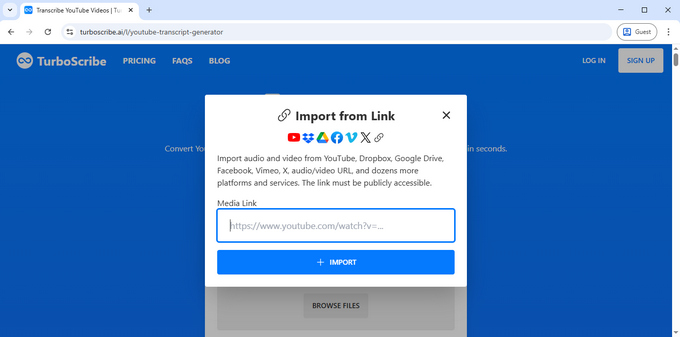
TurboScribe 是一款支持直接轉換 YouTube 連結的逐字稿工具,並提供多種匯出格式,包括 PDF、DOCX、TXT、SRT、VTT 和 CSV。
它還包含額外功能,如翻譯成 100 多種語言、逐字稿編輯和 AI 驅動的摘要功能。
如何獲取沒有提供逐字稿的 YouTube 影片逐字稿?
- 前往 TurboScribe YouTube 逐字稿產生器。點擊右上角的 URL 圖示並貼上您的 YouTube 影片連結。
- 等待系統將 YouTube 影片轉換為文字(長影片可能需要較長時間)。
- 以您偏好的格式匯出逐字稿。
何時使用:
適合需要靈活匯出格式、翻譯和額外編輯功能,且不介意處理時間稍長的使用者。
youtube-transcript.io – 具備互動式筆記的快速逐字稿工具
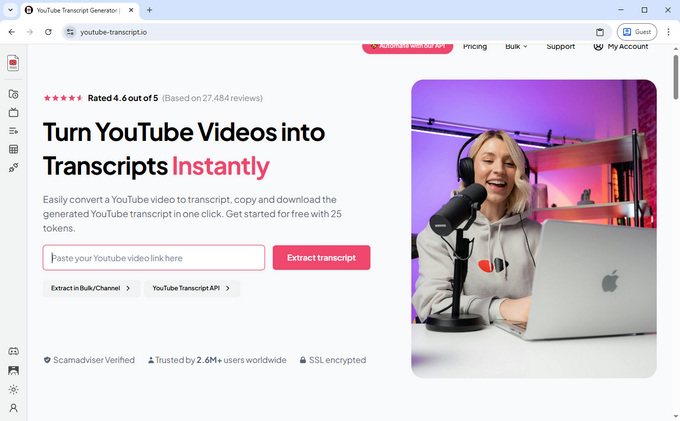
youtube-transcript.io 專為直接從 YouTube 連結快速生成逐字稿而設計,即使沒有字幕也可以。
它的特點是速度快(幾秒鐘即可處理完 40 分鐘的影片)以及互動式逐字稿功能,例如點擊文字即可跳轉到特定的影片時間戳記或添加筆記。
如何下載 YouTube 逐字稿?
- 將 YouTube 連結貼入此 免費 YouTube 逐字稿產生器。
- 該工具將在幾秒鐘內生成逐字稿。
- 複製逐字稿或與時間戳記互動。
何時使用:
最適合快速存取、做筆記和互動式影片查看,而非完整的逐字稿導出流程。
Tactiq – 適用於有字幕影片的快速逐字稿工具
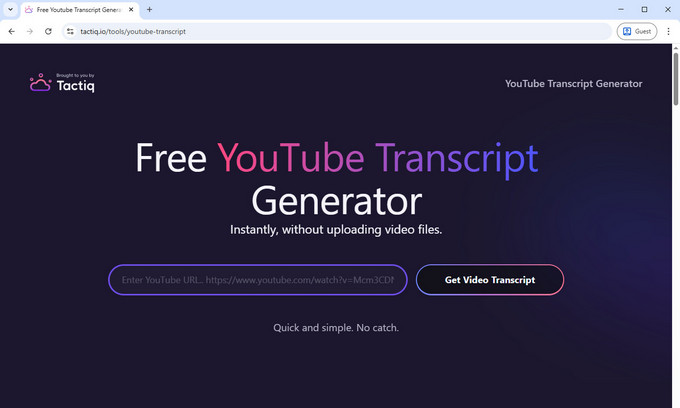
Tactiq 是一款輕量級工具(也有 Chrome 擴充功能),旨在快速從已有字幕的影片中提取逐字稿。
它提供簡單的選項,例如複製帶有時間戳記的完整逐字稿,或將其下載為 TXT 檔案(不帶時間戳記)。
如何從 YouTube 影片中獲取逐字稿?
- 前往 Tactiq,並貼上帶有字幕的 YouTube 影片連結。
- 這款 YouTube 影片逐字稿產生器將在幾秒鐘內將 YouTube 轉換為文字。
- 複製或下載逐字稿(TXT 格式)。
何時使用:
非常適合在已有字幕的情況下快速存取逐字稿,但不適用於沒有字幕的影片或更進階的工作流程。
第三部分:YouTube 逐字稿工具對照表
| 工具 | 無需字幕即可運作 | 易用性 | 匯出格式 | 最大長度 | 語言 | 需要登入 | 速度 | 最適合 |
|---|---|---|---|---|---|---|---|---|
| Hicoo AI | ✅ 是 | ⭐⭐⭐⭐⭐ | TXT, SRT, VTT, DOCX | 高達 3h / 2GB | 100+ | ❌ 否 | ⚡ 非常快 | 全方位逐字稿轉換、長影片 |
| AceKits AI | ✅ 是 | ⭐⭐⭐⭐ | TXT, SRT, VTT, DOCX | 高達 3h / 2GB | 100+ | ❌ 否 | ⚡ 快 | 高準確度、大檔案、多語言音訊 |
| NoteGPT | ✅ 是 | ⭐⭐⭐⭐ | 有限(需登入) | 高達 5GB | 多種語言 | ⚠️ 是 | ⚡ 非常快 | AI 內容 + 逐字稿 |
| TurboScribe | ✅ 是 | ⭐⭐⭐⭐ | PDF, DOCX, TXT, SRT, VTT, CSV | 長影片 | 100+ | ⚠️ 是 | ⏳ 中等 | 匯出靈活性 |
| YouTube-Transcript.io | ✅ 是 | ⭐⭐⭐⭐ | 僅限複製 | 中等長度 | 多種語言 | ⚠️ 是 | ⚡ 非常快 | 快速筆記 |
| Tactiq | ❌ 否 | ⭐⭐⭐⭐ | TXT / 複製 | 短至中等 | 有限 | ⚠️ 是 | ⚡ 快 | 基於字幕的使用 |
| YouTube 內建 | ❌ 否 | ⭐⭐⭐ | 無導出功能 | 不限 | 有限 | ❌ 否 | ⚡ 立即 | 快速參考 |
結論
如何獲取 YouTube 影片的逐字稿?這取決於逐字稿是否可用。
如果 YouTube 本身有逐字稿,內建功能適合快速查看,但功能有限且不支持下載。如果沒有,獲取 YouTube 影片逐字稿的最佳方法是使用 AI 工具將影片音訊轉換為文字。
在眾多選項中,像 Hicoo AI YouTube 影片逐字稿產生器 這樣的工具提供了更完整的解決方案,具備處理速度快、免登入和靈活匯出格式等優點,是大多數使用者的最易用選擇。
常見問題
1. 我可以免費獲得 YouTube 逐字稿嗎?
是的。如果影片有字幕,您可以免費使用 YouTube 內建的逐字稿。如果沒有,您仍然可以使用 Hicoo 或 NoteGPT 等工具而不必付費 —— 這兩者都允許您在沒有字幕的情況下生成逐字稿,儘管某些功能可能需要登入或有限制。
2. 如何查看 YouTube 逐字稿?
在電腦上開啟影片,滾動到說明欄位,點擊「...更多」將其展開。如果可用,選取「顯示逐字稿」即可查看帶有時間戳記的文字。
3. 如何獲取沒有字幕的 YouTube 影片逐字稿?
如果沒有字幕,您需要透過實用的 YouTube 逐字稿產生器將 YouTube 影片轉換為文字。
- 將影片連結貼入像 Hicoo URL 轉 MP3 轉換器 這樣的工具中提取音訊。
- 將音訊上傳到 YouTube 逐字稿產生器。
- 下載逐字稿 (TXT, SRT, 等)
這幾乎適用於任何影片,包括播客和訪談。
4. 如何在手機上(iPhone & Android)獲取 YouTube 影片的逐字稿?
在行動裝置上,直接從 YouTube 複製逐字稿受到限制且往往不方便。更實用的方法是使用基於瀏覽器的工具。您可以在手機瀏覽器中開啟 NoteGPT 或 YouTube-Transcript.io 等工具,貼上 YouTube 影片連結,幾秒鐘內即可生成逐字稿。準備就緒後,您可以直接複製或下載文字,從而避開 YouTube App 的限制。
5. 如何使用 AI 獲取 YouTube 影片的逐字稿?
首先,將 YouTube 影片連結貼入 NoteGPT,它可以直接將 YouTube 連結轉換為逐字稿。接著系統會自動處理內容,將語音轉換為您可以複製或下載的文字。
6. 如何下載 YouTube 逐字稿?
YouTube 不提供直接下載選項。要將逐字稿下載為檔案(如 TXT 或 SRT),您需要使用支持匯出格式的逐字稿工具(如 Hicoo 或 Turboscribe)來生成它。