
影片轉換聽起來很簡單,直到你真正需要動手做時。有的工具速度快但壓縮嚴重,有的能保持品質但耗時較長。有些要求你在開始轉換前上傳檔案,而有些則在本地處理所有內容。
無論你是在為 YouTube 轉換影片、更改格式以解決相容性問題、減小檔案大小,還是在尋找無需上傳檔案的工具,合適的轉換器都能為你節省大量時間和精力。
我們使用相同的範例檔案測試了幾款熱門的影片轉換器,以比較它們的速度、輸出品質、功能和整體體驗。本指南重點介紹日常使用中真正重要的面向,而非僅僅是功能列表。
目錄
YouTube 線上影片轉換器
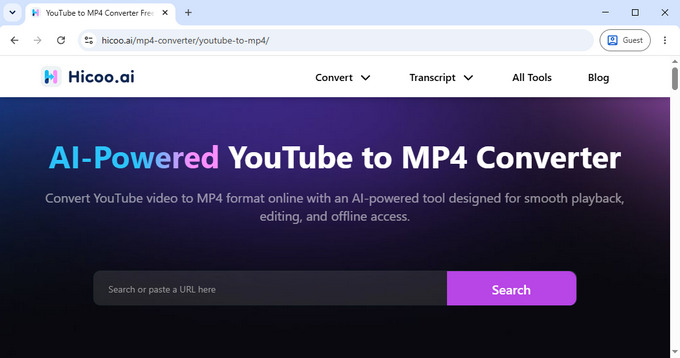
在處理 YouTube 影片時,穩定性和輸出選項比什麼都重要。
Hicoo YouTube 影片轉換器支援 480p、720p 和 1080p 解析度的 MP4 輸出,涵蓋了大多數日常觀看和內容再利用的需求。在測試中,不同解析度的轉換過程保持一致,沒有出現失敗或步驟間的延遲。
這裡的關鍵區別不僅在於速度,更在於可靠性。許多同類工具常遇到連結失效或處理不穩定的問題,而這款工具在重複測試中都能順暢運行。
它最適合用於那些你需要一個可預見的結果,而不必反覆調整設定或重試的情況。
熱門線上影片轉換器對比
線上影片轉換器乍看之下大同小異,但一旦在相同條件下測試,差異就會很快顯現出來。
測試說明
為了保持對比的一致性,所有影片轉換器都使用同一個 5.26MB 的 MP4 檔案並轉換為 MOV 格式。除了轉換時間外,我們還評估了輸出檔案大小、位元率保留、可用設定以及整體使用者體驗。
以下是在相同條件下測試的工具。
Hicoo 線上影片轉換器 – 本地處理
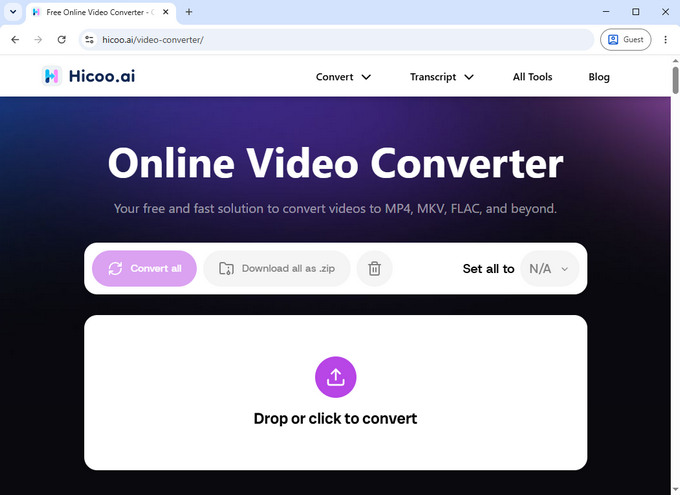
與大多數線上工具不同,Hicoo 線上影片轉換器是在瀏覽器中本地處理檔案,而不是將其上傳到遠端伺服器。
這顯著改變了使用體驗。對於 5.26MB 的測試檔案,總耗時感覺比那些原始轉換速度更快但需要上傳的工具更短,因為在處理開始前沒有上傳延遲。
這得益於本地處理技術,檔案在轉換開始前不需要儲存在外部伺服器上。對於處理個人錄影、內部簡報、客戶資料或其他敏感檔案的使用者來說,這相對於傳統的雲端轉換器是一個重要的優勢。
介面中沒有廣告,工作流程從頭到尾保持簡潔。它支援多種輸出格式,並允許小規模的批次轉換。
這使得它成為一個強大的選擇,特別是當你想要線上影片格式轉換器的便利性,但又不想忍受等待上傳、應對凌亂頁面或與第三方伺服器共享檔案等缺點時。
FreeConvert – 快速轉換
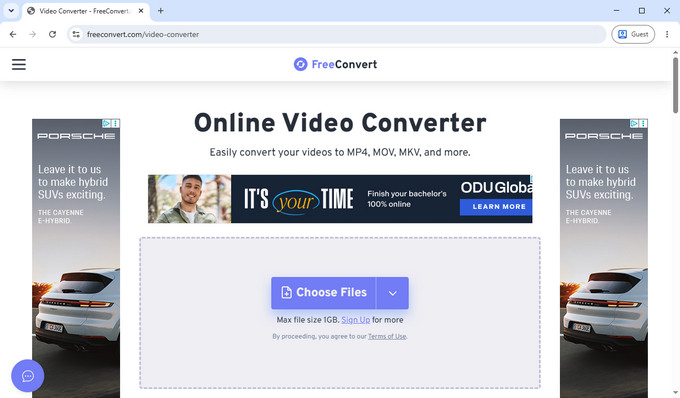
FreeConvert 是測試中最快的工具。5.26MB 的檔案在大約 7 秒內完成轉換並縮減至 6.4MB,是所有測試工具中最快的結果。
較小的輸出體積來自於更激進的壓縮,影片位元率降至約 80kbps。這有助於減小檔案大小,但可能會影響視覺品質。
FreeConvert 影片轉換器還提供了最廣泛的設定選項,包括編碼器選擇、調整大小、幀率控制、剪輯、裁切、字幕設定以及針對 iPhone 和 Android 等平台的裝置預設集。
主要缺點是介面,工作區周圍充斥著廣告。
最適合速度重於完美品質的快速轉換場景。
Convertio – 高品質輸出
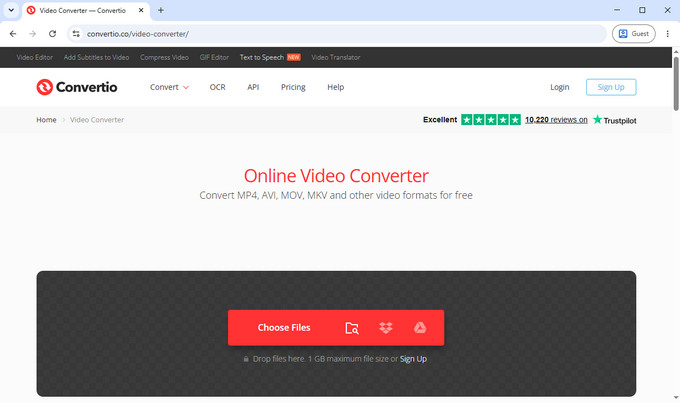
Convertio 在我們的 MP4 轉 MOV 測試中保留了最多的細節。相同的 5.26MB 檔案耗時約 19 秒完成轉換,輸出的 8.29MB 檔案具有約 145kbps 的較高位元率。
較大的檔案大小反映了較少的壓縮和更好的影像品質保留。
與大多數免費影片轉換器相比,其介面更為整潔,並允許對影片和音訊設定進行詳細控制,包括位元率、編碼器選擇、幀率、音軌和音量。
檔案會儲存長達 24 小時,如果你需要再次存取,這會很有用。
這款免費影片轉換器最適合輸出品質比速度更重要的情況。
CloudConvert – 批次轉換
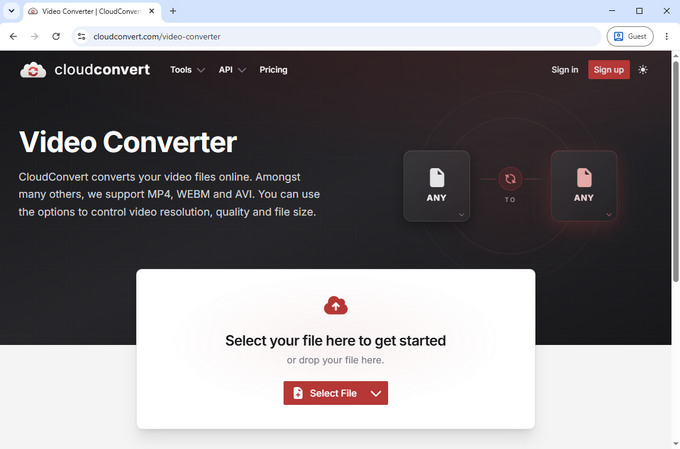
CloudConvert 在速度、品質和靈活性之間取得了平衡。在測試中,同一檔案在大約 12 秒內完成轉換,輸出為 6.96MB 的檔案,位元率約為 100kbps。
它支援批次轉換,允許同時處理多個檔案,並可選擇個別下載結果或打包成 ZIP 壓縮檔下載。
進階設定包括影片編碼器選擇、解析度、長寬比、幀率、音訊設定、字幕、剪輯,甚至還有浮水印選項。儘管提供的控制項很多,介面仍然相對容易導航。
這款線上影片轉換器最適合多檔案工作流,或者當你需要適度控制但又不想切換到桌面軟體時。
適合頻繁使用的桌面端影片轉換器
Hicoo 旗艦轉換器 – 專業工作流
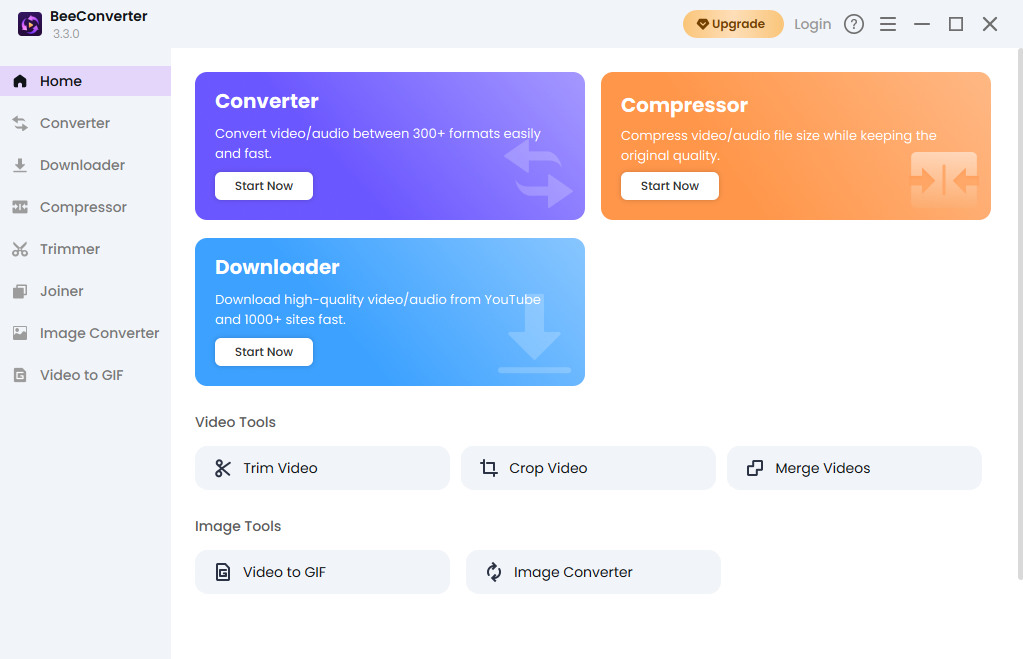
Hicoo 旗艦轉換器專注於音訊和影片轉換,但也擴展到了相關任務,如壓縮、剪輯、合併檔案、圖片轉換以及影片轉 GIF。
與許多僅能更改格式的轉換器不同,它在單一工作區中結合了幾種常用的多媒體工具。這減少了在準備內容時在不同應用程式之間切換的需求。
該軟體支援批次轉換、多種輸出格式、可調解析度設定,以及針對行動裝置或網頁平台最佳化的輸出預設集。當需要更多控制時,也提供進階的音訊和影片設定。
因為所有內容都在本地運行,效能保持穩定且不受檔案大小影響,也不依賴上傳速度或伺服器可用性。
最適合經常處理影片檔案並需要穩定、可重複工作流程的使用者。
Wondershare UniConverter – 編輯與轉換
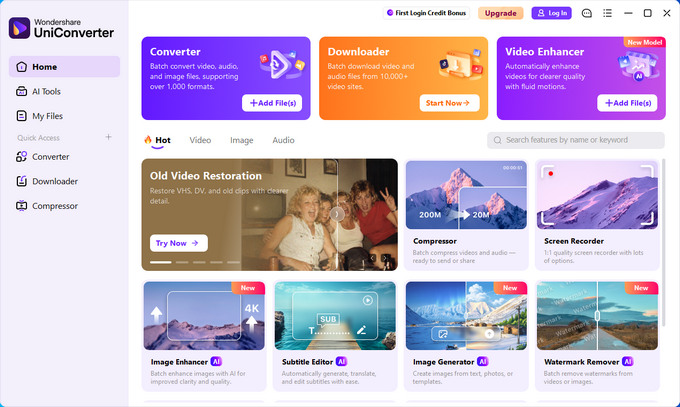
UniConverter 不僅僅是一款影片格式轉換器,它被設計成一個完整的多媒體工具箱。
安裝大約需要 1.7GB 的儲存空間,並包含 UniConverter 播放器等附加組件。啟動速度明顯慢於輕量級轉換工具,且免費版本對可處理的檔案長度有限制。
作為回報,它提供了豐富的功能集,包括影片編輯、影片增強、字幕管理、中繼資料編輯、圖片增強、背景移除、人聲移除、轉錄工具以及其他 AI 驅動的公用程式。
對於簡單的格式轉換,它可能會讓人覺得過於笨重。然而,對於已經在定期編輯影片或管理多媒體資產的使用者來說,它可以取代多個獨立工具。
最適合需要在單一工作流中同時具備轉換和編輯能力的使用者。
如何選擇合適的影片轉換器
合適的工具取決於你的需求,而不僅僅是誰的功能更多。
如果你只是偶爾需要轉換檔案,線上影片檔案轉換器通常就夠了。對於快速任務,速度和簡潔性比進階設定更重要。
如果你定期轉換檔案,本地工具會更實用。它們消除了上傳延遲,並將檔案保留在你的裝置上。
如果品質很重要,請關注位元率和輸出大小。速度較快的工具通常會更激進地縮減檔案大小,這可能會影響視覺清晰度。
如果你要處理多個檔案,批次處理就變得很重要。有些工具能高效處理此類任務,而有些則更適合單一檔案任務。
Hicoo 線上影片轉換器是一個很好的起點,因為它在保持介面簡潔的同時避免了上傳延遲。對於更頻繁的使用,桌面版本提供了更多的控制和穩定性。
如何選擇正確的輸出格式
大多數轉換問題實際上是格式問題。選擇正確的格式通常能立即解決問題。
如果影片無法在你的裝置上播放,將其轉換為 MP4 通常是最保險的解決方案。MP4 幾乎在所有裝置和平台上都受支援,因此很少出現相容性問題。
如果你的檔案太大而無法上傳或傳送,具有更強壓縮力或較低位元率設定的格式會縮小體積。在這種情況下,即使保持 MP4 格式但降低解析度(例如從 1080p 降至 720p)也會產生巨大差異。
如果你只需要音訊,轉換為 MP3 是最簡單的選擇。它會移除不必要的影片數據並保持較小的檔案大小。
如果你是在為特定平台準備內容,使用預設集或推薦格式可以避免反覆試錯。許多影片轉換軟體都包含熱門裝置和平台的預設集,這可以節省時間並協助避免相容性問題。
你應該選擇哪款影片轉換器?
對於快速、一次性的轉換,大多數線上影片轉換器都能勝任。
如果你想要更整潔、無廣告、無上傳延遲的體驗,並享有本地處理的好處,Hicoo 線上影片轉換器是一個強大的選擇。
如果你更頻繁地處理影片且需要格式轉換以外的工具,Hicoo 旗艦轉換器提供了更完整的工作流。
如果輸出品質是你的首要考慮,Convertio 在測試中表現最佳。如果速度最重要,FreeConvert 是最快的選擇。
常見問題解答
1. 轉換影片最簡單的方法是什麼?
對於小型或一次性任務,Hicoo 線上影片轉換器、CloudConvert 或 FreeConvert 等線上工具最簡單,因為它們在瀏覽器中運行,無需安裝。對於頻繁或大型檔案,Hicoo 旗艦轉換器或其他本地轉換器等桌面工具更實用。
2. 轉換影片會降低品質嗎?
這取決於壓縮設定。如果目標是保持高品質,可以使用 Hicoo、Convertio 或 CloudConvert 的高品質設定來保留更多細節。如果優先考慮減小檔案大小,更強的壓縮通常會使檔案變小,但可能會降低視覺清晰度。
3. 我應該使用什麼格式?
在大多數情況下,MP4 是最安全的選擇,因為它適用於幾乎所有裝置、瀏覽器和平台。它得到廣泛支援,可避免大多數日常使用場景中的相容性問題。
4. 我可以在線轉換大型檔案嗎?
可以,使用 CloudConvert 或 Convertio 等工具即可,但上傳時間會成為限制。對於大型檔案,Hicoo 旗艦轉換器等桌面工具通常效率更高。