Beliebige Videos schneller konvertieren
und einfacher mit KI

Konvertiere, komprimiere, schneide & füge deine Videos ganz einfach zusammen. Verlustfreie Komprimierung, 4K-Unterstützung und KI-gestützte Formatauswahl.

productproduct

4K- & HD-Videokonverter mit leistungsstarken Funktionen

  • Schnelle und verlustfreie Videokonvertierung

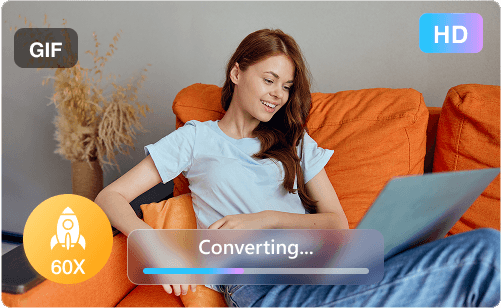
    Mit fortschrittlichem Transcoding und GPU-Beschleunigung verarbeitet der KI-Videokonverter Videos in hoher Geschwindigkeit und erhält dabei die volle Klarheit. Details, Farbton und Dynamikumfang bleiben erhalten, sodass dein Ergebnis genauso scharf und lebendig aussieht wie das Original.

    Schnelle und verlustfreie Videokonvertierung
  • KI-Komprimierung auf ideale Dateigrößen

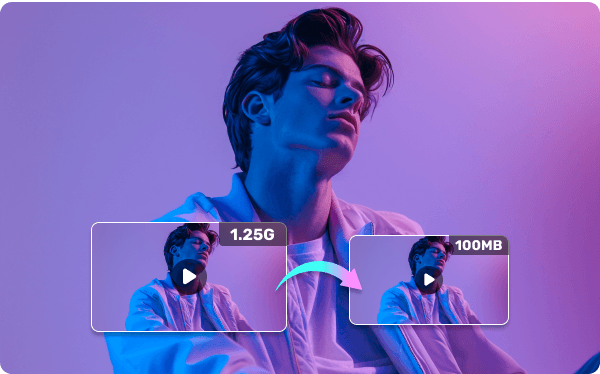
    Reduziere das Video auf die Größe, die du brauchst. Mit dem integrierten Kompressor kannst du die exakte Ausgabegröße festlegen, Auflösung und Format anpassen, die Bitrate feinabstimmen und mit nur einem Klick eine plattformfertige Datei erhalten.

    KI-Komprimierung auf ideale Dateigrößen
  • Integrierte Videobearbeitungstools

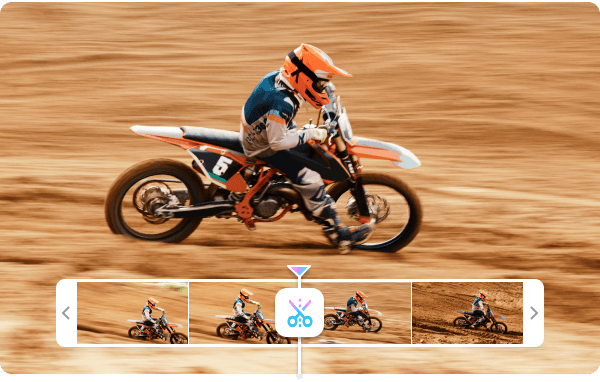
    Schneide, beschneide, füge zusammen und passe deine Videos direkt im Konverter an. Keine zusätzliche Software nötig. Entferne unerwünschte Bereiche, optimiere die Länge oder kombiniere Clips zu einem sharebaren Video.

    Integrierte Videobearbeitungstools

Mehr Funktionen für bessere Videokonvertierung

Mehr Funktionen für bessere Videokonvertierung
  • Bis zu 60× schneller

    Konvertiere große Videodateien mit bis zu 60× höherer Geschwindigkeit.

  • Stapelkonvertierung

    Importiere mehrere Mediendateien und konvertiere sie im Batch.

  • Konvertierung in 1000+ Formate

    Konvertiere nahtlos Video/Audio/Bilder zwischen 1000+ Formaten.

  • Video zu GIF

    Verwandle jeden Videoausschnitt in ein loopendes, teilbares GIF für Social Media.

  • Keine Werbung, keine Viren

    Gefährdet niemals dein Gerät oder deine Privatsphäre.

  • Funktioniert auf jedem Gerät

    Unterstützt Ausgaben für iPhone, Android, PC und Mac mit zuverlässiger Leistung.

KI, die jeden Schritt deines Video-Workflows verbessert

  • KI-Stapelverarbeitung

    Die KI verarbeitet große Audio- und Video-Stapel, indem sie die Warteschlange verwaltet, intelligente Prioritäten setzt und die Gesamteffizienz maximiert.

    KI-Stapelverarbeitung
  • KI-optimierte Videoeinstellungen

    Du musst Bitrate, Auflösung oder Abtastrate nicht manuell einstellen. Die KI-Engine analysiert deinen Videotyp und wendet die besten Einstellungen für optimale Qualität und Dateigröße an.

    KI-optimierte Videoeinstellungen
  • KI-Technologie der nächsten Stufe

    Die KI-Modelle lernen kontinuierlich aus neuen Codecs, Kodiermethoden und Nutzerverhalten, wodurch der Videokonverter mit der Zeit genauer und effizienter wird.

    KI-Technologie der nächsten Stufe

Wie nutzt man den KI-Videokonverter?

  • Datei hochladen

    Öffne den Videokonverter und gehe zum Reiter „Konverter“. Klicke auf „+ Add File“ oder ziehe deine Dateien per Drag & Drop hinein.

  • Ausgabeformat wählen

    Wähle das benötigte Ausgabeformat als Ziel-Konvertierungsformat.

  • Konvertierte Datei exportieren

    Klicke auf „Convert“, um eine einzelne Datei zu verarbeiten, oder auf „Convert All“ für die Stapelkonvertierung. Dein optimiertes Video ist in Sekunden fertig.

Dein intelligenter Video-Assistent

Beliebige Mediendateien ohne Aufwand konvertieren

  • Video

    MP4, MKV, MOV, WMA, M4V, AVI, MPG, VOB, WEBM, OGV, 3GP, FLV, F4V, SWF usw.

  • Audio

    MP3, WAV, M4A, WMA, AAC, FLAC, AC3, M4R, APE, OGG usw.

  • Bild

    JPG, PNG, BMP, TIFF, WEBP, GIF, ICO, SVG, HEIC

Was unsere Nutzer sagen

FAQs zum Hicoo Video Converter

  • Was ist der beste KI-Videokonverter?

    Hicoo ist der beste Videokonverter und Kompressor für Windows und Mac. Er ermöglicht die Stapelkonvertierung von HD-Videos und Audio in MP4, MP3, MOV und mehr als 500 Formate. Neben der Videokonvertierung gibt es auch einen integrierten Video-/Bildkompressor, einen GIF-Konverter sowie einen Bildkonverter, um Videos, Audio und Bilder zu verarbeiten.

  • Wie konvertiert man Video zu MP4?

    Schritt 1. Öffne den Pro Video Converter und klicke auf "+ Add File" oder ziehe deine Datei per Drag & Drop hinein.
    Schritt 2. Wähle MP4 als Ausgabeformat. Du kannst das Video bei Bedarf auch zuschneiden oder kürzen.
    Schritt 3. Klicke auf „Convert“ und deine MP4-Datei wird gespeichert.

  • Gibt es den Hicoo Video Converter für Mac?

    Ja. Die Mac-Version bietet dieselben Funktionen wie Windows und läuft reibungslos auf macOS. Du kannst Hicoo für Mac herunterladen und Dateien mit beeindruckender Geschwindigkeit konvertieren.

  • Wie konvertiert man Video zu MP3?

    Klicke auf die Schaltfläche „Add File“ und wähle deine Videodatei aus, und entscheide dich dann für das MP3-Format. Wenn du mit Hicoo Video Converter Videos im Batch in MP3 konvertieren möchtest, importiere zuerst alle Videodateien in die App, wähle MP3 und klicke dann auf „Convert All“.

  • Ist dieser KI-Videokonverter kostenlos nutzbar?

    Ja. Du kannst unseren AI Video Converter kostenlos nutzen, um Kernfunktionen wie Konvertieren, Komprimieren und Verbessern deiner Videos auszuprobieren. Er ist dafür gemacht, dir ohne Einrichtung oder Kosten schnell hochwertige Ergebnisse zu liefern.

  • Welche Video- und Audioformate kann Hicoo konvertieren?

    Hicoo unterstützt über 500 Video- und Audioformate, darunter MP4, AVI, MOV, MKV, MP3 und WAV sowie spezielle Formate wie FLV, WebM, AAC und AC3.

Bereit für KI-Videokonvertierung aus einer Hand?

Mit Hicoo AI Video Converter kannst du deine Medien mit Pro-Qualität konvertieren, komprimieren, bearbeiten und optimieren.