Manchmal benötigen Sie nur den Ton aus einem Video, sei es ein Lied, ein nützliches Interview, ein Vortrag oder ein Podcast-Clip. Das Umwandeln des Videos in MP3 liefert Ihnen eine Audiodatei, die unterwegs einfacher anzuhören, in Ihrer persönlichen Medienbibliothek zu organisieren oder in Ihren eigenen Projekten zu verwenden ist. Sie können Audio aus einem Online-Video mit einem URL-zu-MP3-Konverter extrahieren oder auf Ihrem Gerät gespeicherte Videodateien mit einem Video-zu-MP3-Konverter umwandeln.
Inhaltsverzeichnis
So wandeln Sie Online-Videos in MP3 um
Für YouTube-Videos, Shorts und Playlists bietet ein spezieller YouTube-Konverter dedizierte Unterstützung. Für Links von anderen unterstützten Websites ist ein URL-zu-MP3-Konverter eine flexiblere Option.
So wandeln Sie YouTube-Videos in MP3 um
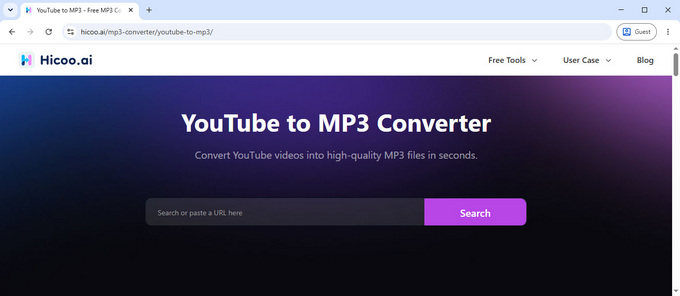
Hicoo YouTube-zu-MP3-Konverter unterstützt verschiedene Arten von YouTube-Links, darunter reguläre Videos, YouTube Shorts und Playlists. Sie können einen Link direkt einfügen oder nach Songtitel oder Künstler suchen, was nützlich ist, egal ob Sie bereits eine URL haben oder nach einem bestimmten Titel suchen.
So konvertieren Sie YouTube-Videos in MP3:
- Öffnen Sie den YouTube-zu-MP3-Konverter und fügen Sie eine YouTube-URL ein oder suchen Sie nach einem Song oder Künstler.
- Überprüfen Sie das Ergebnis und hören Sie sich die Vorschau an, um den Titel zu bestätigen.
- Wählen Sie eine MP3-Bitrate, starten Sie die Konvertierung und speichern Sie die Audiodatei.
Überprüfen Sie bei Playlists vor der Konvertierung die Liste der erkannten Titel, um sicherzustellen, dass sie die gewünschten Songs enthält.
So wandeln Sie Video-URLs von anderen Websites in MP3 um
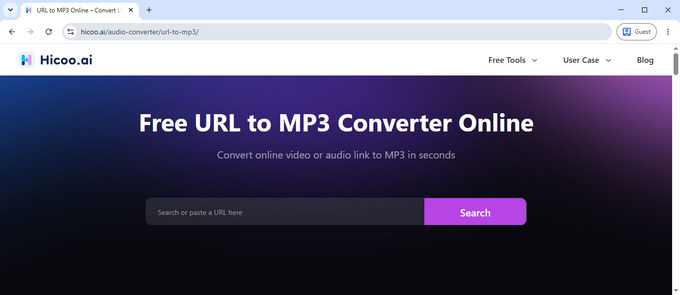
Für Videos, die nicht auf YouTube gehostet werden, verwenden Sie den Hicoo URL-zu-MP3-Konverter. Er unterstützt Links von mehr als 200 Websites, darunter TikTok, Instagram, Facebook, X, SoundCloud und Mixcloud. Die unterstützten Link-Typen variieren je nach Plattform, sodass nicht zwangsläufig jede Beitrags-, Profil- oder Seiten-URL funktioniert. Sie können das Tool im Browser verwenden, ohne ein Konto zu erstellen.
So konvertieren Sie eine Video-URL in MP3:
- Öffnen Sie den Hicoo URL-zu-MP3-Konverter und fügen Sie die unterstützte URL ein.
- Warten Sie, bis das Tool den Link analysiert hat, und überprüfen Sie den erkannten Inhalt.
- Wählen Sie MP3 und Ihre bevorzugte Bitrate, falls dazu aufgefordert, und starten Sie die Konvertierung.
Falls die Analyse fehlschlägt, öffnen Sie zuerst den Originallink im Browser, um sicherzustellen, dass er funktioniert. Kopieren Sie dann den direkten Link zum einzelnen Video oder Titel und versuchen Sie es erneut. Die URL-Unterstützung variiert je nach Plattform und Inhaltstyp; private oder eingeschränkte Inhalte sind möglicherweise nicht zugänglich.
So wandeln Sie eine lokale Videodatei in MP3 um
Um Audio aus einem auf Ihrem Gerät gespeicherten Video zu extrahieren, verwenden Sie einen Video-zu-MP3-Konverter, der das Dateiformat und die Dateigröße unterstützt. Hicoo eignet sich für schnelle browserbasierte Konvertierungen, während CloudConvert zusätzliche Kontrollmöglichkeiten zur Anpassung des Audios vor dem Export bietet.
Hicoo für schnelle, private Konvertierung nutzen
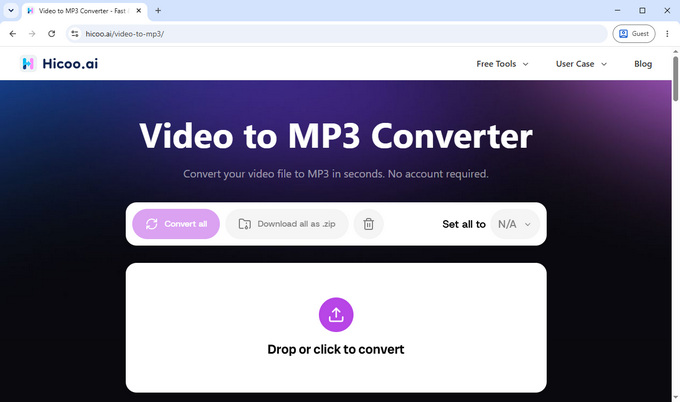
Hicoo Video-zu-MP3-Konverter verarbeitet lokale Dateien direkt in Ihrem Browser, sodass Ihr Video nicht auf einen Konvertierungsserver hochgeladen werden muss. Er unterstützt MP4-, MOV-, AVI- und MKV-Dateien bis zu 100 MB, mit bis zu drei Dateien pro Batch. Es muss keine Software installiert werden, und das Tool enthält keine Werbung oder Pop-ups, die den Prozess unterbrechen.
In unserem Test konvertierte Hicoo ein 54,5 MB großes MP4-Video mit einer Länge von 5 Minuten und 21 Sekunden in etwa sieben Sekunden in eine 4,90 MB große MP3-Datei. Dies dient als praktisches Beispiel für die Zeit und Ausgabegröße, wobei die Ergebnisse je nach Quellvideo und Gerät variieren können.
So konvertieren Sie ein lokales Video mit Hicoo:
- Öffnen Sie den Video-zu-MP3-Konverter online und wählen Sie eine Videodatei von Ihrem Gerät aus.
- Wählen Sie MP3 als Ausgabeformat, falls dazu aufgefordert, und starten Sie die Konvertierung.
- Speichern Sie die konvertierte MP3-Datei, sobald die Verarbeitung abgeschlossen ist.
Für Dateien über 100 MB oder Konvertierungen, die detailliertere Audio-Einstellungen erfordern, sollten Sie einen Desktop-Konverter oder einen Online-Dienst mit entsprechenden Optionen in Betracht ziehen.
Use CloudConvert to Adjust Audio Settings
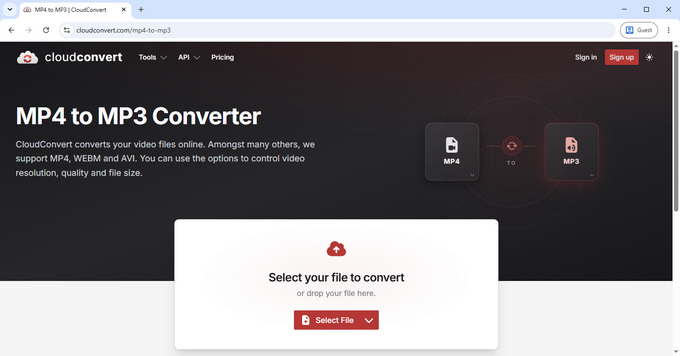
Der MP4-zu-MP3-Konverter von CloudConvert ist nützlich, wenn Sie das Audio vor dem Export bearbeiten müssen. Er bietet Steuerelemente für Bitrate, Audiokanäle, Samplerate, Lautstärke und zum Kürzen (Trimming) und unterstützt bis zu fünf Dateien in einem Durchgang.
Die Option zum Kürzen ist besonders hilfreich, wenn Sie nur einen kurzen Ausschnitt eines Videos benötigen, wie etwa den Refrain eines Liedes oder einen Soundclip für einen Klingelton. Legen Sie Start- und Endpunkte fest, um nur den gewünschten Teil zu behalten, anstatt den gesamten Ton des Videos zu konvertieren.
In unserem Test mit demselben 54,5 MB großen Video benötigte CloudConvert etwa 29 Sekunden und erzeugte eine 8,3 MB große MP3. Die Ausgabedatei war größer als die von Hicoo in unserem Test. Die Dateigröße kann je nach Bitrate und anderen Kodierungseinstellungen variieren und ist allein kein zuverlässiges Maß für die Audioqualität.
So konvertieren Sie ein Video mit CloudConvert in MP3:
- Öffnen Sie den MP4-zu-MP3-Konverter und laden Sie Ihr Video hoch.
- Passen Sie die Audio-Einstellungen an oder kürzen Sie den benötigten Abschnitt.
- Starten Sie die Konvertierung und speichern Sie die resultierende MP3-Datei.
Die zusätzlichen Steuerelemente von CloudConvert machen es zu einer guten Wahl, wenn eine einfache Audio-Extraktion nicht ausreicht und Sie das Ergebnis feinabstimmen möchten.
Große Videos lokal konvertieren
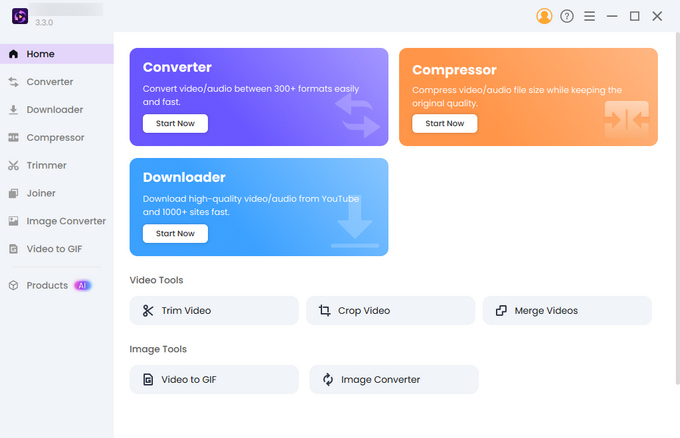
Für lange Videos, Dateien über 100 MB oder häufige Konvertierungen bietet der Pro Video Converter für Windows und Mac eine praktische Alternative zu browserbasierten Tools mit geringen Dateigrenzen. Er verarbeitet Dateien direkt auf Ihrem Computer, sodass Sie keine großen Videos auf einen Server hochladen oder das Ende des Uploads abwarten müssen.
Er unterstützt mehr als 200 Formate und die Batch-Konvertierung von bis zu 30 Dateien bei einer maximalen Dateigröße von 3 GB pro Video. Die CPU-Beschleunigung hilft dabei, lokale Konvertierungen zu beschleunigen, insbesondere bei großen Videos oder Stapelverarbeitungen. Die tatsächliche Leistung hängt dennoch von Ihrem Computer, der Videolänge und den Ausgabeeinstellungen ab.
So konvertieren Sie große Videos in MP3:
- Installieren und öffnen Sie Pro Video Converter auf Ihrem Windows- oder Mac-Computer.
- Fügen Sie Ihre Videodateien hinzu und wählen Sie MP3 als Ausgabeformat.
- Passen Sie bei Bedarf die Audio-Einstellungen an und starten Sie die Konvertierung.
Wenn Sie einen großen Stapel konvertieren, verarbeiten Sie zuerst eine Beispieldatei und prüfen Sie Audio und Dauer, bevor Sie den Rest konvertieren.
Häufige Probleme bei der Video-zu-MP3-Konvertierung
Die Video-URL kann nicht verarbeitet werden
Öffnen Sie zuerst den Originallink in Ihrem Browser, um sicherzustellen, dass er noch funktioniert. Kopieren Sie dann die direkte URL des einzelnen Videos oder Titels anstatt eines Profils, einer Suchseite oder eines Kurzlinks, der woandershin weiterleitet. Verwenden Sie den YouTube-Konverter für YouTube-Links und den URL-zu-MP3-Konverter für unterstützte Links von anderen Plattformen. Private, eingeschränkte oder nicht unterstützte Inhalte sind möglicherweise nicht zugänglich.
Die Videodatei überschreitet das Größenlimit
Der Online-Video-zu-MP3-Konverter von Hicoo unterstützt Dateien bis zu 100 MB. Für größere lokale Dateien unterstützt Pro Video Converter für Windows und Mac Dateien bis zu 3 GB. Wenn Sie einen Online-Dienst bevorzugen, prüfen Sie vorab dessen aktuelle Dateigrößen- und Nutzungslimits, anstatt es wiederholt mit einer zu großen Datei zu versuchen.
Die MP3 klingt anders als das Original
Wählen Sie 128 kbps, wenn eine kleinere Datei wichtiger ist, oder 320 kbps, wenn Sie eine MP3 mit höherer Bitrate bevorzugen. Eine höhere Bitrate kann keine Details wiederherstellen, die im Quellaudio fehlen. Ein verrauschtes oder dumpfes Video wird also auch nach der Konvertierung verrauscht oder dumpf klingen.
Die MP3 ist viel kleiner als das Video
Das ist normal, da eine MP3 nur Audiodaten enthält und keine visuellen Videodaten. Überprüfen Sie die Audiodauer, um sicherzustellen, dass der gesamte Titel konvertiert wurde. Wenn die MP3 unerwartet kurz ist, wiederholen Sie die Konvertierung und bestätigen Sie, dass Sie das richtige Video oder das richtige Playlist-Element ausgewählt haben.
Die Konvertierung dauert zu lange
Schließen Sie bei einer browserbasierten lokalen Konvertierung unnötige Tabs und Anwendungen, falls Ihr Computer wenig Arbeitsspeicher hat. Versuchen Sie, die Dateien einzeln zu verarbeiten, um zu sehen, ob ein großer Stapel das System verlangsamt. Wenn Sie regelmäßig große Dateien oder mehrere Videos konvertieren, vermeidet Pro Video Converter Upload-Zeiten und unterstützt Stapel von bis zu 30 lokalen Dateien.
Häufig gestellte Fragen (FAQ)
1. Welches Tool sollte ich verwenden, um ein Video in MP3 umzuwandeln?
Verwenden Sie den Hicoo URL-zu-MP3-Konverter für Links von den meisten unterstützten Websites oder den Hicoo Video-zu-MP3-Konverter für auf Ihrem Gerät gespeicherte Videodateien.
2. Kann ich eine YouTube-Playlist in MP3 umwandeln?
Ja. Fügen Sie die Playlist-URL in den Hicoo YouTube-zu-MP3-Konverter ein. Sobald die Playlist analysiert wurde, prüfen Sie die Titelliste und hören Sie in einzelne Songs hinein, bevor Sie mit den verfügbaren Konvertierungsoptionen fortfahren.
3. Kann ich mehrere Videos gleichzeitig in MP3 umwandeln?
Ja. Der Online-Video-MP3-Konverter von Hicoo unterstützt bis zu drei lokale Dateien pro Batch. Pro Video Converter für Windows und Mac unterstützt bis zu 30 Dateien mit einer maximalen Größe von 3 GB pro Datei.
4. Welche MP3-Bitrate sollte ich wählen?
Wählen Sie 128 kbps, wenn kleine Dateigrößen wichtig sind, z. B. bei Sprache oder Gelegenheitsberieselung. Wählen Sie 320 kbps, wenn Sie eine höhere Bitrate für Musik bevorzugen. Höhere Bitraten führen in der Regel zu größeren Dateien und können die Audioqualität nicht über das hinaus verbessern, was die Originalquelle enthält.
5. Ist es legal, Videos in MP3 umzuwandeln?
Konvertieren Sie Videos, die Ihnen gehören oder für die Sie eine Nutzungserlaubnis haben, und prüfen Sie die geltenden Urheberrechtsregeln sowie die Nutzungsbedingungen der jeweiligen Plattform. Ein öffentlich zugängliches Video darf nicht automatisch konvertiert, heruntergeladen oder weiterverwendet werden.