Mit YouTube-Transkripten können Sie Videoinhalte in lesbaren Text für Notizen, Untertitel oder die Wiederverwendung von Inhalten umwandeln. Allerdings bietet nicht jedes Video auf YouTube ein Transkript, und die Verfügbarkeit hängt davon ab, ob Untertitel aktiviert sind.
In dieser Anleitung lernen Sie alle funktionierenden Methoden kennen – von der Verwendung der integrierten Transkript-Funktion von YouTube bis hin zu KI-Tools, die YouTube-Videos in Text transkribieren, wenn keine verfügbar sind.
Inhaltsverzeichnis
Teil 1. So finden und kopieren Sie ein YouTube-Transkript
Desktop-Methode
Öffnen Sie auf dem Desktop ein YouTube-Video und navigieren Sie zum Beschreibungsbereich direkt unter dem Player. Sie sehen eine kurze Vorschau des Textes, die mit einem Link „...mehr“ endet. Klicken Sie darauf, um die vollständige Beschreibung anzuzeigen.
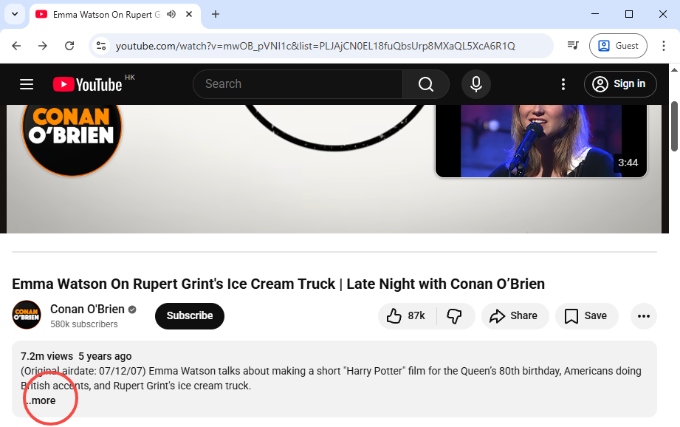
Suchen Sie nach dem Erweitern nach der Schaltfläche „Transkript anzeigen“ (diese erscheint normalerweise, wenn Untertitel für das Video aktiviert sind). Wenn Sie darauf klicken, wird das Transkript-Fenster auf der rechten Seite des Videoplayers geöffnet, in dem Sie zwischen Zeitachse und Transkript wechseln können.
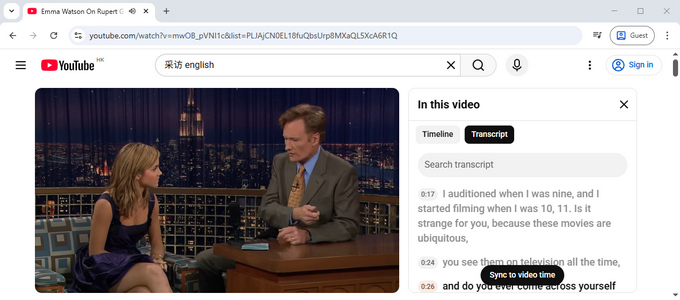
Von dort aus können Sie das Transkript manuell auswählen und kopieren. Es gibt jedoch keine Option „Alle herunterladen“, sodass das Kopieren langer Videos langsam sein kann und Zeile für Zeile gescrollt werden muss.
Generell erscheint diese Funktion häufiger bei Bildungs-, Nachrichten- oder englischsprachigen Videos, fehlt jedoch oft bei kleineren Kanälen oder Videos mit deaktivierten Untertiteln.
Mobile Methode (iPhone & Android)
Auf Mobilgeräten ist die Transkript-Funktion eingeschränkt und oft versteckt. Selbst wenn Untertitel verfügbar sind, erscheint die Transkript-Ansicht möglicherweise nicht auf die gleiche Weise wie auf dem Desktop.
Das Kopieren von Text auf dem Handy ist ebenfalls eingeschränkt. Benutzer können nur kleine Teile der Untertitel auswählen, was es für lange Videos wie Podcasts oder Vorlesungen unpraktisch macht.
Aufgrund dieser Einschränkungen wechseln die meisten Benutzer zum Desktop oder verwenden YouTube-Video-Transkript-Generatoren, wenn sie mobil arbeiten.
Warum YouTube keine Downloads erlaubt
YouTube bietet keine Downloads von Transkripten an. Selbst wenn ein Transkript vorhanden ist, ist es zum Ansehen und nicht zum Exportieren gedacht. Diese Einschränkung hilft dabei, die Inhalte auf der Plattform zu halten und eine massenhafte Wiederverwendung zu verhindern.
Teil 2. So erhalten Sie ein YouTube-Transkript, wenn es nicht verfügbar ist
Nicht alle YouTube-Videos verfügen über Transkripte – insbesondere wenn Untertitel deaktiviert oder nicht verfügbar sind.
In diesem Fall besteht der zuverlässigste Weg darin, KI-Tools zu verwenden, die YouTube in Text umwandeln. Dies funktioniert für fast jedes Video, auch ohne Untertitel.
Im Folgenden finden Sie die besten Tools, um YouTube-Videos in Text zu transkribieren, zusammen mit einfachen Schritt-für-Schritt-Anleitungen für jedes Tool.
Hicoo AI – Schneller & flexibler YouTube-Transkript-Generator 🔥
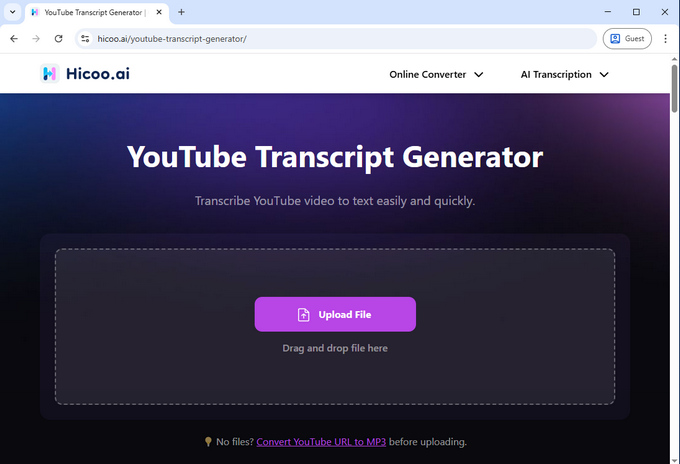
Hicoo AI ist eine praktische und flexible Lösung zur Erstellung von YouTube-Transkripten, insbesondere wenn Untertitel fehlen oder nicht verfügbar sind. Anstatt sich auf YouTube-Untertitel zu verlassen, wandelt es YouTube-Videos mit KI-gestützter Spracherkennung in Text um und liefert eine Genauigkeit von bis zu 99 %.
Es unterstützt Langforminhalte bis zu 3 Stunden oder 2 GB, arbeitet mit über 100 Sprachen und ermöglicht den Export in den Formaten TXT, SRT, VTT und DOCX. Es unterstützt auch Musikvideos, sodass auch Songtexte transkribiert werden können.
Wie erhalte ich ein YouTube-Transkript ohne Untertitel? Folgen Sie diesen Schritten:
- Fügen Sie die YouTube-URL in den Hicoo-URL-zu-MP3-Konverter ein, um das Audio zu extrahieren.
- Laden Sie die Audiodatei in den YouTube-Transkript-Generator hoch.
- Innerhalb von Sekunden wandelt das System Sprache in strukturierten Text um, den Sie in der Vorschau ansehen oder in Ihrem bevorzugten Format herunterladen können.
Wann man es verwendet:
Der KI-gestützte YouTube-Video-Transkript-Generator von Hicoo ist ideal, wenn Sie ein zuverlässiges Transkript benötigen, unabhängig davon, ob YouTube Untertitel bereitstellt. Er ist besonders nützlich für lange Videos, mehrsprachige Inhalte, Untertitel-Workflows und Benutzer, die eine schnelle Lösung ohne Anmeldung mit flexiblen Exportoptionen suchen.
AceKits AI – Hochwertige Transkription mit der Whisper-API
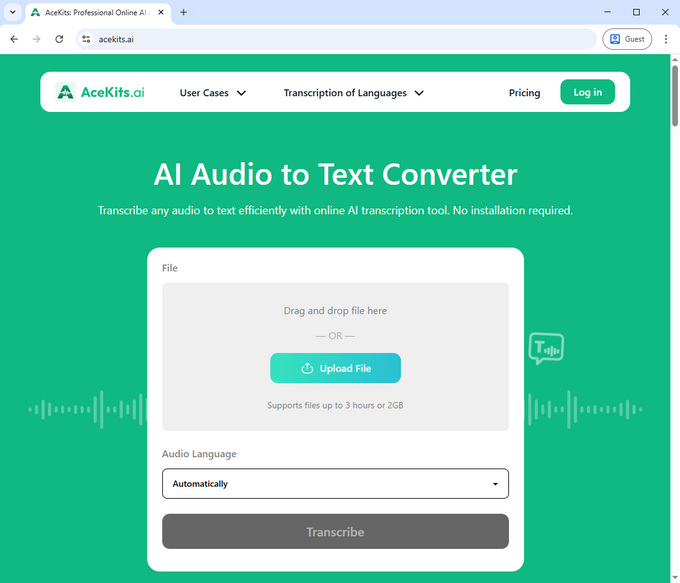
AceKits AI ist ein leistungsstarkes YouTube-Video-Transkriptionstool, das auf der Whisper-API basiert und für seine hohe Spracherkennungsgenauigkeit bekannt ist. Es unterstützt große Audiodateien bis zu 2 GB und kann die Sprache des Audios automatisch erkennen, was es für mehrsprachige YouTube-Inhalte geeignet macht.
Wie erhalte ich das Transkript eines YouTube-Videos mit AceKits AI?
- Extrahieren Sie das Audio aus dem YouTube-Video mit einem URL-zu-MP3-Tool.
- Laden Sie die Audiodatei zur Verarbeitung bei AceKits AI hoch.
- Innerhalb weniger Minuten wandelt das System die Sprache in ein hochwertiges Transkript um, das Sie überprüfen oder herunterladen können.
Wann man es verwendet:
Benutzer, die mit Langform-Videos, Podcasts oder mehrsprachigen Inhalten arbeiten und eine präzise KI-Transkription benötigen.
NoteGPT – KI-Transkript + Tool zur Inhaltserstellung
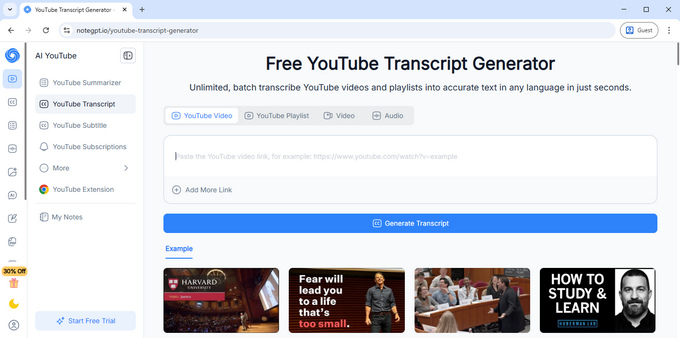
NoteGPT ist ein multifunktionales KI-Tool, das über die reine Transkription hinausgeht, indem es die Transkripterstellung mit Inhaltsanalysefunktionen wie Zusammenfassungen, Mindmaps und KI-Chat kombiniert.
Es unterstützt die Umwandlung eines YouTube-Links in ein Transkript, egal ob es sich um ein einzelnes Video oder eine Playlist-URL handelt. Es verarbeitet auch große Dateiuploads bis zu 5 GB und ist damit eine der funktionsreichsten Plattformen auf dem Markt. Zusätzlich zu Transkripten kann es strukturierte Ausgaben wie Präsentationen, Quizze und Infografiken erstellen.
Wie extrahiere ich mit NoteGPT ein Transkript aus einem YouTube-Video?
- Fügen Sie eine YouTube-Video-URL in den NoteGPT YouTube-Transkript-Generator ein.
- Warten Sie einige Sekunden auf die Erstellung des Transkripts.
- Vorschau des Transkripts (Anmeldung für Download und erweiterte Funktionen erforderlich).
Wann man es verwendet:
Am besten für Benutzer, die mehr als nur eine Transkription wünschen, wie z. B. Content-Ersteller, Studenten oder Forscher, die Zusammenfassungen, Visualisierungen oder KI-gestützte Inhaltserstellung benötigen.
TurboScribe – Transkription mit umfangreichen Exportoptionen
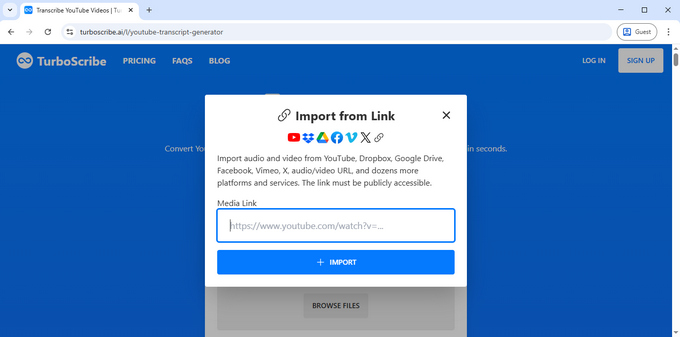
TurboScribe ist ein Transkriptionstool, das die direkte Konvertierung von YouTube-Links unterstützt und eine breite Palette an Exportformaten bietet, darunter PDF, DOCX, TXT, SRT, VTT und CSV.
Es enthält außerdem zusätzliche Funktionen wie die Übersetzung in über 100 Sprachen, die Bearbeitung von Transkripten und KI-gestützte Zusammenfassungen.
Wie erhalte ich ein Transkript eines YouTube-Videos, das kein Transkript hat?
- Gehen Sie zum TurboScribe YouTube-Transkript-Generator. Klicken Sie auf das URL-Symbol in der oberen rechten Ecke und fügen Sie Ihren YouTube-Videolink ein.
- Warten Sie, bis das System das YouTube-Video in Text umwandelt (kann bei langen Videos länger dauern).
- Exportieren Sie das Transkript in Ihrem bevorzugten Format.
Wann man es verwendet:
Geeignet für Benutzer, die flexible Exportformate, Übersetzungen und zusätzliche Bearbeitungsfunktionen benötigen und denen etwas längere Verarbeitungszeiten nichts ausmachen.
youtube-transcript.io – Schnelles Transkript mit interaktiven Notizen
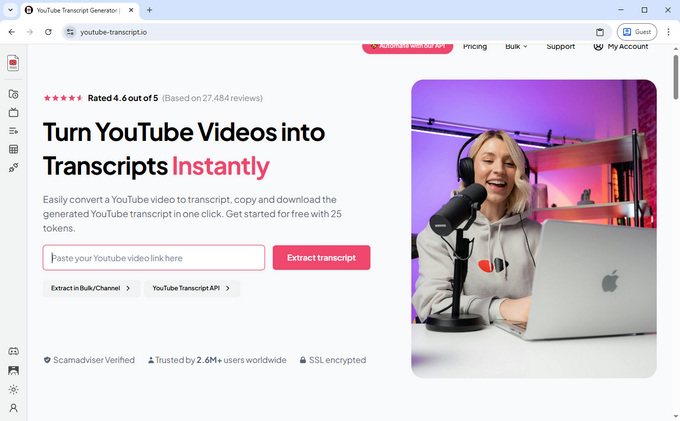
youtube-transcript.io wurde für die schnelle Erstellung von Transkripten direkt aus YouTube-Links entwickelt, auch wenn keine Untertitel verfügbar sind.
Es zeichnet sich durch seine Geschwindigkeit (Verarbeitung eines 40-minütigen Videos in wenigen Sekunden) und interaktive Transkriptfunktionen aus, wie z. B. das Klicken auf Text, um zu bestimmten Video-Zeitstempeln zu springen, oder das Hinzufügen von Notizen.
Wie lade ich ein YouTube-Transkript herunter?
- Fügen Sie einen YouTube-Link in diesen kostenlosen YouTube-Transkript-Generator ein.
- Das Tool erstellt das Transkript in Sekunden.
- Kopieren Sie das Transkript oder interagieren Sie mit den Zeitstempeln.
Wann man es verwendet:
Am besten für den schnellen Zugriff, das Erstellen von Notizen und die interaktive Videoüberprüfung, weniger für vollständige Transkript-Export-Workflows.
Tactiq – Schnelles Transkript-Tool für Videos mit Untertiteln
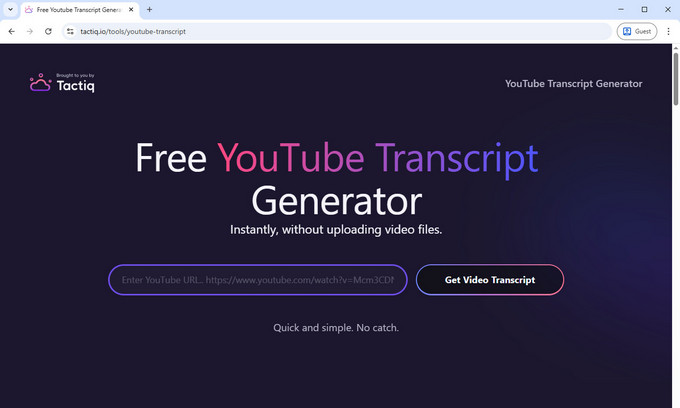
Tactiq ist ein leichtgewichtiges Tool (und eine Chrome-Erweiterung), das entwickelt wurde, um Transkripte schnell aus Videos zu extrahieren, die bereits über Untertitel verfügen.
Es bietet einfache Optionen wie das Kopieren des vollständigen Transkripts mit Zeitstempeln oder das Herunterladen als TXT-Datei (ohne Zeitstempel).
Wie bekomme ich ein Transkript von einem YouTube-Video?
- Gehen Sie zu Tactiq und fügen Sie einen YouTube-Videolink mit Untertiteln ein.
- Dieser YouTube-Video-Transkript-Generator wandelt YouTube innerhalb von Sekunden in Text um.
- Kopieren oder laden Sie das Transkript herunter (TXT-Format).
Wann man es verwendet:
Ideal für den schnellen Zugriff auf Transkripte, wenn bereits Untertitel vorhanden sind, aber nicht geeignet für Videos ohne Untertitel oder für fortgeschrittenere Workflows.
Teil 3. Vergleich der YouTube-Transkript-Tools
| Tool | Funktioniert ohne Untertitel | Benutzerfreundlichkeit | Exportformate | Max. Länge | Sprachen | Anmeldung erforderlich | Geschwindigkeit | Bestens geeignet für |
|---|---|---|---|---|---|---|---|---|
| Hicoo AI | ✅ Ja | ⭐⭐⭐⭐⭐ | TXT, SRT, VTT, DOCX | Bis zu 3h / 2GB | 100+ | ❌ Nein | ⚡ Sehr schnell | All-in-one-Transkription, lange Videos |
| AceKits AI | ✅ Ja | ⭐⭐⭐⭐ | TXT, SRT, VTT, DOCX | Bis zu 3h / 2GB | 100+ | ❌ Nein | ⚡ Schnell | Hohe Genauigkeit, große Dateien, mehrsprachiges Audio |
| NoteGPT | ✅ Ja | ⭐⭐⭐⭐ | Begrenzt (Anmeldung erforderlich) | Bis zu 5GB | Mehrsprachig | ⚠️ Ja | ⚡ Sehr schnell | KI-Inhalte + Transkript |
| TurboScribe | ✅ Ja | ⭐⭐⭐⭐ | PDF, DOCX, TXT, SRT, VTT, CSV | Lange Videos | 100+ | ⚠️ Ja | ⏳ Mittel | Export-Flexibilität |
| YouTube-Transcript.io | ✅ Ja | ⭐⭐⭐⭐ | Nur Kopieren | Mittel | Mehrsprachig | ⚠️ Ja | ⚡ Sehr schnell | Schnelle Notizen |
| Tactiq | ❌ Nein | ⭐⭐⭐⭐ | TXT / Kopieren | Kurz–Mittel | Begrenzt | ⚠️ Ja | ⚡ Schnell | Nutzung basierend auf Untertiteln |
| YouTube Integriert | ❌ Nein | ⭐⭐⭐ | Kein Export | Beliebig | Begrenzt | ❌ Nein | ⚡ Sofort | Kurze Referenz |
Fazit
Wie erhält man das Transkript eines YouTube-Videos? Es hängt davon ab, ob ein Transkript verfügbar ist.
Wenn ein YouTube-Transkript existiert, eignet sich die integrierte Funktion für die schnelle Ansicht, ist aber begrenzt und unterstützt keine Downloads. Wenn nicht, ist der beste Weg, ein Transkript eines YouTube-Videos zu erhalten, die Verwendung von KI-Tools, die Video-Audio in Text umwandeln.
Unter den verfügbaren Optionen bieten Tools wie der Hicoo AI YouTube-Video-Transkript-Generator eine umfassendere Lösung mit schneller Verarbeitung, ohne Anmeldung und mit flexiblen Exportformaten, was sie zur einfachsten Wahl für die meisten Benutzer macht.
FAQ
1. Kann ich ein YouTube-Transkript kostenlos erhalten?
Ja. Wenn das Video über Untertitel verfügt, können Sie das integrierte YouTube-Transkript kostenlos verwenden. Wenn nicht, können Sie es dennoch ohne Bezahlung tun, indem Sie Tools wie Hicoo oder NoteGPT verwenden – beide ermöglichen die Erstellung von Transkripten ohne Untertitel, obwohl einige Funktionen eine Anmeldung erfordern oder Einschränkungen haben können.
2. Wie kann man das Transkript auf YouTube ansehen?
Öffnen Sie ein Video auf dem Desktop, scrollen Sie zum Beschreibungsbereich und klicken Sie auf „...mehr“, um ihn zu erweitern. Falls verfügbar, wählen Sie „Transkript anzeigen“, um den Text mit Zeitstempeln zu sehen.
3. Wie erhalte ich ein Transkript eines YouTube-Videos ohne Untertitel?
Wenn keine Untertitel vorhanden sind, müssen Sie das YouTube-Video über einen hilfreichen YouTube-Transkript-Generator in Text umwandeln.
- Fügen Sie den Videolink in ein Tool wie den Hicoo-URL-zu-MP3-Konverter ein, um das Audio zu extrahieren.
- Laden Sie das Audio in den YouTube-Transkript-Generator hoch.
- Laden Sie das Transkript herunter (TXT, SRT usw.).
Dies funktioniert für fast jedes Video, einschließlich Podcasts und Interviews.
4. Wie erhalte ich ein Transkript eines YouTube-Videos auf dem Handy (iPhone & Android)?
Auf Mobilgeräten ist das direkte Kopieren von Transkripten von YouTube eingeschränkt und oft unpraktisch. Ein praktischerer Ansatz ist die Verwendung von browserbasierten Tools. Sie können ein Tool wie NoteGPT oder YouTube-Transcript.io in Ihrem mobilen Browser öffnen, den YouTube-Videolink einfügen und das Transkript innerhalb von Sekunden erstellen. Sobald es fertig ist, können Sie den Text direkt kopieren oder herunterladen, was die Einschränkungen der YouTube-App umgeht.
5. Wie verwende ich KI, um ein Transkript eines YouTube-Videos zu erhalten?
Fügen Sie zunächst den YouTube-Videolink in NoteGPT ein, das einen YouTube-Link direkt in ein Transkript umwandeln kann. Dann verarbeitet das System den Inhalt automatisch und wandelt die Sprache in Text um, den Sie kopieren oder herunterladen können.
6. Wie lade ich ein YouTube-Transkript herunter?
YouTube bietet keine direkte Download-Option an. Um ein Transkript als Datei (z. B. TXT oder SRT) herunterzuladen, müssen Sie es mit einem Transkriptionstool wie Hicoo oder Turboscribe erstellen, das Exportformate unterstützt.