A veces solo necesitas el audio de un vídeo, ya sea una canción, una entrevista útil, una conferencia o un clip de podcast. Convertir el vídeo a MP3 te proporciona un archivo de audio que es más fácil de escuchar sobre la marcha, organizar en tu biblioteca multimedia personal o usar en tus propios proyectos. Puedes extraer el audio de un vídeo en línea usando un convertidor de URL a MP3, o convertir archivos de vídeo guardados en tu dispositivo con un convertidor de vídeo a MP3.
Índice de contenidos
Cómo convertir vídeos en línea a MP3
Para vídeos de YouTube, Shorts y listas de reproducción, un convertidor específico para YouTube ofrece soporte dedicado. Para enlaces de otros sitios web compatibles, un convertidor de URL a MP3 es una opción más flexible.
Cómo convertir vídeos de YouTube a MP3
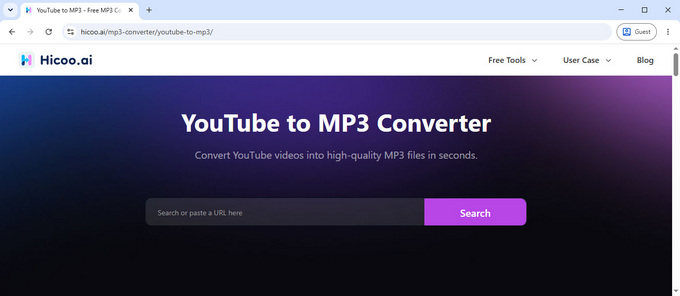
El Convertidor de YouTube a MP3 de Hicoo admite diferentes tipos de enlaces de YouTube, incluidos vídeos normales, YouTube Shorts y listas de reproducción. Puedes pegar un enlace directamente o buscar por título de canción o artista, lo que resulta útil tanto si ya tienes una URL como si estás buscando una pista en particular.
Cómo convertir vídeos de YouTube a MP3:
- Abre el convertidor de YouTube a MP3 y pega una URL de YouTube, o busca una canción o artista.
- Revisa el resultado analizado y previsualiza el audio si quieres confirmar la pista.
- Selecciona una tasa de bits (bitrate) para el MP3, inicia la conversión y guarda el archivo de audio.
Para las listas de reproducción, revisa la lista de pistas analizadas antes de convertir para asegurarte de que contiene las canciones que deseas.
Cómo convertir URLs de vídeo de otros sitios web a MP3
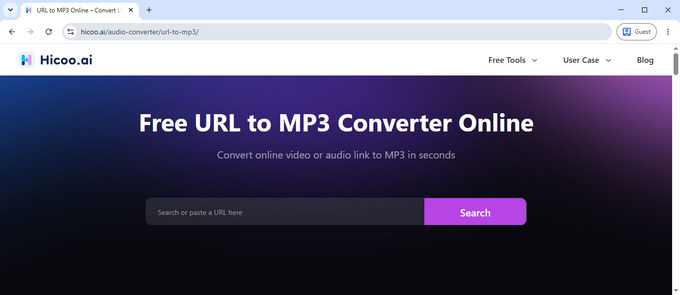
Para vídeos alojados fuera de YouTube, utiliza el Convertidor de URL a MP3 de Hicoo. Admite enlaces de más de 200 sitios web, incluidos TikTok, Instagram, Facebook, X, SoundCloud y Mixcloud. Los tipos de enlaces admitidos varían según la plataforma, por lo que no todas las URLs de publicaciones, perfiles o páginas funcionarán necesariamente. Puedes usar la herramienta en tu navegador sin crear una cuenta.
Cómo convertir una URL de vídeo a MP3:
- Abre el Convertidor de URL a MP3 de Hicoo y pega la URL admitida.
- Espera a que la herramienta analice el enlace y luego comprueba el contenido detectado.
- Elige MP3 y tu tasa de bits preferida si se te solicita, luego inicia la conversión.
Si el análisis falla, primero abre el enlace original en tu navegador para confirmar que funciona. Luego copia el enlace directo al vídeo o pista individual e inténtalo de nuevo. El soporte de URLs varía según la plataforma y el tipo de contenido, y es posible que el contenido privado o restringido no sea accesible.
Cómo convertir un archivo de vídeo local a MP3
Para extraer audio de un vídeo guardado en tu dispositivo, utiliza un convertidor de vídeo a MP3 que admita el formato y el tamaño del archivo. Hicoo es adecuado para conversiones rápidas basadas en el navegador, mientras que CloudConvert ofrece controles adicionales para ajustar el audio antes de exportarlo.
Usa Hicoo para una conversión rápida y privada
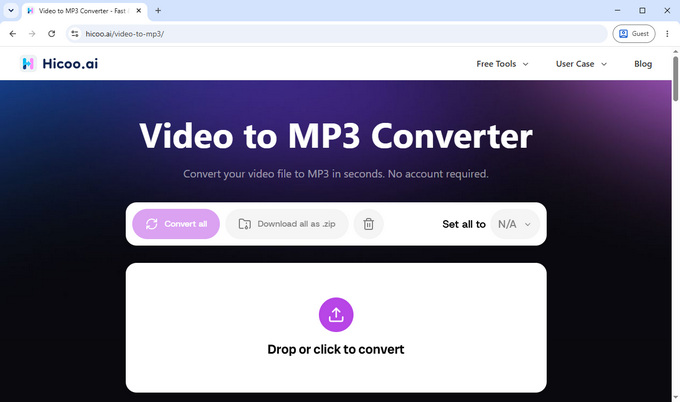
El Convertidor de Vídeo a MP3 de Hicoo procesa archivos locales directamente en tu navegador, por lo que no es necesario subir tu vídeo a un servidor de conversión. Admite archivos MP4, MOV, AVI y MKV de hasta 100 MB, con hasta tres archivos por lote. No hay software que instalar, y la herramienta de archivo de vídeo a MP3 no tiene anuncios ni ventanas emergentes que interrumpan el proceso de conversión.
En nuestra prueba, Hicoo convirtió un vídeo MP4 de 54,5 MB y 5 minutos y 21 segundos de duración en un MP3 de 4,90 MB en unos siete segundos. Esto te da un ejemplo práctico del tiempo y el tamaño de salida para un archivo, aunque los resultados variarán según el vídeo de origen y el dispositivo.
Cómo convertir un vídeo local con Hicoo:
- Abre el convertidor de vídeo a MP3 en línea y selecciona un archivo de vídeo de tu dispositivo.
- Elige MP3 como formato de salida si se te solicita, luego inicia la conversión.
- Guarda el MP3 convertido cuando termine el procesamiento.
Para archivos de más de 100 MB o conversiones que requieran controles de audio más detallados, considera un convertidor de escritorio o un servicio en línea con configuraciones adecuadas.
Usa CloudConvert para ajustar la configuración de audio
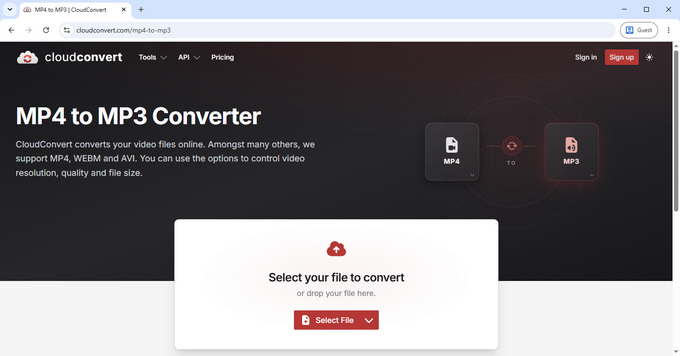
El convertidor de MP4 a MP3 de CloudConvert es útil cuando necesitas editar el audio antes de exportarlo. Proporciona controles para la tasa de bits, canales de audio, frecuencia de muestreo, volumen y recorte, y admite hasta cinco archivos en un lote.
La opción de recorte es particularmente útil cuando solo necesitas una sección corta de un vídeo, como el estribillo de una canción o un clip de sonido para un tono de llamada. Establece los puntos de inicio y fin para conservar la parte que deseas en lugar de convertir el audio de todo el vídeo.
En nuestra prueba con el mismo vídeo de 54,5 MB, CloudConvert tardó unos 29 segundos y generó un MP3 de 8,3 MB. El archivo de salida fue más grande que el producido por Hicoo en nuestra prueba. El tamaño de salida puede variar con la tasa de bits y otros ajustes de codificación, por lo que el tamaño del archivo por sí solo no es una medida fiable de la calidad del audio.
Cómo convertir un vídeo a MP3 con CloudConvert:
- Abre el convertidor de MP4 a MP3 y sube tu vídeo.
- Ajusta la configuración de audio o recorta la sección que necesites.
- Inicia la conversión y guarda el MP3 resultante.
Los controles adicionales de CloudConvert lo convierten en una opción útil cuando una extracción de audio básica no es suficiente y deseas ajustar el resultado.
Convertir vídeos grandes localmente
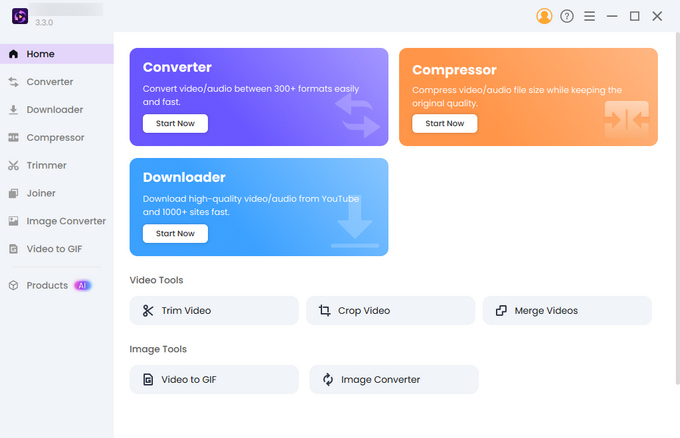
Para vídeos largos, archivos de más de 100 MB o conversiones frecuentes, Pro Video Converter para Windows y Mac ofrece una alternativa práctica a las herramientas de navegador con límites de archivo más pequeños. Procesa los archivos directamente en tu ordenador, por lo que no necesitas subir vídeos grandes a un servidor de conversión ni esperar a que terminen de subirse.
Admite más de 200 formatos y la conversión por lotes de hasta 30 archivos, con un tamaño máximo de archivo de 3 GB por vídeo. La aceleración por CPU ayuda a acelerar las conversiones locales, particularmente cuando se procesan vídeos grandes o lotes. El rendimiento real sigue dependiendo de tu ordenador, la duración del vídeo y la configuración de salida.
Cómo convertir vídeos grandes a MP3:
- Instala y abre Pro Video Converter en tu ordenador Windows o Mac.
- Añade tus archivos de vídeo y selecciona MP3 como formato de salida.
- Ajusta la configuración de audio si es necesario y luego inicia la conversión.
Al convertir un lote grande, procesa primero un archivo representativo y comprueba su audio y duración antes de convertir el resto.
Problemas comunes de conversión de vídeo a MP3
La URL del vídeo no se puede procesar
Primero, abre el enlace original en tu navegador para confirmar que aún funciona. Luego copia la URL directa del vídeo o pista individual en lugar de un perfil, página de búsqueda o enlace acortado que redirija a otro lugar. Utiliza el convertidor de YouTube para enlaces de YouTube y el convertidor de URL a MP3 para enlaces compatibles de otras plataformas. El contenido privado, restringido o no compatible puede no ser accesible.
El archivo de vídeo excede el límite de tamaño
El convertidor de vídeo a MP3 en línea de Hicoo admite archivos de hasta 100 MB. Para un archivo local más grande, Pro Video Converter para Windows y Mac admite archivos de hasta 3 GB. Si prefieres un servicio en línea, comprueba sus límites actuales de tamaño de archivo y uso antes de comenzar, en lugar de intentar repetidamente con un archivo que exceda el límite.
El MP3 suena diferente al original
Elige 128 kbps cuando el tamaño del archivo sea más importante, o 320 kbps cuando prefieras un MP3 con mayor tasa de bits. Una tasa de bits más alta no puede restaurar detalles que falten en el audio de origen, por lo que un vídeo con ruido o sonido amortiguado seguirá sonando igual después de la conversión.
El MP3 es mucho más pequeño que el vídeo
Esto es normal porque el MP3 solo contiene audio, no los datos visuales del vídeo. Comprueba la duración del audio para asegurarte de que se haya convertido toda la pista. Si el MP3 es inesperadamente corto, intenta la conversión de nuevo y confirma que seleccionaste el vídeo o el elemento de la lista de reproducción correcto.
La conversión tarda demasiado
Para la conversión local basada en el navegador, cierra las pestañas y aplicaciones innecesarias si tu ordenador tiene poca memoria. Intenta procesar un archivo a la vez para ver si un lote grande está ralentizando las cosas. Si conviertes regularmente archivos grandes o múltiples vídeos, Pro Video Converter evita el tiempo de subida y admite lotes de hasta 30 archivos locales.
Preguntas frecuentes
1. ¿Qué herramienta debo usar para convertir un vídeo a MP3?
Utiliza el Convertidor de URL a MP3 de Hicoo para enlaces de la mayoría de los sitios web compatibles, o el Convertidor de Vídeo a MP3 de Hicoo para archivos de vídeo guardados en tu dispositivo.
2. ¿Puedo convertir una lista de reproducción de YouTube a MP3?
Sí. Pega la URL de la lista de reproducción en el Convertidor de YouTube a MP3 de Hicoo. Una vez analizada la lista, comprueba la lista de pistas y previsualiza las canciones individuales antes de proceder con las opciones de conversión disponibles.
3. ¿Puedo convertir varios vídeos a MP3 a la vez?
Sí. El convertidor de vídeo a MP3 en línea de Hicoo admite hasta tres archivos locales por lote. Pro Video Converter para Windows y Mac admite hasta 30 archivos, con un tamaño máximo de 3 GB por archivo.
4. ¿Qué tasa de bits de MP3 debo elegir?
Elige 128 kbps cuando el tamaño de archivo pequeño sea importante, como para discursos o escucha casual. Elige 320 kbps si prefieres un MP3 de mayor calidad para música. Las tasas de bits más altas suelen crear archivos más grandes y no pueden mejorar la calidad del audio más allá de lo que contiene la fuente original.
5. ¿Es legal convertir vídeos a MP3?
Convierte vídeos que sean de tu propiedad o para los que tengas permiso de uso, y comprueba las reglas de derechos de autor aplicables y los términos de la plataforma. Un vídeo accesible públicamente no es automáticamente gratuito para convertir, descargar o reutilizar.