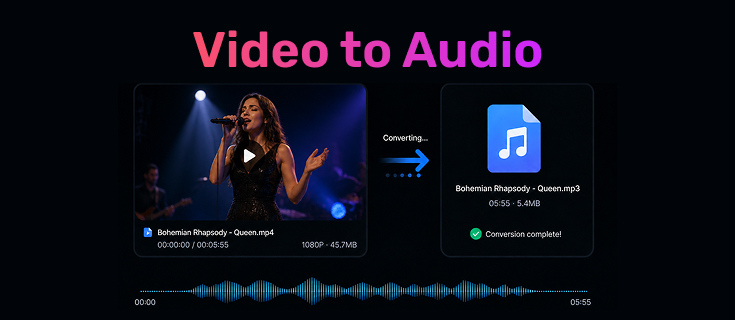
Une vidéo haute définition est géniale, mais parfois, seul l'audio vous suffit. Qu'il s'agisse d'un concert sur YouTube, d'une conférence pour votre trajet quotidien ou d'une bande-son que vous souhaitez écouter en boucle, conserver le fichier vidéo complet n'est pas toujours nécessaire.
En apprenant à extraire l'audio d'une vidéo, vous pouvez économiser de l'espace de stockage et écouter vos fichiers sur n'importe quel appareil. Ce guide présente les méthodes les plus fiables pour convertir une vidéo en audio, des outils en ligne rapides aux logiciels de bureau professionnels.
Table des matières
Qu'est-ce qu'un convertisseur vidéo en audio et pourquoi l'utiliser ?
Un convertisseur vidéo en audio est un outil spécialisé qui supprime les données visuelles d'un fichier vidéo et encode le son restant dans un fichier audio autonome comme le MP3 ou le WAV.
Prenons un scénario typique : vous avez un film MP4 de 2 Go, mais vous ne voulez que les 50 Mo de musique qu'il contient. En utilisant un extracteur audio vidéo, vous ne changez pas seulement l'extension du fichier ; vous compressez et optimisez les données pour qu'elles puissent être lues sur le lecteur de musique de votre téléphone ou l'autoradio de votre voiture sans l'encombrement inutile des images vidéo haute résolution.
Méthode 1 : Convertir une vidéo en audio à l'aide d'outils en ligne
Les outils en ligne sont parfaits pour les tâches rapides et ponctuelles. Ils ne nécessitent aucune installation et fonctionnent directement dans votre navigateur. Voici trois options distinctes basées sur la vitesse, le contrôle et la confidentialité.
Idéal pour la rapidité et la confidentialité : Convertisseur vidéo en audio Hicoo
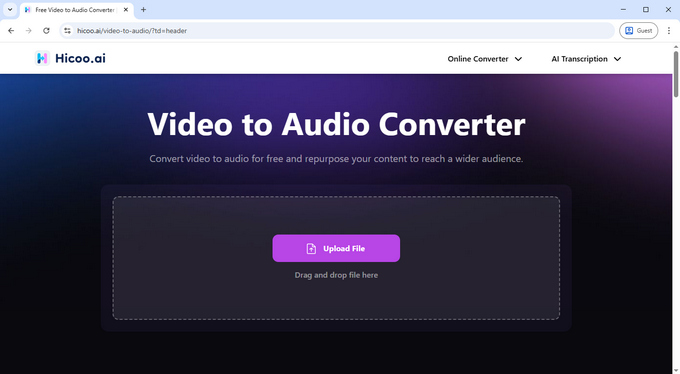
Si la rapidité et la sécurité sont vos priorités absolues, Hicoo est un choix incontournable. Contrairement aux outils Web classiques qui téléchargent vos fichiers sur un serveur distant, le Convertisseur vidéo en audio Hicoo en ligne traite tout localement dans votre navigateur. Cela signifie pas d'attente pour de longs téléchargements et aucun risque pour la confidentialité : vos données ne quittent jamais votre ordinateur.
Comment extraire l'audio d'une vidéo avec Hicoo :
- Télécharger : Cliquez sur l'icône "télécharger" ou glissez-déposez simplement votre vidéo dans la zone de conversion.
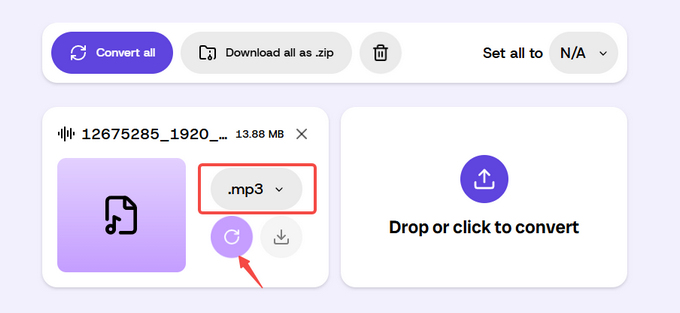
- Sélectionner le format : Choisissez votre format de sortie préféré (tel que MP3, WAV ou M4A) dans le menu déroulant.
- Convertir et télécharger : Cliquez sur l'icône "Convertir". Comme il utilise la puissance locale de votre navigateur, votre fichier audio sera prêt à être téléchargé en quelques secondes.
Pourquoi nous le recommandons :
- Performance : Lors de nos tests, une vidéo de 3,9 Mo a été convertie en seulement 5 secondes.
- Capacité : Il prend en charge 17 formats audio courants (y compris M4A et FLAC) et vous permet de traiter 3 fichiers simultanément par lots.
- Expérience : Il est totalement sans publicité, ce qui en fait l'un des moyens les plus propres et les plus directs pour convertir gratuitement une vidéo en audio en ligne.
Idéal pour les paramètres personnalisés : CloudConvert
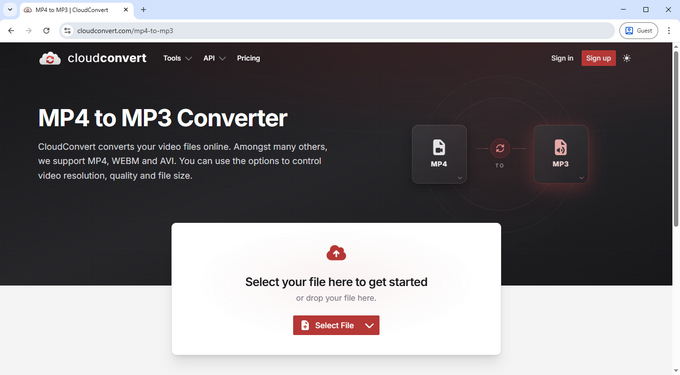
Souvent appelé le "couteau suisse" de la conversion de fichiers, CloudConvert est le choix idéal si vous avez besoin de paramètres de sortie spécifiques. Bien qu'il soit légèrement plus lent que Hicoo (environ 9 secondes pour un fichier de 3,9 Mo) car il nécessite un téléchargement sur serveur, le niveau de contrôle qu'il offre en vaut la peine.
- Comment personnaliser votre sortie : Une fois votre fichier téléchargé, cliquez sur l'icône "Options". Cela ouvre un menu de paramètres détaillés où vous pouvez ajuster manuellement le codec audio, le débit binaire (nous recommandons 320 kbps pour un son cristallin), les canaux, le taux d'échantillonnage et les niveaux de volume.
- Limites d'utilisation : Vous pouvez traiter jusqu'à 5 fichiers à la fois par lots, avec une limite quotidienne généreuse de 10 conversions gratuites.
C'est la meilleure façon de convertir une vidéo en fichier audio si vous avez besoin que le son réponde à des exigences techniques spécifiques, comme la préparation de pistes pour un montage professionnel ou des systèmes audio haut de gamme.
Idéal pour les modifications simples : FreeConvert
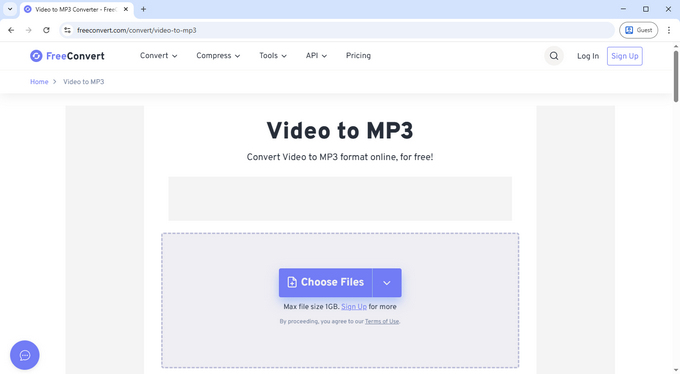
Si vous avez besoin d'ajuster l'audio lors de son extraction, FreeConvert comprend un menu "Paramètres" dédié qui va au-delà de la simple conversion. Bien qu'il ait été le plus lent lors de notre test (18 secondes pour un fichier de 3,9 Mo) et qu'il contienne des publicités, il offre des outils créatifs uniques :
- Comment utiliser ses extras : Après le téléchargement, cliquez sur l'icône d'engrenage pour appliquer des effets de fondu d'entrée/sortie ou même inverser la piste audio. Ensuite, appuyez sur l'icône Convertir pour extraire instantanément l'audio de la vidéo.
- Confidentialité : Pour protéger vos données, tous les fichiers convertis sont automatiquement supprimés de leurs serveurs après 8 heures.
C'est un convertisseur vidéo en audio en ligne solide pour les utilisateurs qui souhaitent effectuer des modifications créatives mineures et la conversion en une seule étape.
Méthode 2 : Convertir une vidéo en audio sans perte de qualité
Une frustration courante lors de la conversion gratuite de vidéos en audio est que le son final finit par paraître "métallique" ou étouffé. Cela se produit généralement parce que les outils bas de gamme appliquent une compression agressive pour économiser les ressources du serveur. Pour éviter cela, vous avez besoin d'un outil qui vous donne un contrôle total sur le débit binaire et le codec.
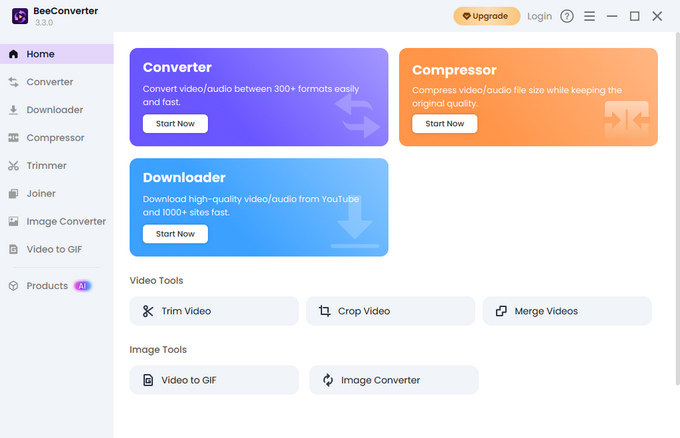
Pour ceux qui exigent un son de qualité studio, le Convertisseur Premium Hicoo (disponible pour Windows et Mac) est une option bien plus robuste que n'importe quel outil basé sur un navigateur. Comme il s'exécute localement sur votre ordinateur, il évite les limites de stabilité et la compression de téléchargement inhérentes aux outils Web, offrant un environnement beaucoup plus stable pour les tâches intensives.
Comment convertir des vidéos en audio par lots :
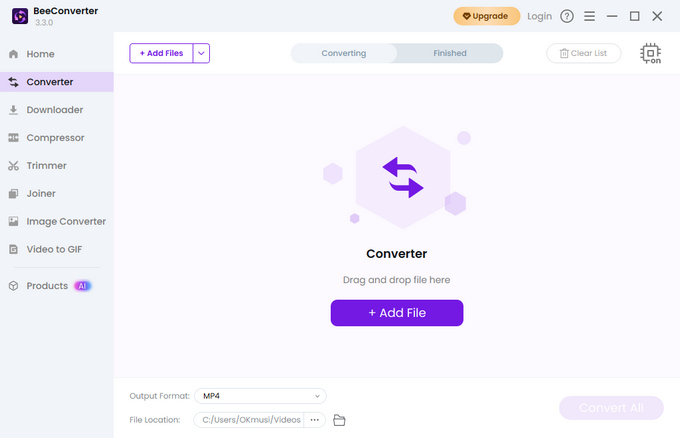
- Ajouter des fichiers : Glissez-déposez un dossier entier ou jusqu'à 30 vidéos individuelles dans l'interface du logiciel.
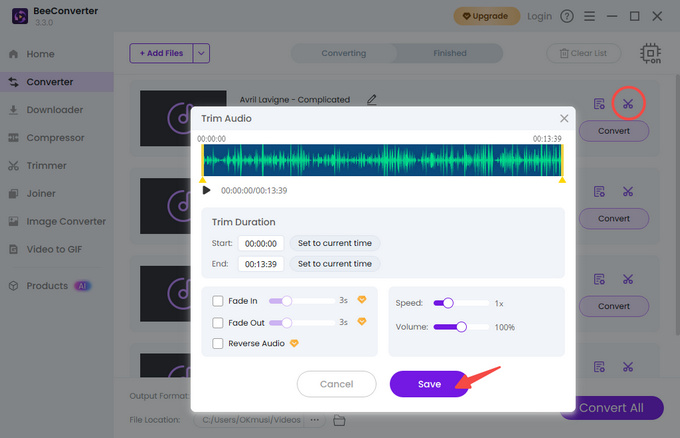
- Ajuster (facultatif) : Utilisez les boutons de découpe intégrés si vous avez besoin de couper des segments spécifiques.
- Définir les paramètres IA : Choisissez votre format de sortie parmi plus de 200 options. La fonction d'équilibrage par IA intégrée optimisera automatiquement les fréquences pour un son haute fidélité.
- Exécuter et exporter : Cliquez sur "Tout convertir". Le logiciel utilise l'accélération matérielle pour extraire l'audio des vidéos à des vitesses impossibles pour les outils en ligne.
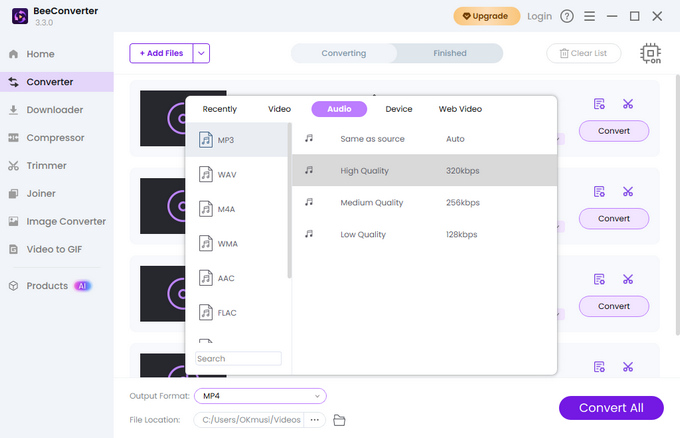
Pourquoi nous le recommandons :
- Qualité améliorée par IA : Il utilise un traitement assisté par IA pour équilibrer les fréquences audio, garantissant que l'audio extrait conserve sa clarté, qu'il s'agisse d'une piste musicale riche en basses ou d'un enregistrement vocal multicouche.
- Efficacité industrielle : Parfait pour les enregistrements de longue durée ou les clips musicaux 4K haute fidélité où chaque détail compte.
- Contrôle total : Ajustez manuellement les taux d'échantillonnage, les codecs et les niveaux de compression pour répondre à vos besoins professionnels spécifiques.
Méthode 3 : Convertir une vidéo YouTube en audio
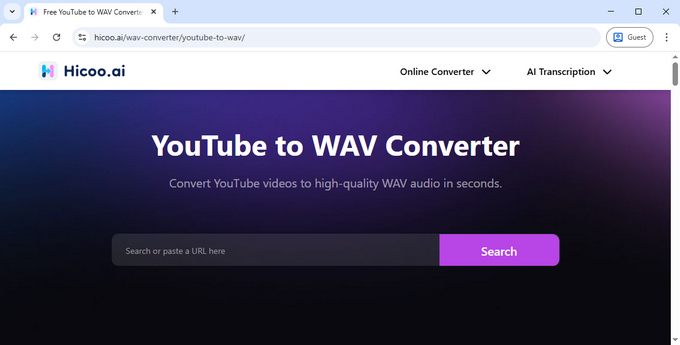
YouTube est la plus grande bibliothèque de sons au monde, mais il lui manque un bouton natif "Enregistrer en MP3". Pour constituer une collection hors ligne, vous avez besoin d'un convertisseur YouTube dédié, à la fois stable et sûr.
Pour convertir de manière fiable une vidéo YouTube en audio, le Convertisseur YouTube en WAV Hicoo se concentre sur une expérience sans friction. Contrairement aux sites de conversion "vidéo YouTube en audio" classiques, souvent truffés de publicités et de redirections, Hicoo propose un service de téléchargement propre et stable.
- Comment ça marche : Collez simplement l'URL, et l'outil gère instantanément l'analyse de l'URL.
- Stabilité : Le service reste stable même pour les vidéos d'une heure, évitant les erreurs courantes d'échec de téléchargement rencontrées ailleurs.
- Propreté : Il est conçu pour être un convertisseur direct de vidéo YouTube en audio, ce qui signifie pas de fenêtres contextuelles ni de logiciels suspects requis.
Comparaison rapide : Quel outil choisir ?
| Caractéristique | Hicoo en ligne | CloudConvert | FreeConvert | Hicoo Premium (PC) |
|---|---|---|---|---|
| Idéal pour | Tâches instantanées et privées | Ajustement des paramètres | Effets audio de base | Qualité pro et traitement par lots |
| Vitesse (3,9 Mo) | ~5 secondes | ~9 secondes | ~18 secondes | Ultra rapide |
| Confidentialité | Maximale (Local) | Modérée (Cloud) | Modérée (Suppression auto 8h) | Maximale (Hors ligne) |
| Limite de fichier | Limite de stabilité 100 Mo | Aucune limite (Téléchargement) | Aucune limite (Téléchargement) | Aucune limite |
| Publicités | Sans publicité | Sans publicité | Contient des publicités | Sans publicité |
| Fonction clé | Processus navigateur local | Codec audio et volume | Fondu et inversion | Équilibre IA et +200 formats |
Comment choisir la meilleure façon de convertir une vidéo en audio
Toutes les méthodes ne conviennent pas à toutes les situations. La meilleure approche dépend de ce qui vous importe le plus : la vitesse, la qualité ou la source.
Pour une conversion rapide : utilisez un convertisseur vidéo en audio en ligne
Si vous avez un petit fichier et que vous avez besoin qu'il soit prêt immédiatement, utilisez un outil de navigation comme le convertisseur vidéo en audio Hicoo. C'est le moyen le plus rapide de transformer une vidéo en audio sans configuration ni installation de logiciel. C'est le choix idéal pour les tâches ponctuelles où la confidentialité est importante.
Pour un audio de haute qualité : utilisez un logiciel de conversion vidéo professionnel
Si vous êtes un audiophile ou un créateur de contenu, utilisez un logiciel de bureau. L'équilibrage alimenté par l'IA et la possibilité d'ajuster manuellement les taux d'échantillonnage et les codecs font du Convertisseur Premium Hicoo le meilleur convertisseur vidéo en son pour les passionnés qui refusent de faire des compromis sur la clarté.
Pour les vidéos YouTube : utilisez un convertisseur vidéo YouTube en audio dédié
Ne vous embêtez pas avec l'enregistrement d'écran ou des solutions complexes. Utilisez un convertisseur YouTube dédié qui gère l'analyse de l'URL pour vous. C'est le moyen le plus stable de constituer une bibliothèque musicale hors ligne sans avoir à faire face à des publicités intrusives.
Pour une utilisation fréquente et par lots : choisissez des outils de bureau
Si vous devez extraire quotidiennement l'audio de vidéos, la version de bureau est un véritable sauveur. Avec des fonctionnalités telles que la fusion de plusieurs pistes, un compresseur et l'absence de limite de taille de fichier, c'est une expérience "pro" beaucoup plus robuste qui permet de gagner des heures de travail manuel grâce à son moteur de traitement par lots de 30 fichiers.
Meilleurs formats audio à utiliser
- MP3 (320 kbps) : Le choix universel. Parfait pour un convertisseur vidéo en musique utilisé pour les téléphones mobiles.
- WAV/FLAC : Utilisez ces formats si vous êtes un monteur qui doit extraire l'audio d'une vidéo pour un projet professionnel sans perdre un seul bit de données.
- M4A : Idéal pour les utilisateurs d'iPhone/Mac ; offre de meilleurs rapports qualité-taille que le MP3.
Problèmes courants et conseils d'experts
Pourquoi la qualité audio baisse-t-elle après la conversion ?
C'est presque toujours dû à un faible débit binaire. Pour garantir que votre fichier audio converti sonne bien, sélectionnez toujours 256 kbps ou 320 kbps dans les paramètres. Si l'outil ne vous permet pas de choisir, il utilise probablement un paramètre par défaut de basse qualité.
Pourquoi la conversion échoue-t-elle ou se bloque-t-elle ?
La plupart des outils de conversion vidéo en audio en ligne ont une limite de stabilité de 100 Mo. Si votre vidéo est un film de 2 heures ou un fichier 4K, le navigateur peut planter. Dans ce cas, passer à un extracteur audio vidéo de bureau comme Hicoo Premium résoudra instantanément le problème.
Comment éviter un son "étouffé"
Recherchez des outils qui mentionnent l'équilibrage alimenté par l'IA ou l'extraction sans perte (Lossless). Si vous utilisez un convertisseur vidéo en audio gratuit, vérifiez qu'il prend en charge la sortie haute résolution plutôt que de vous limiter à la "Qualité Standard".
FAQ
1. Puis-je extraire l'audio d'une vidéo sans perte de qualité ?
Cela dépend de l'outil et des paramètres. De nombreux extracteurs audio vidéo en ligne compressent l'audio par défaut, ce qui peut réduire la qualité. Pour de meilleurs résultats, utilisez un débit binaire plus élevé (comme 320 kbps) ou un format sans perte tel que le WAV.
2. Comment convertir une vidéo en audio en ligne gratuitement ?
Vous pouvez utiliser un outil en ligne comme le Convertisseur vidéo en audio Hicoo. Téléchargez votre fichier, choisissez le format et téléchargez l'audio. Comme il s'exécute localement, le processus est généralement plus rapide et ne nécessite pas le téléchargement de fichiers volumineux.
3. Puis-je convertir une vidéo YouTube en audio gratuitement ?
Oui. Utilisez un outil dédié comme le Convertisseur YouTube Hicoo. Collez l'URL de la vidéo, convertissez-la et enregistrez le fichier audio sans avoir à subir de publicités ou de téléchargements instables.
4. Quel est le meilleur format pour l'extraction audio ?
Le MP3 (320 kbps) convient à la plupart des utilisateurs et des appareils. Pour une qualité supérieure, utilisez le WAV ou le FLAC. Si vous utilisez des appareils Apple, le M4A offre un bon équilibre entre taille et qualité.
5. Pourquoi la qualité audio baisse-t-elle après la conversion ?
Cela se produit généralement parce que le débit binaire est trop faible ou que le fichier est fortement compressé. Augmenter le débit binaire ou choisir un format de qualité supérieure peut aider à préserver les détails audio.