Les transcriptions YouTube vous permettent de transformer le contenu vidéo en texte lisible pour des notes, des sous-titres ou la réutilisation de contenu. Cependant, toutes les vidéos sur YouTube ne fournissent pas de transcription, et la disponibilité dépend de l'activation ou non des sous-titres.
Dans ce guide, vous découvrirez toutes les méthodes qui fonctionnent — de l'utilisation de la fonction de transcription intégrée de YouTube aux outils d'IA qui permettent de transcrire une vidéo YouTube en texte lorsqu'aucune n'est disponible.
Table des matières
Partie 1. Comment trouver et copier une transcription YouTube
Méthode sur ordinateur
Sur ordinateur, ouvrez une vidéo YouTube et accédez à la zone de description juste en dessous du lecteur. Vous verrez un bref aperçu du texte se terminant par un lien "...plus". Cliquez dessus pour révéler la description complète.
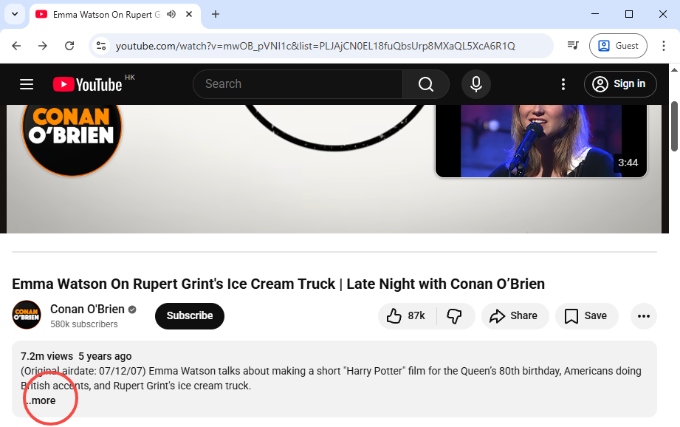
Une fois développée, cherchez le bouton "Afficher la transcription" (cela apparaît généralement si la vidéo a des sous-titres activés). En cliquant dessus, vous ouvrirez le panneau de transcription sur le côté droit du lecteur vidéo, où vous pourrez basculer entre la chronologie et la transcription.
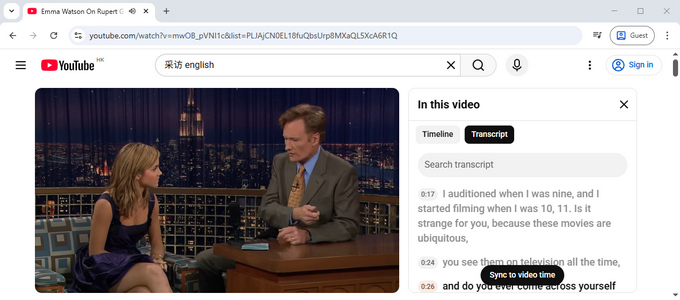
De là, vous pouvez sélectionner manuellement et copier la transcription. Cependant, il n'y a pas d'option "tout télécharger", donc copier de longues vidéos peut être lent et nécessite de faire défiler ligne par ligne.
En général, cette fonctionnalité apparaît plus souvent sur les vidéos éducatives, d'actualités ou en langue anglaise, mais elle est souvent absente sur les petites chaînes ou les vidéos avec des sous-titres désactivés.
Méthode sur mobile (iPhone & Android)
Sur les appareils mobiles, la fonction de transcription est limitée et souvent cachée. Même lorsque les sous-titres sont disponibles, la vue de la transcription peut ne pas apparaître de la même manière que sur ordinateur.
La copie de texte sur mobile est également restreinte. Les utilisateurs ne peuvent sélectionner que de petites portions de sous-titres, ce qui est peu pratique pour les vidéos longues comme les podcasts ou les conférences.
En raison de ces limitations, la plupart des utilisateurs passent sur ordinateur ou utilisent des générateurs de transcription vidéo YouTube lorsqu'ils travaillent sur mobile.
Pourquoi YouTube n’autorise pas les téléchargements
YouTube ne propose pas de téléchargement de transcription. Même lorsqu'une transcription existe, elle est conçue pour être visualisée, pas exportée. Cette restriction aide à maintenir le contenu au sein de la plateforme et empêche la réutilisation en masse.
Partie 2. Comment obtenir une transcription YouTube quand elle n'est pas disponible
Toutes les vidéos YouTube n'ont pas de transcriptions — surtout quand les sous-titres sont désactivés ou indisponibles.
Dans ce cas, le moyen le plus fiable d'obtenir une transcription est d'utiliser des outils d'IA qui convertissent YouTube en texte. Cela fonctionne pour presque toutes les vidéos, même sans sous-titres.
Vous trouverez ci-dessous les meilleurs outils pour transcrire une vidéo YouTube en texte, accompagnés d'instructions simples étape par étape pour chacun.
Hicoo AI – Générateur de transcription YouTube rapide et flexible 🔥
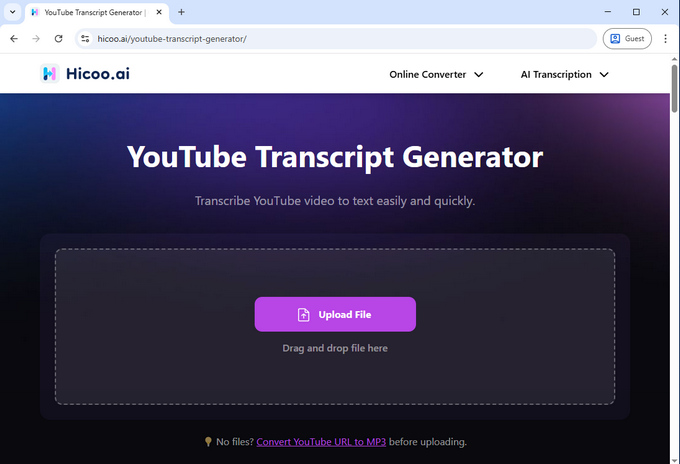
Hicoo AI est une solution pratique et flexible pour générer des transcriptions YouTube, en particulier lorsque les sous-titres sont manquants ou indisponibles. Au lieu de compter sur les sous-titres YouTube, il fonctionne en convertissant la vidéo YouTube en texte grâce à une reconnaissance vocale alimentée par l'IA, offrant une précision allant jusqu'à 99 %.
Il prend en charge les contenus longs jusqu'à 3 heures ou 2 Go, fonctionne avec plus de 100 langues et permet l'exportation aux formats TXT, SRT, VTT et DOCX. Il prend également en charge les vidéos musicales, permettant ainsi de transcrire aussi les paroles.
Comment obtenir une transcription YouTube sans sous-titres ? Suivez ces étapes :
- Collez l'URL YouTube dans le convertisseur URL en MP3 de Hicoo pour extraire l'audio.
- Téléchargez le fichier audio dans le générateur de transcription YouTube.
- En quelques secondes, le système convertit la parole en texte structuré, que vous pouvez prévisualiser ou télécharger dans votre format préféré.
Quand l'utiliser :
Le générateur de transcription vidéo YouTube alimenté par l'IA de Hicoo est idéal lorsque vous avez besoin d'une transcription fiable, que YouTube fournisse des sous-titres ou non. Il est particulièrement utile pour les vidéos longues, le contenu multilingue, les flux de travail de sous-titrage et les utilisateurs qui souhaitent une solution rapide, sans connexion, avec des options d'exportation flexibles.
AceKits AI – Transcription de haute qualité avec l'API Whisper
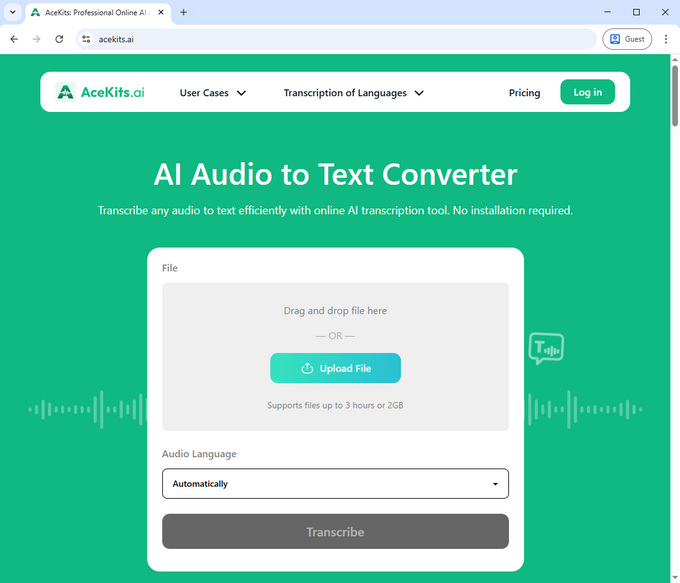
AceKits AI est un puissant outil de transcription vidéo YouTube basé sur l'API Whisper, réputé pour sa forte précision de reconnaissance vocale. Il prend en charge les fichiers audio volumineux jusqu'à 2 Go et peut détecter automatiquement la langue de l'audio, ce qui le rend adapté au contenu YouTube multilingue.
Comment obtenir la transcription d'une vidéo YouTube avec AceKits AI ?
- Extrayez l'audio de la vidéo YouTube à l'aide d'un outil URL vers MP3.
- Téléchargez le fichier audio sur AceKits AI pour le traitement.
- En quelques minutes, le système convertit la parole en une transcription de haute qualité que vous pouvez réviser ou télécharger.
Quand l'utiliser :
Les utilisateurs travaillant avec des vidéos de longue durée, des podcasts ou du contenu multilingue qui ont besoin d'une transcription IA précise.
NoteGPT – Outil de transcription IA + génération de contenu
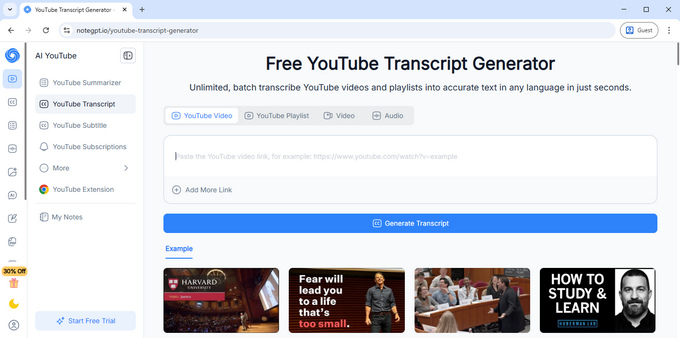
NoteGPT est un outil d'IA multifonctionnel qui va au-delà de la transcription en combinant la génération de transcriptions avec des fonctionnalités d'analyse de contenu telles que des résumés, des cartes mentales et un chat IA.
Il prend en charge la conversion d'un lien YouTube en transcription, qu'il s'agisse d'une seule vidéo ou d'une URL de playlist. Il gère également les téléchargements de fichiers volumineux jusqu'à 5 Go, ce qui en fait l'une des plateformes les plus riches en fonctionnalités. En plus des transcriptions, il peut générer des résultats structurés tels que des présentations, des quiz et des infographies.
Comment extraire une transcription d'une vidéo YouTube avec NoteGPT ?
- Collez l'URL d'une vidéo YouTube dans le Générateur de transcription YouTube NoteGPT.
- Attendez quelques secondes pour la génération de la transcription.
- Prévisualisez la transcription (connexion requise pour le téléchargement et les fonctionnalités avancées).
Quand l'utiliser :
Idéal pour les utilisateurs qui veulent plus qu'une simple transcription, comme les créateurs de contenu, les étudiants ou les chercheurs qui ont besoin de résumés, de visualisations ou de génération de contenu assistée par IA.
TurboScribe – Transcription avec de riches options d'exportation
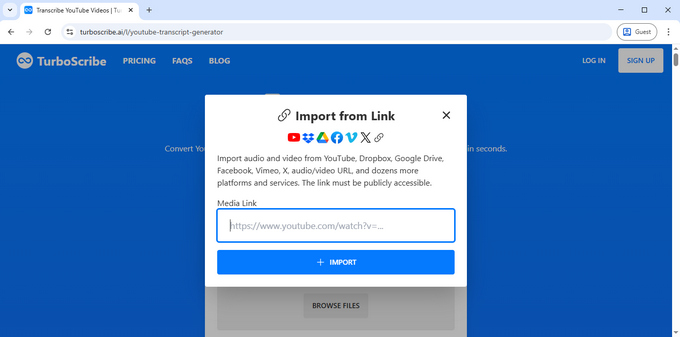
TurboScribe est un outil de transcription qui prend en charge la conversion directe de liens YouTube et offre une large gamme de formats d'exportation, notamment PDF, DOCX, TXT, SRT, VTT et CSV.
Il comprend également des fonctionnalités supplémentaires telles que la traduction dans plus de 100 langues, l'édition de transcriptions et la synthèse assistée par IA.
Comment obtenir la transcription d'une vidéo YouTube qui n'en a pas ?
- Allez sur le Générateur de transcription YouTube TurboScribe. Cliquez sur l'icône URL dans le coin supérieur droit et collez le lien de votre vidéo YouTube.
- Attendez que le système transcrive la vidéo YouTube en texte (peut prendre plus de temps pour les vidéos longues).
- Exportez la transcription dans votre format préféré.
Quand l'utiliser :
Convient aux utilisateurs qui ont besoin de formats d'exportation flexibles, de traduction et de fonctionnalités d'édition supplémentaires, et qui n'ont pas peur des temps de traitement légèrement plus longs.
youtube-transcript.io – Transcription rapide avec notes interactives
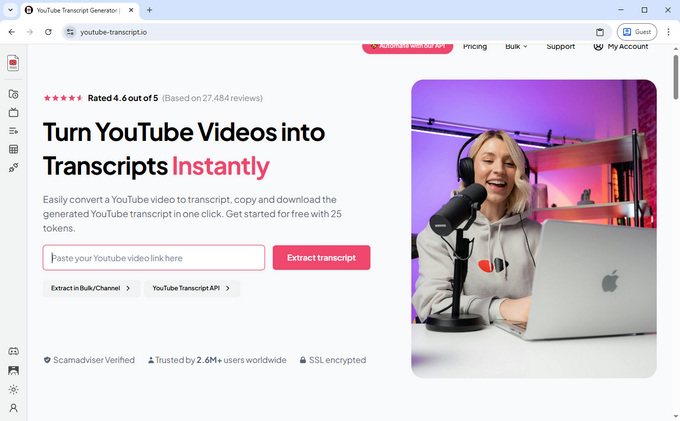
youtube-transcript.io est conçu pour une génération rapide de transcriptions directement à partir de liens YouTube, même lorsque les sous-titres ne sont pas disponibles.
Il se distingue par sa rapidité (traitement d'une vidéo de 40 minutes en quelques secondes) et ses fonctionnalités de transcription interactive, comme le fait de cliquer sur le texte pour accéder à des horodatages vidéo spécifiques ou l'ajout de notes.
Comment télécharger une transcription YouTube ?
- Collez un lien YouTube dans ce générateur de transcription YouTube gratuit.
- L'outil générera la transcription en quelques secondes.
- Copiez la transcription ou interagissez avec les horodatages.
Quand l'utiliser :
Idéal pour un accès rapide, la prise de notes et la révision interactive de vidéos plutôt que pour des flux de travail complets d'exportation de transcriptions.
Tactiq – Outil de transcription rapide pour vidéos avec sous-titres
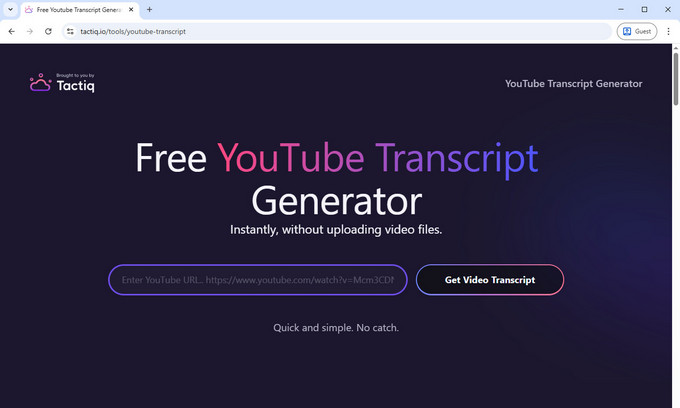
Tactiq est un outil léger (et une extension Chrome) conçu pour extraire rapidement les transcriptions des vidéos qui ont déjà des sous-titres.
Il offre des options simples telles que la copie de la transcription complète avec les horodatages ou son téléchargement sous forme de fichier TXT (sans horodatages).
Comment obtenir la transcription d'une vidéo YouTube ?
- Allez sur Tactiq, et collez un lien de vidéo YouTube avec sous-titres.
- Ce générateur de transcription vidéo YouTube convertira YouTube en texte en quelques secondes.
- Copiez ou téléchargez la transcription (format TXT).
Quand l'utiliser :
Idéal pour un accès rapide aux transcriptions lorsque les sous-titres existent déjà, mais ne convient pas aux vidéos sans sous-titres ou pour des flux de travail plus avancés.
Partie 3. Comparaison des outils de transcription YouTube
| Outil | Fonctionne sans sous-titres | Facilité d'utilisation | Formats d'exportation | Longueur max | Langues | Connexion requise | Vitesse | Idéal pour |
|---|---|---|---|---|---|---|---|---|
| Hicoo AI | ✅ Oui | ⭐⭐⭐⭐⭐ | TXT, SRT, VTT, DOCX | Jusqu'à 3h / 2Go | 100+ | ❌ Non | ⚡ Très rapide | Transcription tout-en-un, vidéos longues |
| AceKits AI | ✅ Oui | ⭐⭐⭐⭐ | TXT, SRT, VTT, DOCX | Jusqu'à 3h / 2Go | 100+ | ❌ Non | ⚡ Rapide | Haute précision, fichiers volumineux, audio multilingue |
| NoteGPT | ✅ Oui | ⭐⭐⭐⭐ | Limité (connexion requise) | Jusqu'à 5Go | Multilingue | ⚠️ Oui | ⚡ Très rapide | Contenu IA + transcription |
| TurboScribe | ✅ Oui | ⭐⭐⭐⭐ | PDF, DOCX, TXT, SRT, VTT, CSV | Vidéos longues | 100+ | ⚠️ Oui | ⏳ Moyenne | Flexibilité d'exportation |
| YouTube-Transcript.io | ✅ Oui | ⭐⭐⭐⭐ | Copie seulement | Moyenne | Multilingue | ⚠️ Oui | ⚡ Très rapide | Notes rapides |
| Tactiq | ❌ Non | ⭐⭐⭐⭐ | TXT / Copie | Courte–moyenne | Limité | ⚠️ Oui | ⚡ Rapide | Utilisation basée sur les sous-titres |
| YouTube Intégré | ❌ Non | ⭐⭐⭐ | Pas d'export | Toutes | Limité | ❌ Non | ⚡ Instantané | Référence rapide |
Conclusion
Comment obtenir la transcription d'une vidéo YouTube ? Cela dépend de la disponibilité d'une transcription.
Si une transcription YouTube existe, la fonctionnalité intégrée fonctionne pour une visualisation rapide, mais elle est limitée et ne prend pas en charge les téléchargements. Si ce n'est pas le cas, la meilleure façon d'obtenir la transcription d'une vidéo YouTube est d'utiliser des outils d'IA qui convertissent l'audio de la vidéo en texte.
Parmi les options disponibles, des outils comme le générateur de transcription vidéo YouTube Hicoo AI offrent une solution plus complète avec un traitement rapide, sans connexion et des formats d'exportation flexibles, ce qui en fait le choix le plus simple pour la plupart des utilisateurs.
FAQ
1. Puis-je obtenir une transcription YouTube gratuitement ?
Oui. Si la vidéo a des sous-titres, vous pouvez utiliser gratuitement la transcription intégrée de YouTube. Sinon, vous pouvez toujours le faire sans payer en utilisant des outils comme Hicoo ou NoteGPT — les deux vous permettent de générer des transcriptions sans sous-titres, bien que certaines fonctionnalités puissent nécessiter une connexion ou avoir des limites.
2. Comment voir la transcription sur YouTube ?
Ouvrez une vidéo sur ordinateur, faites défiler jusqu'à la zone de description et cliquez sur "...plus" pour la développer. Si disponible, sélectionnez "Afficher la transcription" pour voir le texte avec les horodatages.
3. Comment obtenir la transcription d'une vidéo YouTube sans sous-titres ?
S'il n'y a pas de sous-titres, vous devez convertir la vidéo YouTube en texte via un générateur de transcription YouTube utile.
- Collez le lien de la vidéo dans un outil comme le convertisseur Hicoo URL MP3 pour extraire l'audio.
- Téléchargez l'audio dans le générateur de transcription YouTube.
- Téléchargez la transcription (TXT, SRT, etc.)
Cela fonctionne pour presque toutes les vidéos, y compris les podcasts et les interviews.
4. Comment obtenir la transcription d'une vidéo YouTube sur téléphone (iPhone & Android) ?
Sur les appareils mobiles, copier les transcriptions directement depuis YouTube est limité et souvent peu pratique. Une approche plus pragmatique consiste à utiliser des outils basés sur le navigateur. Vous pouvez ouvrir un outil comme NoteGPT ou YouTube-Transcript.io dans votre navigateur mobile, coller le lien de la vidéo YouTube et générer la transcription en quelques secondes. Une fois prête, vous pouvez copier ou télécharger le texte directement, ce qui évite les limitations de l'application YouTube.
5. Comment utiliser l'IA pour obtenir la transcription d'une vidéo YouTube ?
Tout d'abord, collez le lien de la vidéo YouTube dans NoteGPT, qui peut convertir directement un lien YouTube en transcription. Ensuite, le système traitera automatiquement le contenu et convertira la parole en texte que vous pourrez copier ou télécharger.
6. Comment télécharger une transcription YouTube ?
YouTube ne propose pas d'option de téléchargement direct. Pour télécharger une transcription sous forme de fichier (tel que TXT ou SRT), vous devez la générer à l'aide d'un outil de transcription comme Hicoo ou Turboscribe qui prend en charge les formats d'exportation.