Comment convertir un SVG en PNG en 3 étapes
- Téléchargez votre fichier SVG
- Choisissez le format PNG comme format de sortie
- Convertissez et enregistrez votre PNG
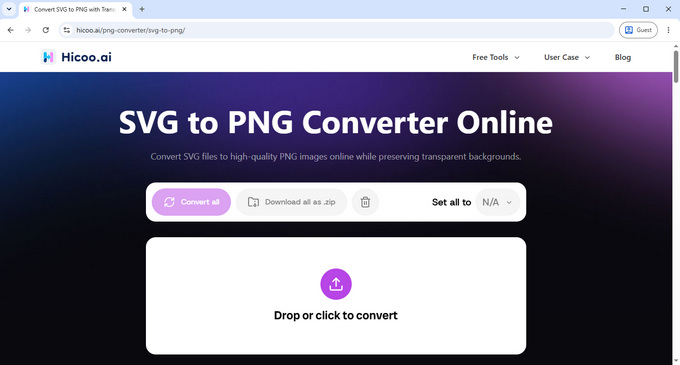
Téléchargez l'image SVG que vous souhaitez convertir. Vous pouvez télécharger plusieurs fichiers SVG à la fois pour une conversion par lot.
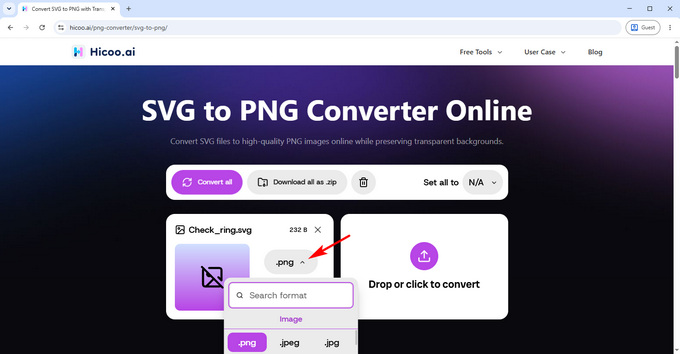
Sélectionnez PNG comme format de sortie. Vos fichiers sont traités localement dans votre navigateur, ils n'ont donc pas besoin d'être téléchargés sur un serveur distant.
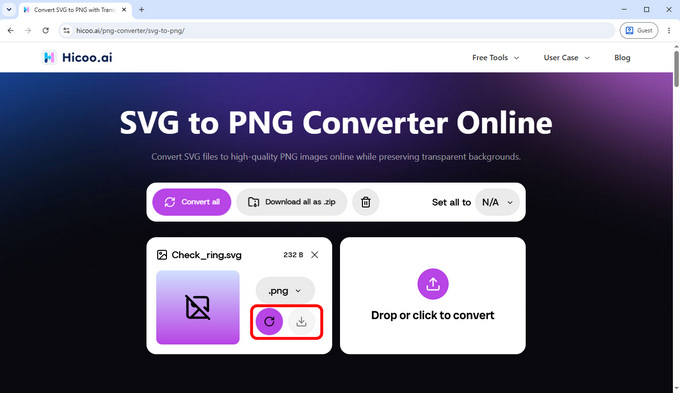
Lancez la conversion et enregistrez vos fichiers PNG lorsqu'ils sont prêts. Les images converties sont téléchargées sans filigrane.
Explication des formats
SVG (Scalable Vector Graphics)
Un format d'image vectorielle couramment utilisé pour les logos, les icônes, les illustrations et autres graphiques redimensionnables.
PNG (Portable Network Graphics)
Un format d'image matricielle qui prend en charge la transparence et qui est largement supporté par les applications, les sites Web et les éditeurs d'images.
Que se passe-t-il lorsque vous convertissez un SVG en PNG ?
Le SVG devient une image matricielle
Le SVG est un format vectoriel qui peut être redimensionné sans perte de netteté. Le PNG est un format matriciel composé de pixels. Lorsque vous convertissez un SVG en PNG, l'image résultante a des dimensions de pixels fixes.
La transparence peut être préservée
Le PNG prend en charge la transparence, de sorte que les zones transparentes d'un SVG peuvent être préservées lors de la conversion en PNG. Cela rend le PNG utile pour les logos, les icônes, les superpositions et autres graphiques nécessitant un arrière-plan transparent.
Choisissez la bonne taille de sortie
Parce que le PNG utilise des dimensions de pixels fixes, la taille de sortie est importante. Votre PNG converti conserve les dimensions du SVG d'origine, tenez donc compte de l'utilisation prévue de l'image avant de convertir.
Astuce : Conservez le SVG d'origine si vous avez besoin de redimensionner ou de modifier le graphique plus tard. Le SVG reste redimensionnable, tandis que le PNG converti a des dimensions fixes.
FAQ
1. La conversion de SVG en PNG réduit-elle la qualité de l'image ?
Non. La conversion de SVG en PNG ne réduit pas intrinsèquement la qualité de l'image. Le PNG conserve les dimensions d'origine, mais contrairement au SVG, il peut paraître pixélisé si vous l'agrandissez de manière significative.
2. Le PNG peut-il conserver l'arrière-plan transparent d'un SVG ?
Oui. Le PNG prend en charge la transparence, les zones transparentes d'un SVG peuvent donc être préservées lors de la conversion en PNG.
3. Le format PNG est-il meilleur que le SVG ?
Cela dépend de la façon dont vous prévoyez d'utiliser l'image. Le SVG est préférable pour les graphiques redimensionnables, tandis que le PNG est utile lorsque vous avez besoin d'une image largement supportée avec des dimensions fixes et de la transparence.