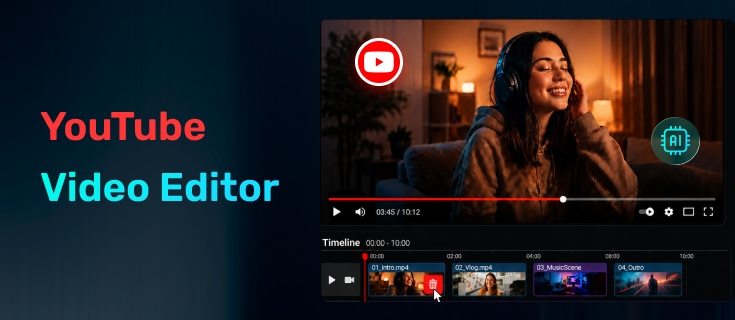
Scegliere un editor video per YouTube non significa necessariamente scegliere quello con il maggior numero di funzioni. Per i principianti, il miglior editor è solitamente quello che aiuta a creare video più velocemente senza dover dedicare troppo tempo all'apprendimento di flussi di lavoro complicati.
Un buon editor per YouTube dovrebbe rendere semplici i compiti comuni, come il taglio delle clip, l'aggiunta di sottotitoli, il miglioramento dell'audio, la creazione di Shorts e l'esportazione di video con le impostazioni corrette.
Ho testato diversi editor video per YouTube tra i più popolari e utilizzati per vedere come si comportano nei flussi di lavoro reali dei creator, valutandone la facilità d'uso, l'esperienza di editing, le funzioni AI, gli strumenti per i sottotitoli, la qualità di esportazione e le limitazioni dei piani gratuiti.
In questa guida troverai editor adatti ai principianti per diverse esigenze, dai semplici video di YouTube e Shorts fino all'editing assistito dall'IA e al branding del canale.
Se non disponi ancora di riprese, puoi anche iniziare con un generatore di video AI gratuito prima di procedere al montaggio del tuo video.
Indice dei contenuti
Confronta i migliori editor video per YouTube
Esistono molti editor video per YouTube, ma non tutti sono progettati per lo stesso tipo di creator. Alcuni sono pensati per modifiche rapide e Shorts, mentre altri si concentrano su flussi di lavoro assistiti dall'IA, branding o video più lunghi.
La tabella seguente offre una panoramica rapida degli editor che ho testato e per cosa ogni strumento è più indicato.
| Editor | Ideale per | Qualità esportazione | Filigrana | Perché sceglierlo |
|---|---|---|---|---|
| CapCut Online | Principianti e Shorts | Fino a 1080p | No (esportazioni standard) | Editing facile con funzioni utili per i creator |
| VEED | Editing assistito dall'IA | 720p | Sì | Strumenti AI per sottotitoli, voce e flussi di lavoro veloci |
| Flixier | Flusso di editing flessibile | 720p | Sì | Editing tradizionale con assistenza AI |
| Renderforest | Intro e branding | 720p | Sì | Template per asset del canale professionali |
| EchoWave | YouTube Shorts ed effetti visivi | 720p | Sì | Miglioramenti visivi rapidi e preset |
| Publer | Modifiche rapide | Variabile | No | Taglio e ridimensionamento semplici |
| Hicoo Premium Converter | Preparazione video ed editing base | Qualità originale | No | Converte, taglia, unisce e comprime video |
Editor video per YouTube che abbiamo testato
Ho testato questi strumenti per la creazione di video su YouTube basandomi sul flusso di lavoro di un principiante: quanto sia facile iniziare, quanto velocemente si possano completare le attività di editing comuni, quali funzioni aiutino effettivamente i creator di YouTube e quali limitazioni sia necessario conoscere prima di scegliere uno strumento.
Questi editor per YouTube sono costruiti per flussi di lavoro differenti. Alcuni si concentrano sull'editing video tradizionale, mentre altri aiutano i creator con processi assistiti dall'IA, branding o una produzione di contenuti più rapida. Ogni strumento ha un punto di forza diverso, quindi la scelta migliore dipende dal tipo di video che si desidera creare.
CapCut Online - Migliore scelta complessiva per principianti
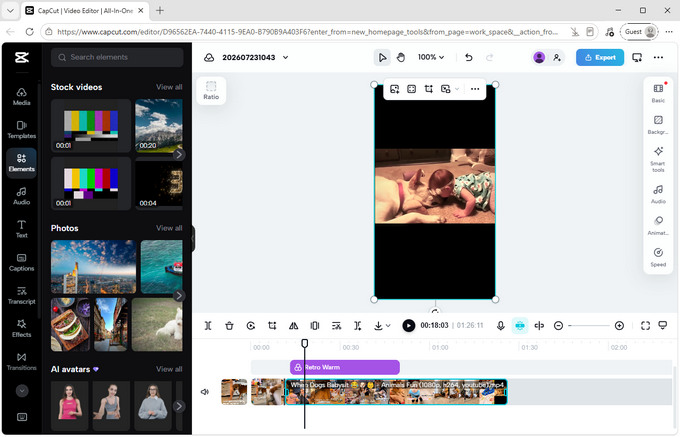
CapCut è uno degli editor video per YouTube più semplici per i principianti, pur offrendo funzionalità sufficienti man mano che le esigenze di editing aumentano.
Quando ho testato CapCut Online, ho scoperto che il suo flusso di lavoro si adatta perfettamente a molte attività comuni su YouTube. Dopo aver importato un video, puoi modificare la timeline, aggiungere effetti, generare didascalie, creare un'immagine di copertina ed esportare il video finale senza passare da uno strumento all'altro.
Una funzione che si distingue per i creator di YouTube è l'editor di copertine integrato. Invece di scattare uno screenshot casuale dopo aver finito un video, puoi selezionare un fotogramma dalle tue riprese e personalizzarlo come immagine di copertina. Questo fa risparmiare un passaggio extra per chi pubblica regolarmente.
CapCut offre anche un pratico flusso di lavoro per i sottotitoli. Puoi generare didascalie automaticamente, modificarle manualmente, caricare file di sottotitoli o creare una trascrizione dal parlato del video. La funzione di trascrizione consente di modificare parti del video tramite il testo invece di cercare lungo la timeline.
Per i principianti che creano YouTube Shorts o contenuti social, CapCut offre molti modelli già pronti, formati, transizioni e filtri. Durante i test, ho notato che la maggior parte degli asset standard era disponibile senza dover effettuare l'upgrade, facilitando la creazione di video curati senza costi aggiuntivi.
Il flusso di esportazione è un altro vantaggio. È possibile regolare risoluzione, qualità, frequenza dei fotogrammi e formato prima di esportare, o condividere direttamente su piattaforme come YouTube e Facebook. Nei miei test, il rendering è stato più veloce rispetto ad altri editor basati su browser e le esportazioni standard a 1080p erano disponibili senza filigrana.
La limitazione principale è che gli asset premium sono mescolati con le risorse gratuite. Se utilizzi modelli, effetti o elementi di testo Pro, CapCut chiederà di passare al piano a pagamento o di rimuoverli prima dell'esportazione. I principianti dovrebbero controllare le etichette degli asset quando aggiungono elementi a un progetto.
Ideale per: Principianti che creano video YouTube, Shorts, tutorial e creator che desiderano un editor gratuito capace di evolversi con il proprio lavoro.
VEED - Il migliore per l'editing YouTube assistito dall'IA
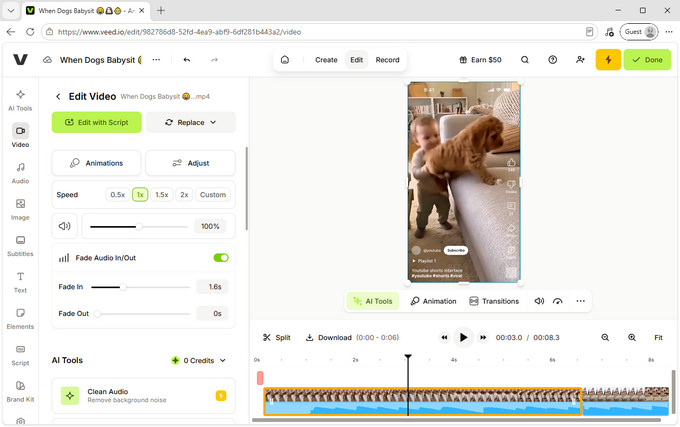
VEED è un'ottima scelta per i principianti che desiderano montare video per YouTube più velocemente con l'aiuto di strumenti AI, specialmente per contenuti che si basano molto sul parlato, sui sottotitoli e sulla voce.
Rispetto ai tradizionali creatori di video per YouTube, VEED si concentra meno sul montaggio complicato in timeline e più sull'aiutare i creator a finire i contenuti rapidamente. Durante i test, ho riscontrato che molte delle sue funzioni più potenti sono costruite attorno a video di tipo 'talking-head', tutorial, interviste e altri formati dove la qualità delle didascalie e dell'audio è fondamentale.
Una delle caratteristiche più utili di VEED è il suo flusso di lavoro per i sottotitoli. È possibile generare automaticamente i sottotitoli, modificarli manualmente, caricare file o tradurre le didascalie in diverse lingue. Se il video include più persone che parlano, VEED consente anche di applicare stili di sottotitoli diversi a diversi interlocutori, facilitando il seguito delle interviste per gli spettatori.
Un'altra funzione degna di nota emersa durante i test è l'editing basato sulla trascrizione. Dopo aver generato una trascrizione, è possibile rimuovere parti del testo per tagliare le sezioni corrispondenti dal video. Per i principianti che non si sentono a proprio agio a lavorare con precisione su una timeline, l'editing tramite testo può risultare molto più intuitivo.
VEED include anche molti strumenti AI progettati per semplificare le attività comuni di editing su YouTube. Questi includono la pulizia dell'audio, la rimozione delle parole di riempimento (ehm, ah), voci fuori campo AI e altri strumenti di editing potenziati dall'intelligenza artificiale. Alcune funzioni AI sono più utili per flussi di lavoro specifici, ma possono far risparmiare tempo a chi monta frequentemente tutorial o presentazioni.
Per i creator che pubblicano su più piattaforme, VEED facilita anche il ridimensionamento. È possibile creare rapidamente diverse versioni dello stesso video utilizzando formati preimpostati per YouTube Shorts, TikTok, Instagram Reels, Facebook, LinkedIn e altre piattaforme. Questo è particolarmente utile se si desidera trasformare un video lungo di YouTube in diverse clip brevi.
La limitazione principale che ho notato è la restrizione sulle esportazioni gratuite. Gli utenti gratuiti possono esportare video fino a 720p con una filigrana, che rimane visibile per tutta la durata del video. Anche alcuni materiali stock, effetti e funzioni AI avanzate richiedono un piano a pagamento.
Per i principianti, VEED è particolarmente utile quando l'obiettivo è creare contenuti più velocemente piuttosto che gestire manualmente ogni singola fase del montaggio. Se i tuoi contenuti prevedono parlato, tutorial o video educativi, può semplificare notevolmente il processo.
Ideale per: Principianti che creano tutorial, video educativi, interviste, podcast e contenuti YouTube assistiti dall'IA.
Flixier - Flusso di lavoro di editing tradizionale con assistenza AI
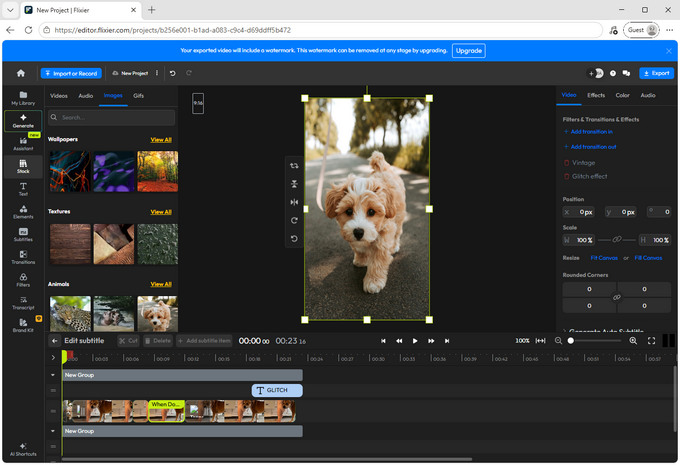
Flixier è adatto ai creator che desiderano un'esperienza di editing più tradizionale pur beneficiando di strumenti basati sull'intelligenza artificiale. Combina funzioni familiari di editing in timeline con un'assistenza AI che aiuta a semplificare le attività ripetitive.
Durante i test, ho trovato il flusso di lavoro per l'editing della trascrizione una delle sue funzioni più pratiche. Dopo aver generato una trascrizione, puoi modificare il testo e rimuovere le parti corrispondenti del video. Sebbene questa funzione non sia esclusiva di Flixier, averla integrata in un ambiente di editing più tradizionale la rende utile per video di YouTube più lunghi come tutorial e interviste.
L'editor video per YouTube di Flixier include anche un assistente AI chiamato Eva, che permette di descrivere le modifiche desiderate e lasciare che lo strumento aiuti a modificare il video. In pratica, l'ho trovato più utile per richieste di editing più consistenti che per regolazioni rapide. Per i tagli semplici, l'editing manuale sulla timeline era spesso più veloce poiché la risposta dell'IA non era sempre immediata.
La limitazione principale riguarda il piano gratuito. Le esportazioni sono limitate a 720p e includono una filigrana. Durante l'editing, la qualità dell'anteprima è compressa, quindi il video finale esportato potrebbe apparire diverso da quello visualizzato nell'editor.
Ideale per: Principianti che vogliono imparare un flusso di lavoro di editing più strutturato, specialmente per tutorial, interviste e video YouTube di lunga durata.
Renderforest - Il migliore per intro di YouTube e branding
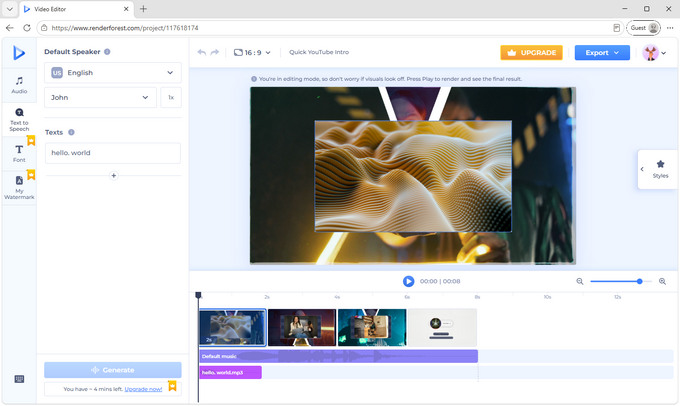
Renderforest differisce dagli altri editor in questa lista perché si concentra più sui contenuti brandizzati che sul montaggio video completo. È particolarmente utile per creare intro e outro di YouTube, trailer di canali e video promozionali.
Durante i test, il flusso di lavoro basato sui template è stato il vantaggio principale. Invece di creare animazioni da zero, puoi scegliere un design pronto, caricare i tuoi asset e creare rapidamente un risultato professionale. Per i principianti che non hanno familiarità con la motion graphics, questo rende molto più semplice creare elementi coerenti per il canale.
Include anche una funzione di sintesi vocale (text-to-speech). Dopo aver inserito uno script e selezionato una voce, è possibile generare una narrazione senza dover registrare il proprio audio. La qualità della voce è adatta per semplici video promozionali o esplicativi.
Il limite è che Renderforest non è progettato per un montaggio video dettagliato. Se hai bisogno di un editing preciso in timeline o di regolazioni complesse, avrai bisogno di un altro editor. Il piano gratuito esporta i video a 720p con filigrana, rendendolo adatto principalmente per testare i modelli prima di passare a un piano superiore.
Ideale per: Principianti che necessitano di intro, outro e contenuti brandizzati per YouTube.
EchoWave - Il migliore per YouTube Shorts e miglioramenti visivi
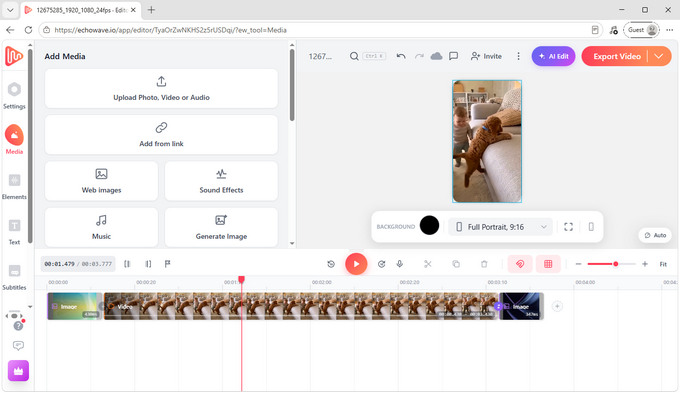
EchoWave funziona meglio per i creator che desiderano rendere i video più coinvolgenti con didascalie, grafiche e layout specifici per le varie piattaforme.
La funzione che ho trovato più utile è il suo sistema di formati preimpostati. Puoi creare rapidamente versioni per YouTube (16:9), YouTube Shorts (9:16), TikTok, Instagram Reels e altre piattaforme senza dover regolare manualmente l'area di lavoro.
Include anche molti elementi visivi pronti all'uso, tra cui musica, effetti sonori, immagini, emoji, visualizzatori audio, grafici, forme ed effetti di testo. Questi strumenti sono utili per i principianti che vogliono migliorare video semplici senza passare ore a progettare ogni singolo elemento.
EchoWave offre anche la generazione di sottotitoli e funzioni vocali AI. Le voci AI sono utilizzabili per narrazioni di base, anche se la generazione è risultata più lenta rispetto ad alcune alternative e le voci suonavano ancora leggermente artificiali nelle sezioni più lunghe.
La limitazione principale è il piano gratuito, che consente solo esportazioni a 720p con filigrana. Il processo di esportazione include anche diversi passaggi aggiuntivi prima che il file finale sia disponibile.
Ideale per: Principianti che creano Shorts, contenuti social e video che necessitano di didascalie o effetti visivi.
Publer - Il migliore per modifiche rapide ai video di YouTube
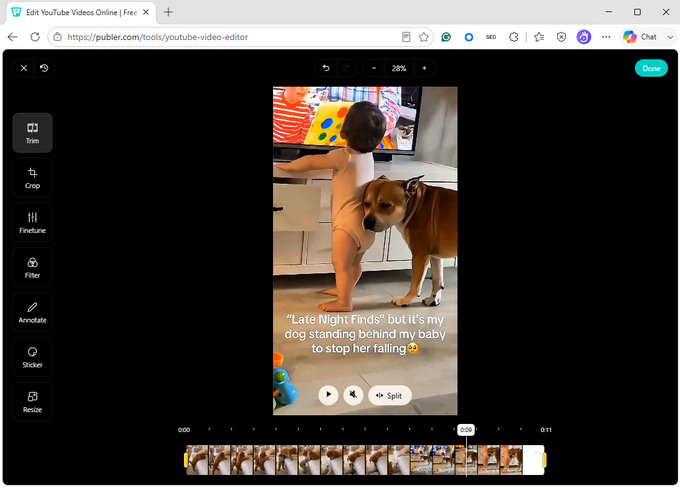
Publer è un editor video per YouTube leggero, progettato per creator che necessitano di semplici regolazioni piuttosto che di un flusso di lavoro di montaggio completo.
Durante i test, ho riscontrato che il suo più grande vantaggio è la velocità e la semplicità. Dopo aver caricato un video, Publer visualizza automaticamente le diverse scene come miniature sulla timeline, facilitando l'individuazione delle sezioni che devono essere tagliate o divise.
L'editor include strumenti di base come taglia, dividi, unisci, ritaglia e ridimensiona, oltre a semplici regolazioni per la luminosità e altre impostazioni visive.
Per i principianti che devono solo tagliare parti non necessarie, ridimensionare un video o apportare piccole correzioni prima di caricarlo su YouTube, Publer offre un flusso di lavoro diretto senza complessità inutili.
Il limite principale è che non è progettato per progetti di editing di grandi dimensioni. Durante i test, un video da 50 MB risultava già più lento da elaborare e alcune esportazioni sono fallite occasionalmente. Per prestazioni migliori, è più adatto a file video brevi o di piccole dimensioni.
Ideale per: Principianti che necessitano di ritagli rapidi, ridimensionamenti e modifiche semplici prima di pubblicare i video.
Hicoo Premium Converter - Il migliore per preparare i video prima del montaggio
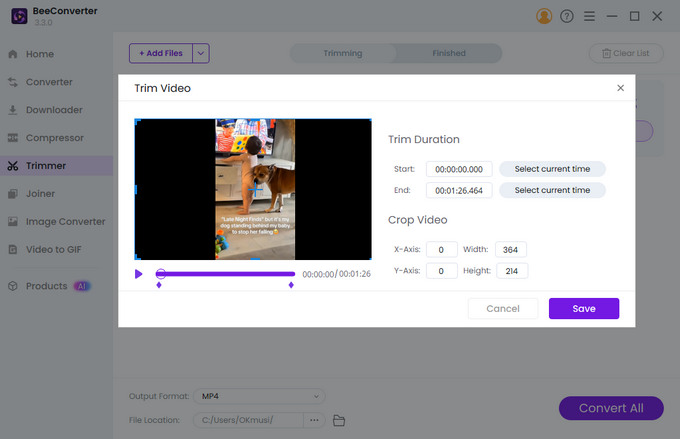
Hicoo Premium Converter adotta un approccio diverso rispetto agli editor video per YouTube basati su browser. Invece di concentrarsi su effetti creativi e modelli, si focalizza su attività di elaborazione video come conversione, taglio, unione e compressione.
Invece di operare direttamente nel browser, Hicoo viene eseguito come applicazione desktop, il che evita alcune limitazioni di caricamento ed elaborazione che gli strumenti online potrebbero avere. Durante i test, il flusso di lavoro desktop è risultato più stabile per queste attività rispetto agli strumenti basati su browser.
Include anche opzioni di esportazione preimpostate per i formati comuni di YouTube, tra cui HD 1080p, 720p e risoluzioni inferiori. Questo può essere utile quando il formato del video sorgente non è ideale per il software di editing o quando è necessario ridurre le dimensioni del file prima del caricamento.
Per i creator che lavorano regolarmente con diversi formati video, Hicoo può essere utilizzato insieme a un editor per YouTube invece di sostituirlo. Ad esempio, puoi convertire o comprimere le riprese prima, e poi importare il file preparato nel tuo strumento di editing preferito.
Ideale per: Creator che necessitano di uno strumento desktop per la conversione video, la compressione, il taglio e la preparazione dei file prima del montaggio.
Impostazioni di esportazione consigliate per i video di YouTube
Scegliere le giuste impostazioni di esportazione aiuta a mantenere costante la qualità del video dopo il caricamento su YouTube.
Per la maggior parte dei principianti, queste impostazioni funzionano bene:
| Impostazione | Consigliato |
|---|---|
| Formato | MP4 (H.264) |
| Risoluzione | 1080p per la maggior parte dei video |
| Rapporto d'aspetto | 16:9 per i video normali, 9:16 per gli YouTube Shorts |
| Frequenza fotogrammi | Stessa delle riprese originali |
| Audio | AAC |
La maggior parte degli editor per YouTube supporta direttamente l'esportazione in MP4. Tuttavia, se le tue riprese provengono da dispositivi diversi o utilizzano un formato non supportato, convertirle prima del montaggio può prevenire problemi di compatibilità.
Considerazioni finali
Per la maggior parte dei principianti, iniziare con un editor video per YouTube facile da usare è più importante che scegliere lo strumento con più funzioni. Man mano che le tue esigenze di editing crescono, potrai passare a strumenti con funzioni AI più potenti, flussi di lavoro avanzati o capacità specializzate.
FAQ
1. Devo creare un account per utilizzare un editor video per YouTube?
Non sempre. Alcuni strumenti, come Publer, consentono di effettuare modifiche di base senza creare un account. Tuttavia, la maggior parte degli editor richiede l'accesso prima di poter salvare o esportare il progetto.
2. Esiste un editor video per YouTube gratuito senza filigrana?
Sì. CapCut Online consente esportazioni standard a 1080p senza filigrana (verificato durante i test). Basta evitare di utilizzare gli asset Pro, poiché richiedono un upgrade prima dell'esportazione.