高解像度の動画は素晴らしいものですが、音声だけが必要な場合もあります。YouTubeのコンサート、通勤中に聴くための講義、あるいはリピート再生したいサウンドトラックなど、動画ファイル全体を保存しておく必要はありません。
動画から音声を抽出する方法を学ぶことで、ストレージ容量を節約し、あらゆるデバイスで聴くことができるようになります。このガイドでは、高速なオンラインツールからプロ仕様のデスクトップソフトウェアまで、動画を音声に変換する最も信頼できる方法を紹介します。
目次
動画音声変換ソフトとは?なぜ使うのか?
動画音声変換ソフトとは、動画ファイルから映像データを取り除き、残った音声をMP3やWAVなどの独立した音声ファイルとしてエンコードする専用のツールです。
例えば、2GBのMP4映画があり、その中の50MBの音楽だけが欲しいという場面を想像してください。動画音声抽出ツールを使用すると、単にファイル拡張子を変更するだけでなく、データを圧縮・最適化し、高解像度の動画フレームという不要な負荷なしに、スマホの音楽プレーヤーやカーステレオで再生できるようにします。
方法1:オンラインツールを使用して動画を音声に変換する
オンラインツールは、手軽で単発の作業に最適です。インストール不要で、ブラウザ内で直接動作します。速度、コントロール、プライバシーの観点から選んだ3つの選択肢をご紹介します。
スピードとプライバシー重視:Hicoo 動画音声変換オンライン
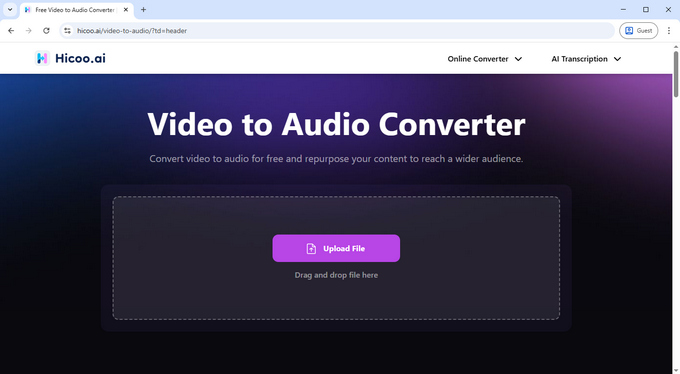
速度とセキュリティを最優先にするなら、Hicooが最適です。ファイルをリモートサーバーにアップロードする一般的なウェブツールとは異なり、Hicoo 動画音声変換オンラインはすべてブラウザ内でローカルに処理します。つまり、長いアップロード時間を待つ必要がなく、データがコンピュータの外に出ることもないため、プライバシーのリスクもありません。
Hicooを使用して動画から音声を抽出する方法:
- アップロード:「アップロード」アイコンをクリックするか、動画を変換ボックスにドラッグ&ドロップします。
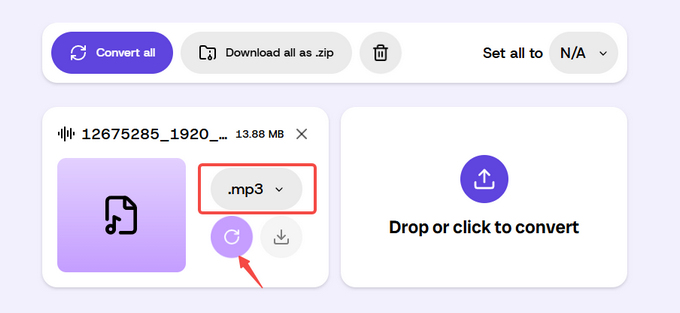
- 形式を選択:ドロップダウンメニューから、好みの出力形式(MP3、WAV、M4Aなど)を選択します。
- 変換とダウンロード:「変換」アイコンをクリックします。ブラウザのローカル処理能力を使用するため、数秒で音声ファイルのダウンロード準備が整います。
おすすめの理由:
- パフォーマンス:テストでは、3.9MBの動画がわずか5秒で変換完了しました。
- 対応力:M4AやFLACを含む17種類の主要な音声形式をサポートし、3つのファイルを同時に一括処理できます。
- 体験:完全に広告なしで、無料で動画を音声にオンライン変換する最もクリーンで直接的な方法の一つです。
カスタム設定重視:CloudConvert
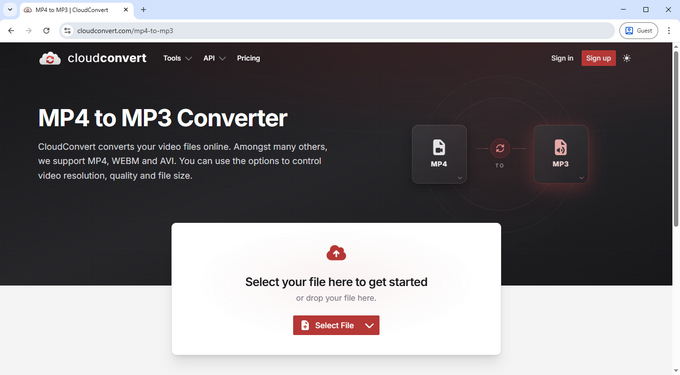
ファイル変換の「スイスアーミーナイフ」とも呼ばれるCloudConvertは、特定の出力パラメータが必要な場合に理想的な選択肢です。サーバーへのアップロードが必要なため、Hicooよりわずかに時間がかかりますが(3.9MBのファイルで約9秒)、提供されるコントロールの高さはその価値があります。
- 出力をカスタマイズする方法:ファイルをアップロードした後、「オプション」アイコンをクリックします。詳細な設定メニューが開き、オーディオコーデック、ビットレート(クリアな音質には320kbpsを推奨)、チャンネル、サンプルレート、音量を手動で調整できます。
- 使用制限:一度に最大5つのファイルを一括処理でき、1日に10回までの無料変換枠があります。
プロの編集用やハイエンドオーディオシステム用に、特定の技術的要件を満たす音声を準備する必要がある場合、動画をオーディオファイルに変換する最良の方法です。
簡単な編集重視:FreeConvert
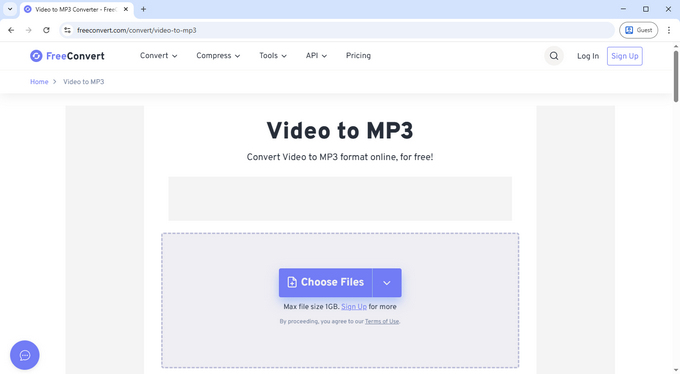
抽出時に音声を微調整したい場合、FreeConvertには単なる変換を超えた専用の「設定」メニューがあります。テストでは最も低速でしたが(3.9MBのファイルで18秒)、広告が含まれるものの、ユニークなクリエイティブツールを提供しています。
- 追加機能の使い方:アップロード後、歯車アイコンをクリックしてフェードイン・フェードアウト効果を適用したり、音声を逆再生にしたりできます。その後、変換アイコンを押して動画から即座に音声を抽出します。
- プライバシー:データを保護するため、変換されたすべてのファイルは8時間後にサーバーから自動的に削除されます。
簡単なクリエイティブ編集と変換をワンステップで行いたいユーザーにとって、堅実なオンライン動画音声変換ソフトです。
方法2:音質を落とさずに動画を音声に変換する
無料で動画を音声に変換する際によくある不満は、最終的な音が「安っぽい」または「こもっている」ことです。これは通常、低品質なツールがサーバーリソースを節約するために過度な圧縮をかけるために起こります。これを避けるには、ビットレートとコーデックを完全にコントロールできるツールが必要です。
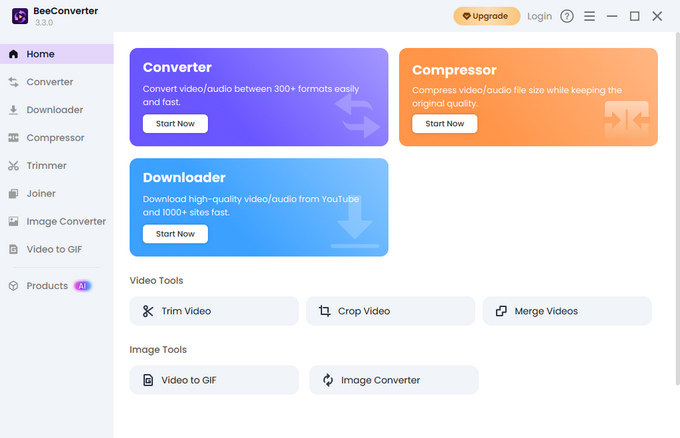
スタジオ品質のサウンドを求める方には、WindowsおよびMacで利用可能なHicoo プレミアムコンバーターが、どのブラウザベースのツールよりも強力な選択肢となります。デスクトップ上でローカルに動作するため、ウェブツール特有の安定性の制限やアップロード時の圧縮を回避し、重い作業に対しても堅牢な環境を提供します。
動画を一括で音声に変換する方法:
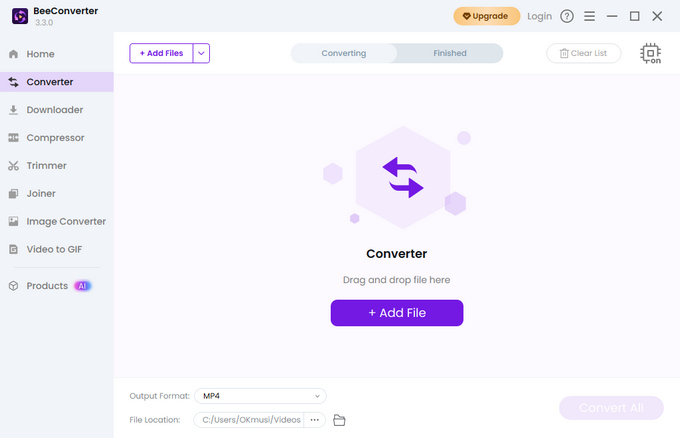
- ファイルを追加:フォルダごと、または最大30個の動画ファイルをソフトウェアのインターフェースにドラッグ&ドロップします。
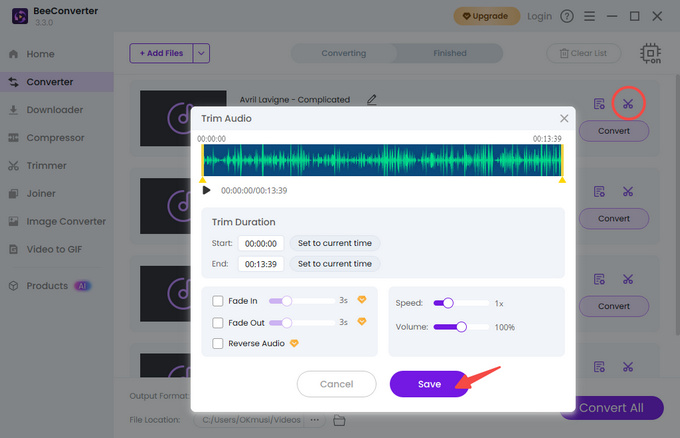
- 微調整(任意):特定のセグメントのみを切り出したい場合は、統合された「トリミング」ボタンを使用します。
- AIパラメータを設定:200以上のオプションから出力形式を選択します。内蔵のAIバランス機能が、高忠実度のサウンドのために周波数を自動的に最適化します。
- 実行と書き出し:「すべて変換」をクリックします。ハードウェア加速技術を使用し、オンラインツールでは不可能な速度で動画から音声を抽出します。
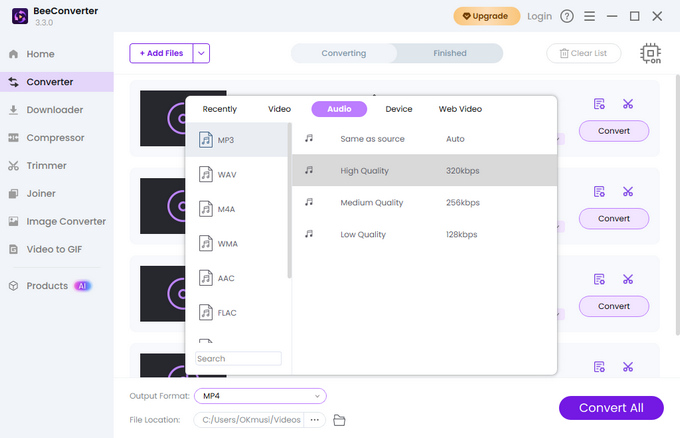
おすすめの理由:
- AIによる音質向上:AIアシスト処理を使用してオーディオ周波数をバランス調整し、重低音の音楽でも多層的なボーカル録音でも、抽出された音声の明瞭さを維持します。
- 産業レベルの効率:細部が重要な長時間の録音や4Kの高画質ミュージックビデオに最適です。
- 完全なコントロール:サンプルレート、コーデック、圧縮レベルを手動で調整し、プロの仕様に合わせることができます。
方法3:YouTube動画を音声に変換する
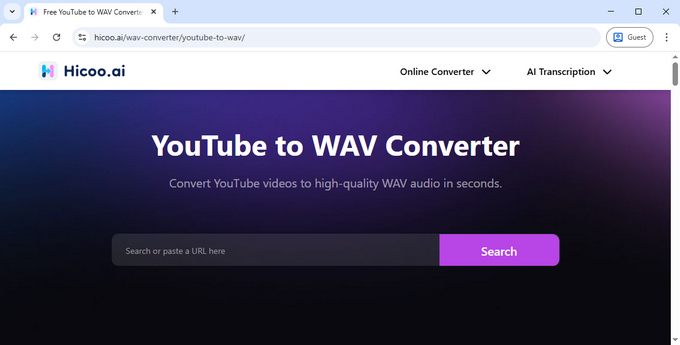
YouTubeは世界最大の音声ライブラリですが、標準では「MP3として保存」ボタンがありません。オフラインコレクションを構築するには、安定かつ安全な専用のYouTubeコンバーターが必要です。
YouTube動画を確実に音声に変換するために、Hicoo YouTube WAV変換は「摩擦のない」体験に重点を置いています。リダイレクトが多発する一般的な広告だらけのサイトとは異なり、Hicooはクリーンで安定したダウンロードサービスを提供します。
- 仕組み:URLを貼り付けるだけで、ツールが即座にURLを解析します。
- 安定性:1時間を超える長い動画でもサービスは安定しており、他のサイトでよく見られる「ダウンロード失敗」エラーを回避します。
- クリーンさ:ポップアップや疑わしいソフトウェアを必要としない、直接的なYouTube動画音声変換ソフトとして設計されています。
比較:どのツールを選ぶべきか?
| 機能 | Hicoo オンライン | CloudConvert | FreeConvert | Hicoo プレミアム (PC) |
|---|---|---|---|---|
| 用途 | 即時かつプライベートな作業 | 詳細な設定の微調整 | 基本的な音声エフェクト | プロ品質と一括処理 |
| 速度 (3.9M) | 約5秒 | 約9秒 | 約18秒 | 驚異的に高速 |
| プライバシー | 最高 (ローカル処理) | 中 (クラウド) | 中 (8時間で自動削除) | 最大 (オフライン) |
| ファイル制限 | 100MB程度の安定制限 | 制限なし (アップロード) | 制限なし (アップロード) | 制限なし |
| 広告 | なし | なし | あり | なし |
| 主な特徴 | ブラウザでのローカル処理 | オーディオコーデックと音量 | フェードイン・アウトと逆再生 | AIバランスと200以上の形式 |
最適な動画音声変換方法の選び方
すべての方法がすべての状況に適しているわけではありません。最適なアプローチは、速度、品質、ソースのどれを最も重視するかによって決まります。
素早い変換には:オンライン動画音声変換ソフト
ファイルが小さく、今すぐ完了させる必要がある場合は、Hicoo 動画音声変換のようなブラウザツールを使用してください。セットアップやソフトウェアのインストールなしで動画を音声に変える最速の方法です。プライバシーが重要な単発の作業に理想的な選択肢です。
高品質な音声には:プロ仕様の動画変換ソフト
オーディオファンやコンテンツクリエイターなら、デスクトップソフトウェアを使用してください。AI搭載のバランス調整と、サンプルレートやコーデックを手動で調整できる機能を持つHicoo プレミアムコンバーターは、音の明瞭さに妥協したくない愛好家にとって最高の動画音声変換ツールです。
YouTube動画には:専用のYouTube動画音声変換ソフト
画面録画や複雑な回避策を講じる必要はありません。URL解析を行ってくれる専用のYouTubeコンバーターを使用してください。煩わしい広告に悩まされることなく、オフラインの音楽ライブラリを構築する最も安定した方法です。
頻繁な使用や一括処理には:デスクトップツール
毎日動画から音声を書き出す必要がある場合、デスクトップ版は救世主となります。複数のトラックの結合、コンプレッサー、ファイルサイズ制限なしなどの機能を備え、30ファイルの一括処理エンジンにより、数時間分の手作業を節約できるより堅牢な「プロ」体験を提供します。
おすすめの音声形式
- MP3 (320kbps): 普遍的な選択肢。携帯電話で使用する動画音楽変換に最適です。
- WAV/FLAC: データを1ビットも失わずにプロのプロジェクト用に動画から音声を抽出する必要がある編集者の場合に選択してください。
- M4A: iPhone/Macユーザーに最適。MP3よりも優れた品質対サイズ比を提供します。
よくある問題とヒント
変換後に音質が低下する理由
これはほとんどの場合、ビットレートが低いために起こります。変換された音声ファイルを素晴らしい音にするには、設定で常に256kbpsまたは320kbpsを選択してください。ツールで選択できない場合は、低品質のデフォルト設定が使用されている可能性があります。
変換に失敗する、または止まる理由
ほとんどのオンライン動画音声変換ツールには100MB程度の安定性制限があります。動画が2時間の映画や4Kファイルの場合、ブラウザがクラッシュすることがあります。この場合は、Hicoo プレミアムのようなデスクトップ用動画音声抽出ツールに切り替えることで、即座に解決します。
「こもった」音を避ける方法
AI搭載のバランス調整やロスレス抽出(Lossless)を謳っているツールを探してください。無料の動画音声変換ソフトを使用する場合は、「標準品質」に制限されるのではなく、高解像度の出力をサポートしているか確認してください。
よくある質問 (FAQ)
1. 音質を落とさずに動画から音声を抽出できますか?
ツールと設定によります。多くのオンライン動画音声抽出ツールはデフォルトで音声を圧縮するため、品質が低下する場合があります。最良の結果を得るには、320kbpsなどの高いビットレート、またはWAVなどのロスレス形式を使用してください。
2. オンラインで無料で動画を音声に変換するには?
Hicoo 動画音声変換オンラインのようなオンラインツールを使用できます。ファイルをアップロードし、形式を選択して、音声をダウンロードします。ローカルで動作するため、プロセスは通常高速で、大きなファイルをアップロードする必要もありません。
3. YouTube動画を無料で音声に変換できますか?
はい。Hicoo YouTubeコンバーターのような専用ツールを使用してください。動画のURLを貼り付けて変換し、広告や不安定なダウンロードに悩まされることなく音声ファイルを保存できます。
4. 音声抽出に最適な形式は何ですか?
ほとんどのユーザーとデバイスにはMP3 (320kbps) が適しています。より高い品質を求めるならWAVまたはFLACを使用してください。Appleデバイスを使用している場合は、M4Aがサイズと品質のバランスに優れています。
5. 変換後に音質が低下するのはなぜですか?
通常、ビットレートが低すぎるか、ファイルが過度に圧縮されていることが原因です。ビットレートを上げるか、より高品質な形式を選択することで、音声の細部を維持できます。