歌、役立つインタビュー、講義、ポッドキャストのクリップなど、動画から音声だけが必要な場合があります。動画をMP3に変換すると、外出先で聴いたり、個人のメディアライブラリに整理したり、自分のプロジェクトで使用したりしやすくなる音声ファイルが得られます。URL MP3変換ツールを使用してオンライン動画から音声を抽出したり、デバイスに保存されている動画ファイルを動画MP3変換ツールで変換したりできます。
目次
オンライン動画をMP3に変換する方法
YouTube動画、ショート、プレイリストには、YouTube専用のコンバーターが専用のサポートを提供しています。他の対応ウェブサイトからのリンクには、URL MP3変換ツールの方が柔軟なオプションです。
YouTube動画をMP3に変換する方法
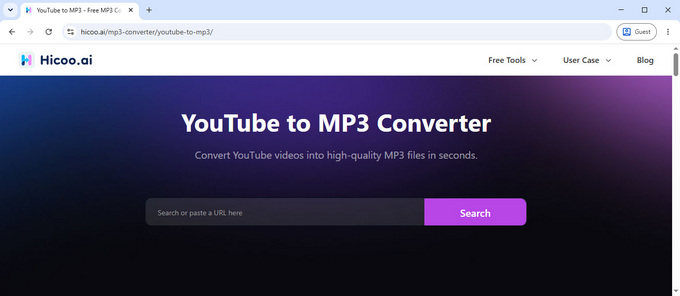
Hicoo YouTube MP3変換ツールは、通常の動画、YouTubeショート、プレイリストなど、さまざまな種類のYouTubeリンクに対応しています。リンクを直接貼り付けるか、曲のタイトルやアーティストで検索できるため、URLがすでにある場合でも、特定のトラックを探している場合でも便利です。
YouTube動画をMP3に変換する方法:
- YouTube MP3変換ツールを開き、YouTubeのURLを貼り付けるか、曲やアーティストを検索します。
- 解析結果を確認し、トラックを確認したい場合は音声をプレビューします。
- MP3のビットレートを選択し、変換を開始して音声ファイルを保存します。
プレイリストの場合は、変換前に解析されたトラックリストを確認して、目的の曲が含まれていることを確かめてください。
他のウェブサイトの動画URLをMP3に変換する方法
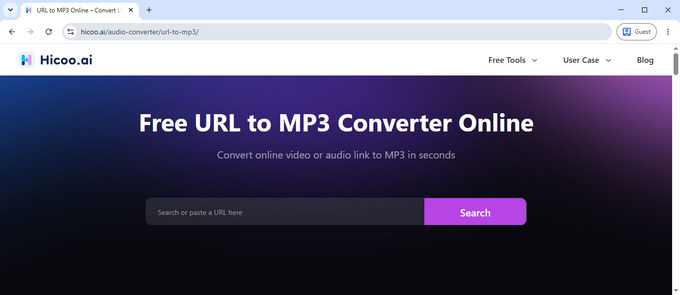
YouTube以外の動画については、Hicoo URL MP3変換ツールを使用してください。TikTok、Instagram、Facebook、X、SoundCloud、Mixcloudなど、200以上のウェブサイトのリンクに対応しています。対応するリンクの種類はプラットフォームによって異なるため、すべての投稿、プロフィール、ページのURLが必ずしも動作するとは限りません。アカウントを作成せずにブラウザでツールを使用できます。
動画URLをMP3に変換する方法:
- Hicoo URL MP3変換ツールを開き、対応するURLを貼り付けます。
- ツールがリンクを解析するのを待ち、検出された内容を確認します。
- プロンプトが表示されたらMP3と好みのビットレートを選択し、変換を開始します。
解析に失敗した場合は、まずブラウザで元のリンクを開き、動作することを確認してください。次に、個別の動画またはトラックへの直接リンクをコピーして再試行してください。URLのサポートはプラットフォームやコンテンツの種類によって異なり、プライベートまたは制限されたコンテンツにはアクセスできない場合があります。
ローカル動画ファイルをMP3に変換する方法
デバイスに保存されている動画から音声を抽出するには、ファイル形式とサイズに対応した動画MP3変換ツールを使用します。Hicooはブラウザベースの迅速な変換に適しており、CloudConvertは書き出し前に音声を調整するための追加コントロールを提供します。
高速でプライベートな変換にHicooを使用する
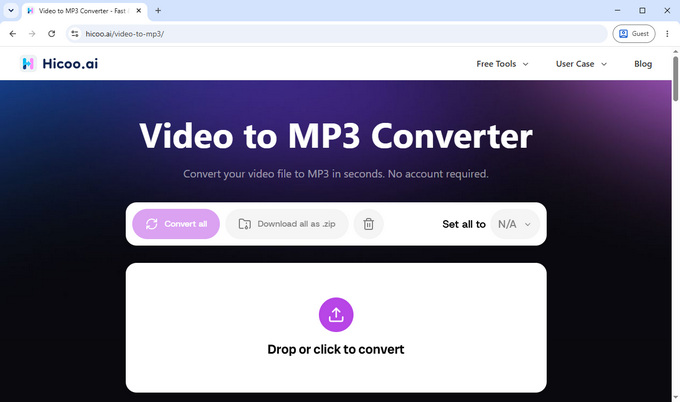
Hicoo 動画MP3変換ツールは、ローカルファイルをブラウザで直接処理するため、動画を変換サーバーにアップロードする必要がありません。100 MBまでのMP4、MOV、AVI、MKVファイルをサポートし、1バッチにつき最大3ファイルまで変換可能です。ソフトウェアをインストールする必要はなく、動画ファイルからMP3への変換ツールには、変換プロセスを妨げる広告やポップアップもありません。
私たちのテストでは、Hicooは5分21秒の54.5 MBのMP4動画を、約7秒で4.90 MBのMP3に変換しました。これは1つのファイルの変換時間と出力サイズの実際的な例ですが、結果は元の動画やデバイスによって異なります。
Hicooでローカル動画を変換する方法:
- オンラインの動画MP3変換ツールを開き、デバイスから動画ファイルを選択します。
- プロンプトが表示されたら、出力形式としてMP3を選択し、変換を開始します。
- 処理が完了したら、変換されたMP3を保存します。
100 MBを超えるファイルや、より詳細なオーディオ調整が必要な変換の場合は、デスクトップコンバーターや適切な設定を備えたオンラインサービスを検討してください。
CloudConvertを使用してオーディオ設定を調整する
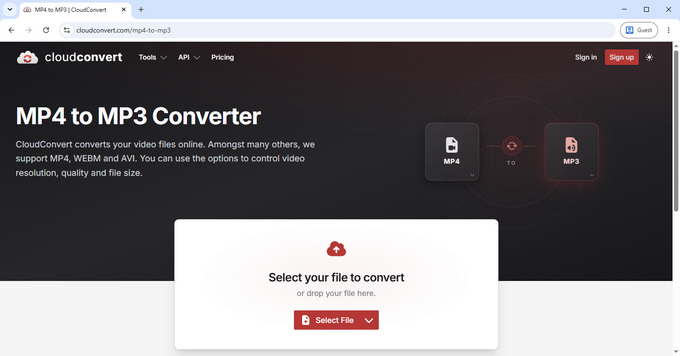
CloudConvertのMP4 MP3変換ツールは、書き出し前に音声を編集する必要がある場合に便利です。ビットレート、オーディオチャンネル、サンプルレート、音量、トリミングのコントロールを提供し、1バッチで最大5つのファイルをサポートします。
トリミングオプションは、曲のサビや着信音用のサウンドクリップなど、動画の短いセクションだけが必要な場合に特に便利です。動画全体の音声を変換するのではなく、開始点と終了点を設定して必要な部分だけを残します。
同じ54.5 MBの動画を使用したテストでは、CloudConvertは約29秒かかり、8.3 MBのMP3を生成しました。出力ファイルは、私たちのテストでHicooが生成したものよりも大きくなりました。出力サイズはビットレートや他のエンコード設定によって変わる可能性があるため、ファイルサイズだけでは音質の信頼できる尺度にはなりません。
CloudConvertで動画をMP3に変換する方法:
- MP4 MP3変換ツールを開き、動画をアップロードします。
- オーディオ設定を調整するか、必要なセクションをトリミングします。
- 変換を開始し、生成されたMP3を保存します。
CloudConvertの追加コントロールは、基本的な音声抽出だけでは不十分で、出力を微調整したい場合に便利な選択肢となります。
大容量動画をローカルで変換する
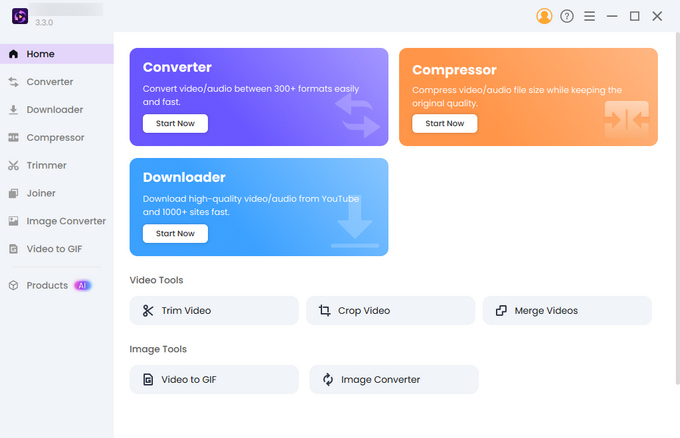
長い動画、100 MBを超えるファイル、または頻繁な変換には、WindowsおよびMac用のPro Video Converterが、ファイル制限の小さいブラウザベースのツールの実用的な代替手段となります。ファイルをコンピュータ上で直接処理するため、大きな動画を変換サーバーにアップロードしたり、アップロードが完了するのを待ったりする必要がありません。
200以上の形式と最大30ファイルのバッチ変換をサポートし、1動画あたりの最大ファイルサイズは3 GBです。CPUアクセラレーションにより、特に大容量の動画やバッチ処理を行う際に、ローカル変換を高速化できます。実際のパフォーマンスは、コンピュータ、動画の長さ、および出力設定に依存します。
大容量動画をMP3に変換する方法:
- WindowsまたはMacコンピュータにPro Video Converterをインストールして開きます。
- 動画ファイルを追加し、出力形式としてMP3を選択します。
- 必要に応じてオーディオ設定を調整し、変換を開始します。
大容量のバッチを変換する場合は、まず代表的なファイルを1つ処理し、残りをすべて変換する前にその音声と長さを確認してください。
動画からMP3への変換における一般的な問題
動画のURLを処理できません
まず、ブラウザで元のリンクを開き、まだ動作することを確認してください。次に、プロフィールや検索ページ、他へリダイレクトされる短縮リンクではなく、個別の動画やトラックの直接URLをコピーします。YouTubeリンクにはYouTubeコンバーターを、他のプラットフォームからの対応リンクにはURL MP3変換ツールを使用してください。プライベート、制限付き、またはサポートされていないコンテンツにはアクセスできない場合があります。
動画ファイルがサイズ制限を超えています
Hicooのオンライン動画MP3変換ツールは、100 MBまでのファイルをサポートしています。より大きなローカルファイルの場合、WindowsおよびMac用のPro Video Converterは最大3 GBのファイルをサポートしています。オンラインサービスを希望する場合は、制限を超えるファイルを繰り返し試すのではなく、開始前に現在のファイルサイズと使用制限を確認してください。
MP3の音がオリジナルと異なります
ファイルの小ささを重視する場合は128 kbpsを、より高ビットレートのMP3を好む場合は320 kbpsを選択してください。高ビットレートにしても、元の音声に欠けているディテールを復元することはできないため、ノイズが多い、またはこもった動画は、変換後もノイズが多い、またはこもったままです。
MP3が動画よりもはるかに小さいです
MP3には動画の視覚データではなく音声のみが含まれているため、これは正常です。音声の長さを確認して、トラック全体が変換されたことを確かめてください。MP3が予想外に短い場合は、変換をやり直し、正しい動画またはプレイリスト項目が選択されていることを確認してください。
変換に時間がかかりすぎています
ブラウザベースのローカル変換の場合、コンピュータのメモリが不足している場合は、不要なタブやアプリケーションを閉じてください。1つのファイルずつ処理して、大量のバッチが処理を遅らせていないか確認してください。大容量のファイルや複数の動画を定期的に変換する場合は、Pro Video Converterを使用するとアップロード時間が省け、最大30個のローカルファイルのバッチ処理が可能です。
よくある質問
1. 動画をMP3に変換するにはどのツールを使うべきですか?
ほとんどの対応ウェブサイトのリンクにはHicoo URL MP3変換ツールを、デバイスに保存されている動画ファイルにはHicoo 動画MP3変換ツールを使用してください。
2. YouTubeのプレイリストをMP3に変換できますか?
はい。プレイリストのURLをHicoo YouTube MP3変換ツールに貼り付けてください。プレイリストが解析されたら、利用可能な変換オプションを進める前に、トラックリストを確認し、個々の曲をプレビューしてください。
3. 複数の動画を一度にMP3に変換できますか?
はい。Hicooのオンライン動画MP3変換ツールは、1バッチにつき最大3つのローカルファイルをサポートしています。WindowsおよびMac用のPro Video Converterは、1ファイルあたり最大3 GBのサイズで、最大30ファイルまでサポートしています。
4. どのMP3ビットレートを選択すべきですか?
音声やカジュアルなリスニングなど、ファイルサイズが重要な場合は128 kbpsを選択してください。音楽用により高ビットレートのMP3を好む場合は320 kbpsを選択してください。ビットレートを高くすると通常ファイルサイズが大きくなり、元のソースに含まれている以上の音質に向上させることはできません。
5. 動画をMP3に変換することは合法ですか?
自分が所有している動画、または使用許可を得ている動画を変換し、適用される著作権規則やプラットフォームの利用規約を確認してください。公衆がアクセス可能な動画であっても、自動的に変換、ダウンロード、または再利用が自由であるとは限りません。