YouTubeの文字起こし機能を利用すると、動画コンテンツをメモ、字幕、またはコンテンツの再利用のために読み取り可能なテキストに変換できます。ただし、すべてのYouTube動画で文字起こしが提供されているわけではなく、利用できるかどうかは字幕が有効になっているかどうかによって異なります。
このガイドでは、YouTubeの内蔵文字起こし機能を使用する方法から、文字起こしが利用できない場合にYouTube動画をテキストに変換するAIツールを使用する方法まで、現在有効なすべての方法を紹介します。
目次
パート1. YouTubeの文字起こしを見つけてコピーする方法
デスクトップでの方法
デスクトップでは、YouTube動画を開き、プレーヤーのすぐ下にある説明エリアに移動します。テキストの短いプレビューが表示され、最後に「...もっと見る」というリンクがあります。これをクリックして説明をすべて表示します。
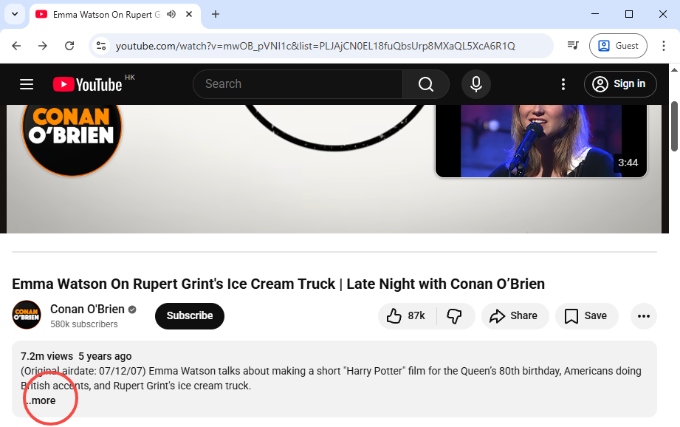
展開されたら、「文字起こしを表示」ボタンを探します(通常、動画で字幕が有効になっている場合に表示されます)。これをクリックすると、動画プレーヤーの右側に文字起こしパネルが開き、タイムラインとテキストを切り替えることができます。
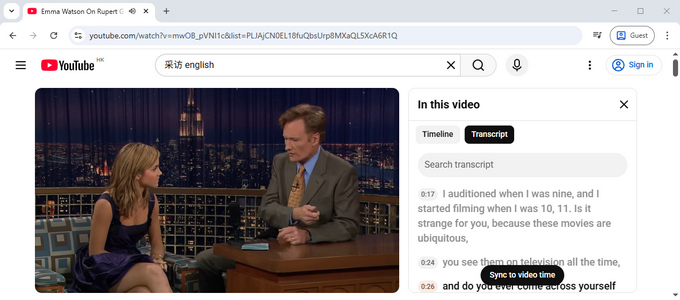
そこから、手動で文字起こしを選択してコピーできます。ただし、「すべてダウンロード」オプションはないため、長い動画のコピーは時間がかかり、一行ずつスクロールする必要があります。
一般的に、この機能は教育、ニュース、または英語の動画で多く見られますが、小規模なチャンネルや字幕が無効な動画では欠落していることが多いです。
モバイル(iPhone & Android)での方法
モバイルデバイスでは、文字起こし機能は制限されており、隠されていることが多いです。字幕が利用可能な場合でも、文字起こしビューはデスクトップと同じようには表示されない場合があります。
モバイルでのテキストコピーも制限されています。ユーザーは字幕の小さな部分しか選択できないため、ポッドキャストや講義のような長い動画には実用的ではありません。
これらの制限があるため、多くのユーザーはモバイルで作業する際にデスクトップに切り替えるか、YouTube動画文字起こし作成ツールを使用します。
YouTubeがダウンロードを許可しない理由
YouTubeは文字起こしのダウンロード機能を提供していません。文字起こしが存在する場合でも、それは書き出し用ではなく閲覧用に設計されています。この制限は、コンテンツをプラットフォーム内に留め、大量の無断再利用を防ぐのに役立っています。
パート2. 文字起こしが利用できない場合にYouTubeの文字起こしを取得する方法
すべてのYouTube動画に文字起こしがあるわけではありません。特に字幕が無効になっていたり、利用できない場合はそうです。
この場合、文字起こしを取得する最も確実な方法は、YouTubeをテキストに変換するAIツールを使用することです。これは字幕がない場合でも、ほぼすべての動画で機能します。
以下に、YouTube動画をテキストに書き起こすための最適なツールと、それぞれの簡単なステップを紹介します。
Hicoo AI – 高速で柔軟なYouTube文字起こし作成ツール 🔥
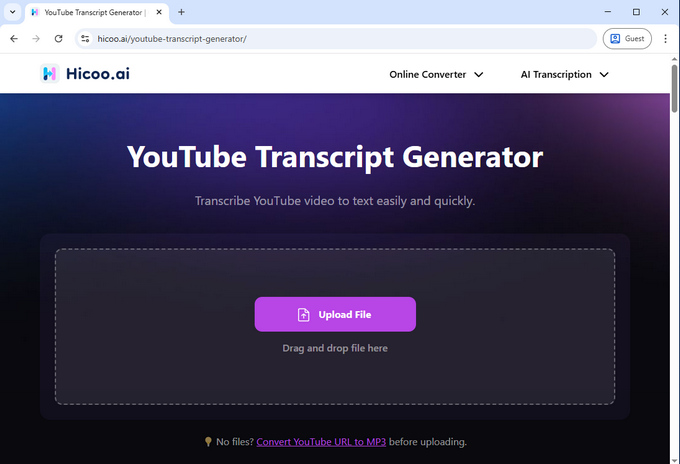
Hicoo AIは、特に字幕が欠落している、あるいは利用できない場合に、YouTubeの文字起こしを生成するための実用的で柔軟なソリューションです。YouTubeの字幕に頼るのではなく、AI搭載の音声認識でYouTube動画をテキストに変換し、最大99%の精度を実現します。
最大3時間または2GBまでの長尺コンテンツをサポートし、100以上の言語に対応しており、TXT、SRT、VTT、DOCX形式での書き出しが可能です。ミュージックビデオもサポートしており、歌詞の書き起こしも可能です。
字幕なしでYouTubeの文字起こしを取得する方法:
- YouTubeのURLをHicoo URL MP3変換ツールに貼り付けて音声を抽出します。
- 抽出した音声ファイルをYouTube文字起こし作成ツールにアップロードします。
- 数秒以内に、システムが音声を構造化されたテキストに変換します。プレビューしたり、好みの形式でダウンロードしたりできます。
こんな時におすすめ:
Hicoo AI搭載のYouTube動画文字起こし作成ツールは、YouTubeが字幕を提供しているかどうかにかかわらず、信頼できる文字起こしが必要な場合に最適です。特に長い動画、多言語コンテンツ、字幕制作ワークフロー、およびログインなしで高速に、柔軟な書き出しオプションを求めるユーザーに便利です。
AceKits AI – Whisper APIによる高品質な文字起こし
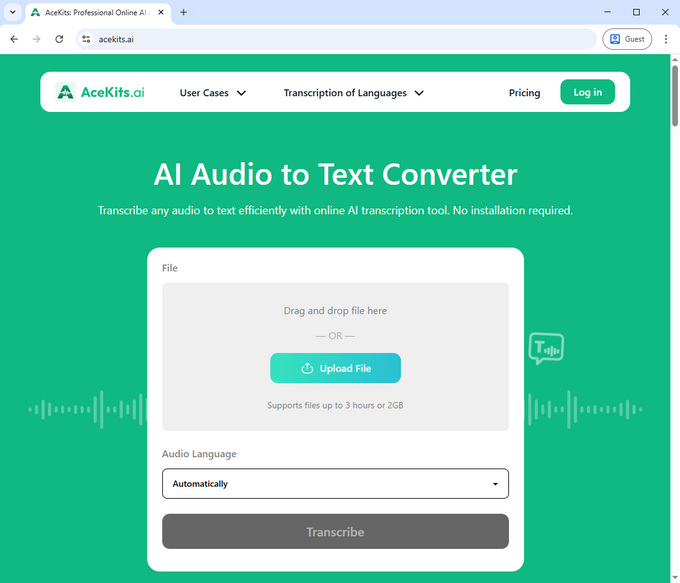
AceKits AIは、高い音声認識精度で知られるWhisper APIをベースに構築された強力なYouTube動画文字起こしツールです。最大2GBの大きな音声ファイルをサポートし、音声の言語を自動的に検出できるため、多言語のYouTubeコンテンツに適しています。
AceKits AIでYouTube動画の文字起こしを取得する方法
- URL MP3変換ツールを使用して、YouTube動画から音声を抽出します。
- 音声ファイルをAceKits AIにアップロードして処理します。
- 数分以内に、システムが音声を高品質な文字起こしに変換し、確認やダウンロードができるようになります。
こんな時におすすめ:
正確なAI文字起こしを必要とする、長尺の動画、ポッドキャスト、または多言語コンテンツを扱うユーザー。
AceKits AI – Whisper APIによる高品質な文字起こし
AceKits AIは、高い音声認識精度で知られるWhisper APIをベースに構築された強力なYouTube動画文字起こしツールです。最大2GBの大きな音声ファイルをサポートし、音声の言語を自動的に検出できるため、多言語のYouTubeコンテンツに適しています。
AceKits AIでYouTube動画の文字起こしを取得する方法
- URL MP3変換ツールを使用して、YouTube動画から音声を抽出します。
- 音声ファイルをAceKits AIにアップロードして処理します。
- 数分以内に、システムが音声を高品質な文字起こしに変換し、確認やダウンロードができるようになります。
こんな時におすすめ:
正確なAI文字起こしを必要とする、長尺の動画、ポッドキャスト、または多言語コンテンツを扱うユーザー。
NoteGPT – AI文字起こし + コンテンツ生成ツール
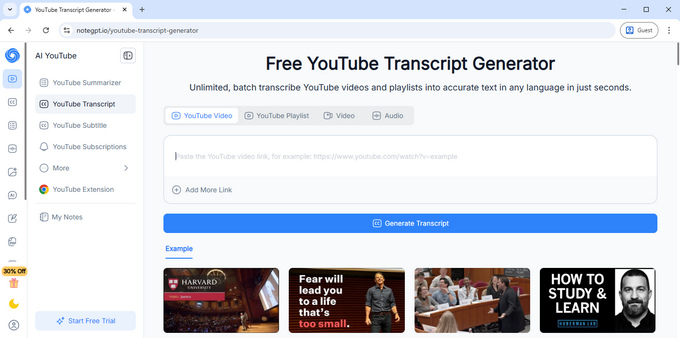
NoteGPTは、文字起こし生成と、要約、マインドマップ、AIチャットなどのコンテンツ分析機能を組み合わせた多機能AIツールです。
単一の動画だけでなく、プレイリストのURLからもYouTubeリンクを文字起こしに変換することをサポートしています。また、最大5GBの大きなファイルのアップロードにも対応しており、最も機能豊富なプラットフォームの一つです。文字起こしに加えて、プレゼンテーション、クイズ、インフォグラフィックなどの構造化された出力を生成することもできます。
NoteGPTでYouTube動画から文字起こしを抽出する方法
- YouTube動画のURLをNoteGPT YouTube文字起こし作成ツールに貼り付けます。
- 文字起こしが生成されるまで数秒待ちます。
- 文字起こしをプレビューします(ダウンロードや高度な機能にはログインが必要です)。
こんな時におすすめ:
文字起こしだけでなく、要約、視覚化、またはAIによるコンテンツ生成を必要とするコンテンツクリエイター、学生、研究者に最適です。
TurboScribe – 豊富な書き出しオプションを備えた文字起こし
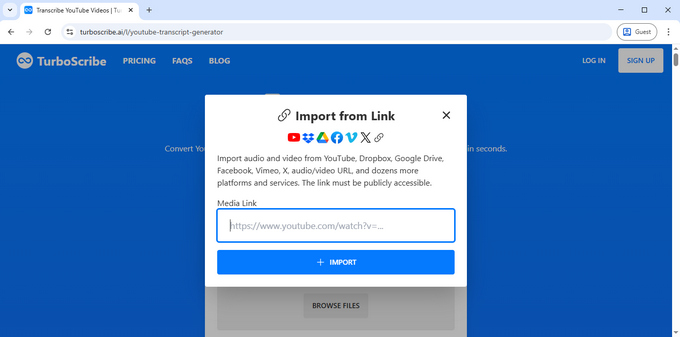
TurboScribeは、YouTubeリンクの直接変換をサポートし、PDF、DOCX、TXT、SRT、VTT、CSVを含む幅広い書き出し形式を提供する文字起こしツールです。
また、100以上の言語への翻訳、文字起こしの編集、AIによる要約などの追加機能も含まれています。
文字起こしのないYouTube動画の文字起こしを取得する方法
- TurboScribe YouTube文字起こし作成ツールにアクセスします。右上のURLアイコンをクリックし、YouTube動画のリンクを貼り付けます。
- システムがYouTube動画をテキストに変換するのを待ちます(長い動画の場合は時間がかかる場合があります)。
- 好みの形式で文字起こしを書き出します。
こんな時におすすめ:
柔軟な書き出し形式、翻訳、追加の編集機能を必要とし、多少長い処理時間を気にしないユーザーに適しています。
youtube-transcript.io – インタラクティブなメモ機能付きの高速文字起こし
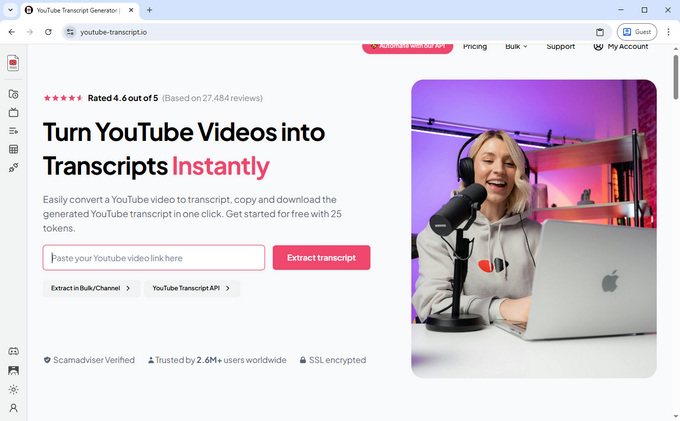
youtube-transcript.ioは、字幕が利用できない場合でも、YouTubeリンクから直接高速に文字起こしを生成するように設計されています。
そのスピード(40分の動画を数秒で処理)と、テキストをクリックして動画の特定のタイムスタンプにジャンプしたり、メモを追加したりできるインタラクティブな文字起こし機能が特徴です。
YouTubeの文字起こしをダウンロードする方法
- この無料YouTube文字起こし作成ツールにYouTubeリンクを貼り付けます。
- ツールが数秒で文字起こしを生成します。
- 文字起こしをコピーするか、タイムスタンプを操作します。
こんな時におすすめ:
完全な文字起こしの書き出しワークフローよりも、素早いアクセス、メモ取り、およびインタラクティブな動画確認に最適です。
Tactiq – 字幕付き動画用のクイック文字起こしツール
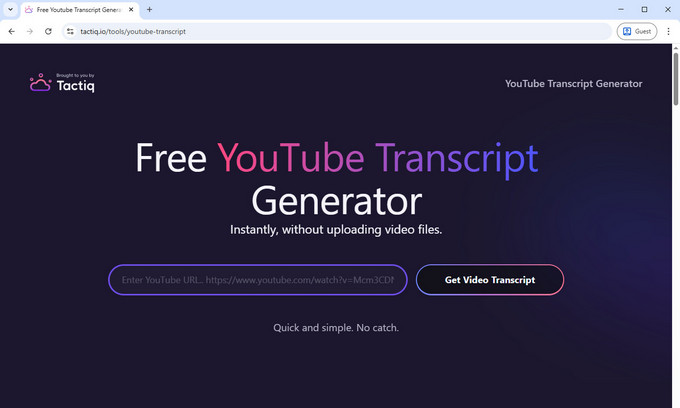
Tactiqは、すでに字幕がある動画から文字起こしを素早く抽出するために設計された軽量ツール(およびChrome拡張機能)です。
タイムスタンプ付きのフル文字起こしのコピーや、TXTファイル(タイムスタンプなし)としてのダウンロードなどのシンプルなオプションを提供します。
YouTube動画から文字起こしを取得する方法
- Tactiqにアクセスし、字幕付きのYouTube動画リンクを貼り付けます。
- このYouTube動画文字起こし作成ツールが、数秒でYouTubeをテキストに変換します。
- 文字起こしをコピーまたはダウンロード(TXT形式)します。
こんな時におすすめ:
字幕がすでに存在する場合に素早く文字起こしにアクセスするのに理想的ですが、字幕のない動画やより高度なワークフローには適していません。
パート3. YouTube文字起こしツールの比較
| ツール | 字幕なしで動作 | 使いやすさ | 書き出し形式 | 最大長 | 対応言語 | ログイン必須 | スピード | 最適な用途 |
|---|---|---|---|---|---|---|---|---|
| Hicoo AI | ✅ はい | ⭐⭐⭐⭐⭐ | TXT, SRT, VTT, DOCX | 最大3時間 / 2GB | 100以上 | ❌ いいえ | ⚡ 非常に速い | オールインワンの文字起こし、長い動画 |
| AceKits AI | ✅ はい | ⭐⭐⭐⭐ | TXT, SRT, VTT, DOCX | 最大3時間 / 2GB | 100以上 | ❌ いいえ | ⚡ 速い | 高精度、大きなファイル、多言語音声 |
| NoteGPT | ✅ はい | ⭐⭐⭐⭐ | 限定的(ログイン必須) | 最大5GB | 多言語 | ⚠️ はい | ⚡ 非常に速い | AIコンテンツ + 文字起こし |
| TurboScribe | ✅ はい | ⭐⭐⭐⭐ | PDF, DOCX, TXT, SRT, VTT, CSV | 長い動画 | 100以上 | ⚠️ はい | ⏳ 普通 | 書き出しの柔軟性 |
| YouTube-Transcript.io | ✅ はい | ⭐⭐⭐⭐ | コピーのみ | 中程度 | 多言語 | ⚠️ はい | ⚡ 非常に速い | クイックなメモ |
| Tactiq | ❌ いいえ | ⭐⭐⭐⭐ | TXT / コピー | 短〜中程度 | 限定的 | ⚠️ はい | ⚡ 速い | 字幕ベースの利用 |
| YouTube Built-in | ❌ いいえ | ⭐⭐⭐ | 書き出し不可 | 制限なし | 限定的 | ❌ いいえ | ⚡ 即時 | 素早い参照 |
結論
YouTube動画の文字起こしを取得するにはどうすればよいでしょうか?それは、文字起こしが利用可能かどうかによって異なります。
YouTubeの文字起こしが存在する場合、内蔵機能は素早い閲覧には役立ちますが、機能が制限されておりダウンロードをサポートしていません。そうでない場合、YouTube動画の文字起こしを取得する最良の方法は、動画の音声をテキストに変換するAIツールを使用することです。
利用可能な選択肢の中で、Hicoo AI YouTube動画文字起こし作成ツールのようなツールは、高速な処理、ログイン不要、柔軟な書き出し形式を備えたより完全なソリューションを提供しており、ほとんどのユーザーにとって最も簡単な選択肢となります。
よくある質問(FAQ)
1. YouTubeの文字起こしを無料で取得できますか?
はい。動画に字幕がある場合は、YouTubeの内蔵文字起こしを無料で使用できます。そうでない場合でも、HicooやNoteGPTのようなツールを使用すれば、支払いをせずに実行できます。これらは字幕なしでも文字起こしを生成できますが、一部の機能にはログインが必要だったり、制限があったりする場合があります。
2. YouTubeで文字起こしを表示するには?
デスクトップで動画を開き、説明エリアまでスクロールして「...もっと見る」をクリックして展開します。利用可能な場合は、「文字起こしを表示」を選択すると、タイムスタンプ付きのテキストが表示されます。
3. 字幕のないYouTube動画の文字起こしを取得するには?
字幕がない場合は、便利なYouTube文字起こし作成ツールを介してYouTube動画をテキストに変換する必要があります。
- 動画リンクをHicoo URL MP3変換ツールのようなツールに貼り付けて音声を抽出します。
- 音声をYouTube文字起こし作成ツールにアップロードします。
- 文字起こしをダウンロードします(TXT、SRTなど)
これは、ポッドキャストやインタビューを含む、ほぼすべての動画で機能します。
4. スマートフォン(iPhone & Android)でYouTube動画の文字起こしを取得するには?
モバイルデバイスでは、YouTubeから直接文字起こしをコピーするのは制限されており、不便なことが多いです。より実用的な方法は、ブラウザベースのツールを使用することです。モバイルブラウザでNoteGPTやYouTube-Transcript.ioのようなツールを開き、YouTube動画のリンクを貼り付けると、数秒で文字起こしが生成されます。準備ができたら、テキストを直接コピーまたはダウンロードできるため、YouTubeアプリの制限を回避できます。
5. AIを使用してYouTube動画の文字起こしを取得するには?
まず、YouTube動画のリンクをNoteGPTに貼り付けます。NoteGPTはYouTubeリンクを直接文字起こしに変換できます。その後、システムがコンテンツを自動的に処理し、音声をテキストに変換します。変換されたテキストはコピーまたはダウンロードが可能です。
6. YouTubeの文字起こしをダウンロードするには?
YouTubeは直接のダウンロードオプションを提供していません。文字起こしをファイル(TXTやSRTなど)としてダウンロードするには、書き出し形式をサポートしているHicooやTurboscribeのような文字起こしツールを使用して生成する必要があります。