
動画変換は、実際にやってみるまでは簡単に思えるものです。あるツールは高速ですが圧縮が強すぎ、別のツールは品質を維持しますが時間がかかります。変換開始前にファイルをアップロードする必要があるものもあれば、すべてをローカルで処理するものもあります。
YouTube用に動画を変換したり、互換性のために形式を変更したり、ファイルサイズを小さくしたり、アップロード不要のツールを探している場合、適切な変換ツールを選ぶことで時間とストレスを大幅に節約できます。
私たちは、いくつかの人気のある動画変換ツールを同じサンプルファイルを使用してテストし、速度、出力品質、機能、および全体的な使用感を比較しました。このガイドでは、単なる機能リストではなく、日常の使用で実際に重要なポイントに焦点を当てています。
目次
YouTube動画変換オンライン
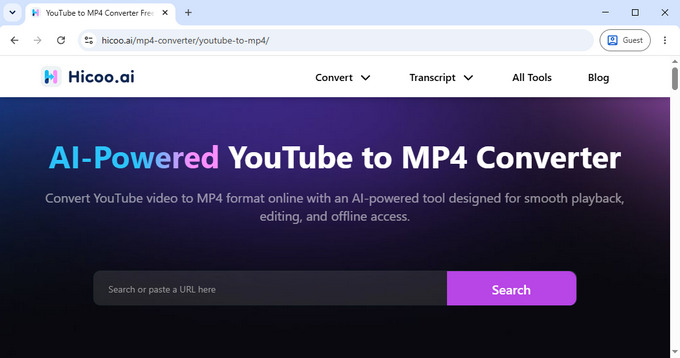
YouTube動画を扱う場合、安定性と出力オプションが何よりも重要です。
Hicoo YouTube動画変換は、480p、720p、1080pの解像度でMP4出力をサポートしており、日常的な視聴やコンテンツの再利用ニーズのほとんどをカバーしています。テストでは、解像度に関係なくプロセスが安定しており、失敗やステップ間の遅延もありませんでした。
ここでの違いは速度だけでなく、信頼性です。多くの同様のツールは、リンク切れや不安定な処理に悩まされることがありますが、このツールは中断することなく繰り返しのテストを処理できました。
設定を調整したり何度もやり直したりすることなく、予測可能な結果が必要な状況に最適です。
おすすめオンライン動画変換ツールの比較
オンライン動画変換ツールは一見似ているように見えますが、同じ条件でテストするとすぐに違いが現れます。
テストノート
比較を一定に保つため、すべての動画変換ツールで同じ5.26MBのMP4ファイルを使用し、MOV形式に変換しました。変換時間のほかに、出力ファイルサイズ、ビットレートの保持、利用可能な設定、および全体的なユーザー体験も評価しました。
以下は、同じ条件下でテストされたツールです。
Hicoo Online Video Converter – ローカル処理
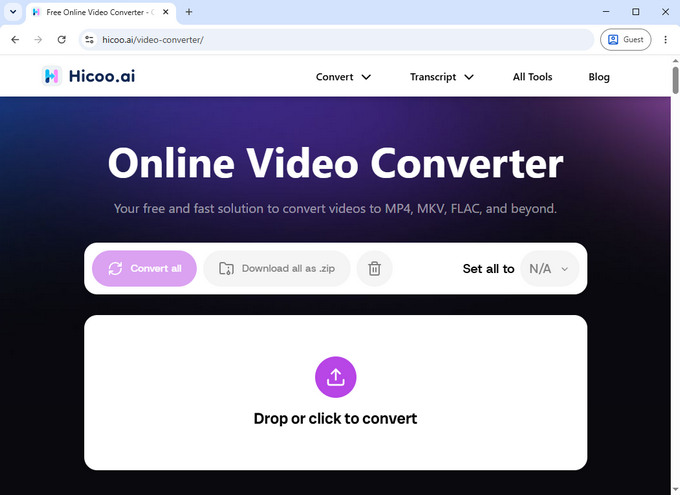
ほとんどのオンラインツールとは異なり、Hicoo Online Video Converterはファイルをリモートサーバーにアップロードするのではなく、ブラウザ内でローカルに処理します。
これにより体験が大きく変わります。5.26MBのテストファイルでは、処理開始前のアップロード待ち時間がないため、生の変換速度が速いツールよりも全体の時間が短く感じられました。
これは、変換開始前に外部サーバーにファイルを保存する必要がないローカル処理によるものです。個人の録画、社内プレゼン、クライアント資料、その他の機密ファイルを扱うユーザーにとって、これは従来のクラウドベースの変換ツールに対する大きな利点となります。
インターフェースに広告はなく、ワークフローは最初から最後までクリーンです。複数の出力形式をサポートし、小規模な一括変換も可能です。
これは、オンライン動画形式変換ツールのシンプルさを求めつつ、アップロードの待ち時間、煩雑なページ、第三者サーバーへのファイル共有といった通常の欠点を避けたい場合に強力な選択肢となります。
FreeConvert – 高速変換
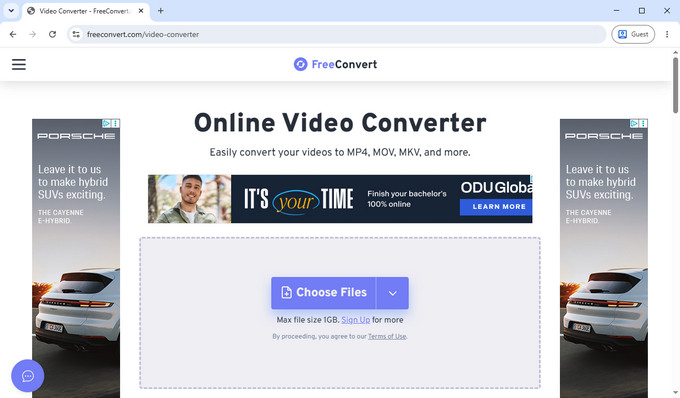
FreeConvertは、テストの中で最も速いツールでした。5.26MBのファイルが約7秒で変換され、6.4MBに縮小されました。これはテストしたすべてのツールの中で最速の結果です。
出力サイズが小さくなったのは、より強力な圧縮によるもので、動画ビットレートは約80kbpsまで低下しました。これによりファイルサイズは抑えられますが、視覚的な品質に影響が出る可能性があります。
FreeConvert動画変換ツールは、コーデック選択、リサイズ、フレームレート制御、トリミング、クロップ、字幕設定、iPhoneやAndroidなどのデバイスベースのプリセットなど、非常に幅広い設定も提供しています。
主な欠点はインターフェースで、ワークスペースの周囲に広告が表示されます。
完璧な品質よりも速度が重要な、素早い変換に最適です。
Convertio – 高品質な出力
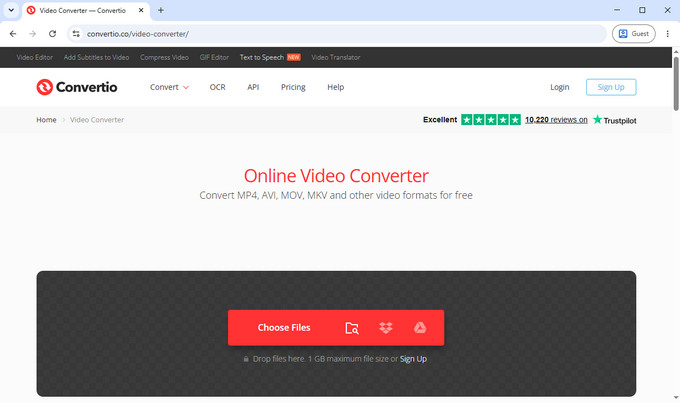
Convertioは、MP4からMOVへのテストで最も詳細を保持していました。同じ5.26MBのファイルの変換には約19秒かかり、出力ファイルは8.29MB、ビットレートは約145kbpsと高めでした。
ファイルサイズが大きいことは、圧縮が少なく、画質がより良く維持されていることを反映しています。
インターフェースはほとんどの無料動画変換ツールに比べてクリーンで、ビットレート、コーデック選択、フレームレート、オーディオチャンネル、音量など、ビデオとオーディオの両方の設定を詳細に制御できます。
ファイルは最大24時間保存されるため、再度アクセスする必要がある場合に便利です。
この無料動画変換ツールは、速度よりも出力品質が重要な状況に最適です。
CloudConvert – 一括変換
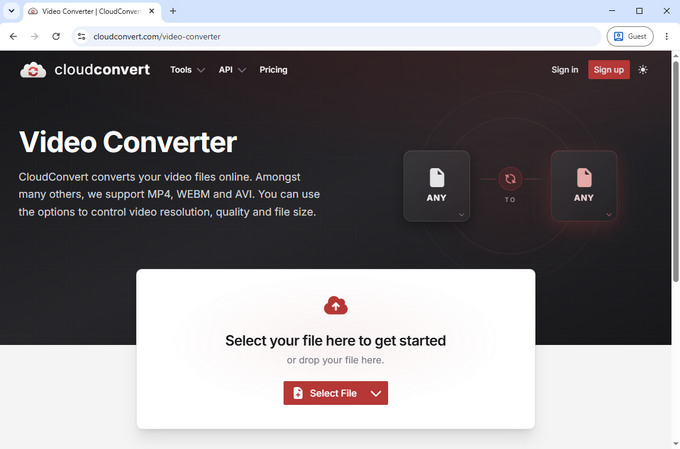
CloudConvertは、速度、品質、柔軟性のバランスが取れています。テストでは、同じファイルが約12秒で変換され、ビットレート約100kbpsの6.96MBの出力ファイルが作成されました。
一括変換をサポートしており、複数のファイルをまとめて処理でき、結果を個別に、またはZIPアーカイブとしてダウンロードするオプションがあります。
高度な設定には、ビデオコーデックの選択、解像度、アスペクト比、フレームレート、オーディオ設定、字幕、トリミング、さらには透かし(ウォーターマーク)のオプションまで含まれています。利用可能なコントロールの数にもかかわらず、インターフェースは比較的ナビゲートしやすいままです。
このオンライン動画変換ツールは、マルチファイルワークフローや、デスクトップソフトウェアに切り替えることなく中程度の制御が必要な場合に最適です。
頻繁な使用に適したデスクトップ動画変換ツール
Hicoo Premium Converter – 効率的なワークフロー
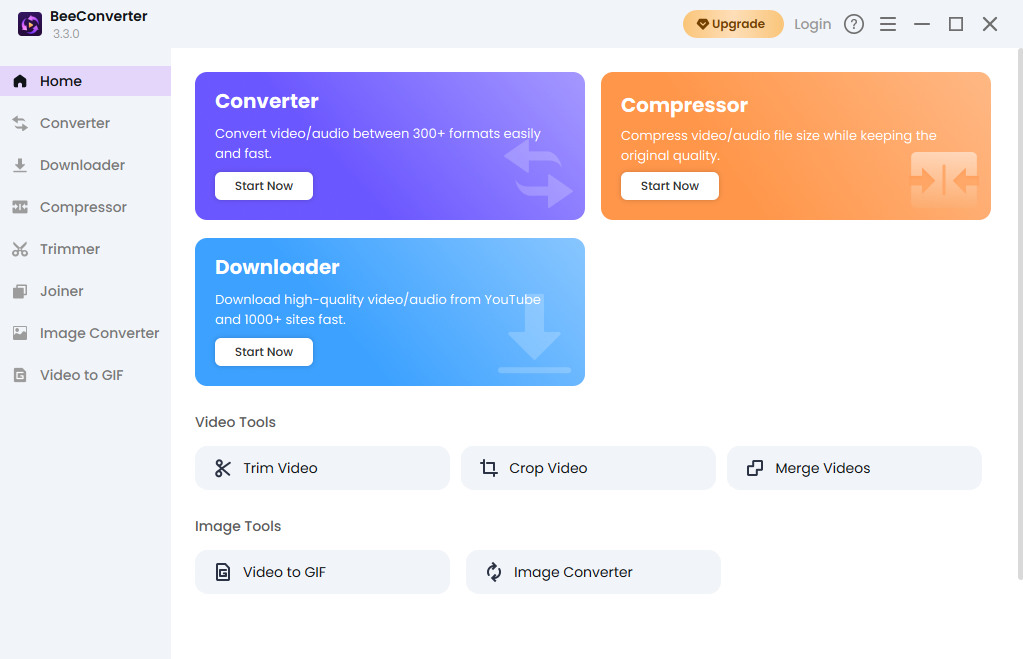
Hicoo Premium Converterは、オーディオとビデオの変換に焦点を当てていますが、圧縮、トリミング、ファイルの結合、画像変換、ビデオからGIFへの作成などの関連タスクにも対応しています。
形式を変更するだけの多くの変換ツールとは異なり、一般的に使用される複数のメディアツールを1つのワークスペースに統合しています。これにより、コンテンツの準備時に異なるアプリケーション間を切り替える必要がなくなります。
ソフトウェアは、一括変換、複数の出力形式、調整可能な解像度設定、デバイスやWebプラットフォーム向けに最適化された出力プリセットをサポートしています。より詳細な制御が必要な場合は、高度なオーディオおよびビデオ設定も利用可能です。
すべてがローカルで実行されるため、ファイルサイズに関係なくパフォーマンスが安定しており、アップロード速度やサーバーの稼働状況に依存しません。
動画ファイルを定期的に扱い、安定した反復可能なワークフローを必要とするユーザーに最適です。
Wondershare UniConverter – 編集と変換
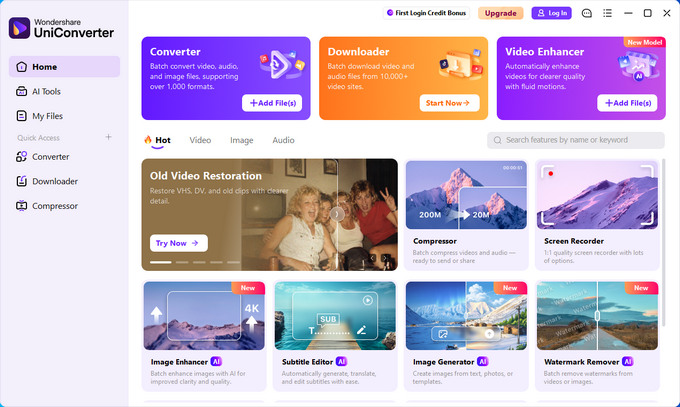
UniConverterは、単なる動画形式変換ツールではありません。完全なメディアツールキットとして設計されています。
インストールには約1.7GBのストレージ容量が必要で、UniConverter Playerなどの追加コンポーネントが含まれています。起動は軽量な変換ツールよりも明らかに遅く、無料版では処理できるファイルの一部が制限されています。
その代わり、動画編集、動画エンハンス、字幕管理、メタデータ編集、画像補正、背景削除、ボーカル削除、文字起こしツール、その他のAI駆動ユーティリティを含む幅広い機能コレクションを提供します。
単純な形式変換には、不必要に重く感じるかもしれません。しかし、すでに動画を編集したりメディアアセットを定期的に管理したりしているユーザーにとっては、いくつかの単独ツールをこれ1つに置き換えることができます。
1つのワークフローで変換と編集の両方の機能を必要とするユーザーに最適です。
適切な動画変換ツールの選び方
適切なツールは、単に機能が多いものではなく、何をする必要があるかによって決まります。
たまにファイルを変換するだけなら、オンラインの動画ファイル変換ツールで十分なことがほとんどです。簡単なタスクでは、高度な設定よりも速度とシンプルさが重要です。
定期的にファイルを変換する場合は、ローカルツールの方が実用的になります。アップロードの遅延がなくなり、ファイルをデバイス上に保持できます。
品質が重要な場合は、ビットレートと出力サイズに注意してください。高速なツールはファイルサイズをより積極的に削減することが多く、視覚的な鮮明さに影響を与える可能性があります。
複数のファイルを扱う場合は、一括処理が重要になります。これを効率的に処理するツールもあれば、単一ファイルのタスクに向いているツールもあります。
Hicoo Online Video Converterは、アップロードの遅延を避けつつインターフェースをシンプルに保っているため、出発点として適しています。より頻繁に使用する場合は、デスクトップ版の方がより多くの制御と安定性を提供します。
適切な出力形式の選び方
ほとんどの変換の問題は、実は形式の問題です。適切な形式を選択することで、問題が即座に解決することがよくあります。
動画がデバイスで再生できない場合、MP4に変換するのが通常最も安全な解決策です。MP4はほぼすべてのデバイスやプラットフォームでサポートされているため、互換性の問題が起こることはほとんどありません。
ファイルが大きすぎてアップロードや送信ができない場合は、より強力な圧縮や低いビットレート設定を持つ形式がサイズを削減します。この場合、MP4のままでも解像度を下げる(例:1080pから720pへ)だけで、大きな違いが出ることがあります。
音声だけが必要な場合は、MP3への変換が最も簡単なオプションです。不要なビデオデータが削除され、ファイルサイズを小さく抑えられます。
特定のプラットフォーム向けにコンテンツを準備している場合は、プリセットや推奨形式を使用することで試行錯誤を避けられます。多くの動画変換ソフトウェアには、一般的なデバイスやプラットフォーム用のプリセットが含まれており、時間を節約し互換性の問題を回避するのに役立ちます。
どの動画変換ツールを選ぶべきか?
一度限りの素早い変換には、ほとんどのオンライン動画変換ツールが機能します。
広告のないクリーンな体験、アップロード遅延なし、そしてローカル処理のメリットを求めるなら、Hicoo Online Video Converterが強力な選択肢です。
より定期的に動画を扱い、形式変換以外のツールも必要なら、Hicoo Premium Converterがより完全なワークフローを提供します。
出力品質が最優先事項なら、テストで最良の結果を出したConvertioをお勧めします。速度が最も重要なら、FreeConvertが最速の選択肢でした。
よくある質問
1. 動画を変換する最も簡単な方法は何ですか?
小規模または一度限りのタスクには、Hicoo Online Video Converter、CloudConvert、FreeConvertなどのオンラインツールが、インストール不要でブラウザ上で動作するため最も簡単です。頻繁な利用や大容量ファイルには、Hicoo Premium Converterなどのデスクトップツールがより実用的です。
2. 動画を変換すると画質が落ちますか?
圧縮設定によります。高品質を維持したい場合は、Hicoo、Convertio、CloudConvertなどのツールで高品質設定を使用し、詳細を保持できます。ファイルサイズの削減を優先する場合、強力な圧縮をかけると通常ファイルは小さくなりますが、視覚的な鮮明さが低下することがあります。
3. どの形式を使用すべきですか?
MP4は、ほぼすべてのデバイス、ブラウザ、プラットフォームで動作するため、ほとんどの状況で最も安全な選択です。広くサポートされており、日常的な使用における互換性の問題を回避できます。
4. 大きなファイルをオンラインで変換できますか?
はい、CloudConvertやConvertioなどのツールで可能ですが、アップロード時間が制限となります。大きなファイルの場合は、Hicoo Premium Converterなどのデスクトップツールの方が通常効率的です。