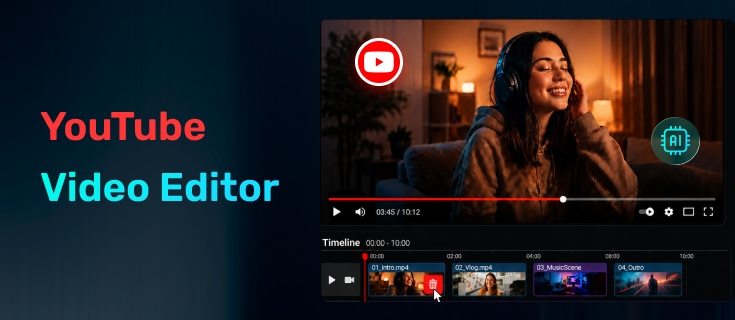
YouTube動画編集ソフトを選ぶ際、最も重要なのは機能の多さではありません。初心者にとって最適な編集ソフトとは、複雑なワークフローを学ぶのに時間をかけすぎず、より速く動画を作成できるものです。
優れたYouTube編集ソフトは、クリップのカット、字幕の追加、オーディオの改善、Shorts(ショート動画)の作成、適切な設定での動画の書き出しといった一般的なタスクをシンプルに行えるものであるべきです。
私は、人気のある広く使われている複数のYouTube動画編集ソフトをテストし、使いやすさ、編集体験、AI機能、字幕ツール、書き出し品質、無料プランの制限など、実際のクリエーターのワークフローにおいてどのように機能するかを確認しました。
このガイドでは、シンプルなYouTube動画やShortsから、AI支援による編集、チャンネルのブランディングまで、さまざまなニーズに合わせた初心者向けの編集ソフトを紹介します。
まだ素材がない場合は、動画を編集する前に無料のAI動画生成ツールから始めることもできます。
目次
おすすめのYouTube動画編集ソフトの比較
多くのYouTube動画編集ソフトがありますが、それらはすべて同じタイプのクリエーター向けに設計されているわけではありません。素早い編集やショート動画向けのものもあれば、AI支援ワークフロー、ブランディング、または長編のYouTube動画に特化したものもあります。
以下の表は、私がテストした各ツールの概要と、それぞれのツールが最も得意とすることを示しています。
| 編集ソフト | 最適な用途 | 書き出し品質 | 透かし(ロゴ) | 選ぶ理由 |
|---|---|---|---|---|
| CapCut オンライン | 初心者・ショート動画 | 最大1080p | なし(標準書き出し) | 便利なクリエーター向け機能で編集が簡単 |
| VEED | AI支援編集 | 720p | あり | 字幕、音声、ワークフロー高速化のためのAIツール |
| Flixier | 柔軟な編集ワークフロー | 720p | あり | AI支援を備えた伝統的な編集スタイル |
| Renderforest | イントロ・ブランディング | 720p | あり | 洗練されたチャンネル素材用のテンプレート |
| EchoWave | YouTubeショート・視覚効果 | 720p | あり | 高速な視覚的強化とプリセット |
| Publer | 素早い編集 | 変動あり | なし | シンプルなトリミングとサイズ変更 |
| Hicoo Premium Converter | 動画準備・基本編集 | オリジナル品質 | なし | 動画の変換、トリミング、結合、圧縮 |
検証済みのYouTube動画編集ソフト
私は初心者のワークフローに基づいてこれらのYouTube動画メーカーをテストしました。導入のしやすさ、一般的な編集タスクをいかに速く完了できるか、YouTubeクリエーターに実際に役立つ機能は何か、そしてツールを選ぶ前に知っておくべき制限事項について確認しました。
これらのYouTube編集ソフトは、異なるワークフロー向けに構築されています。伝統的な動画編集に焦点を当てているものもあれば、AI支援ワークフロー、ブランディング、またはより高速なコンテンツ制作を支援するものもあります。それぞれのツールには異なる強みがあるため、最適な選択は作成したい動画のタイプによって異なります。
CapCut オンライン - 初心者にとっての総合ベスト
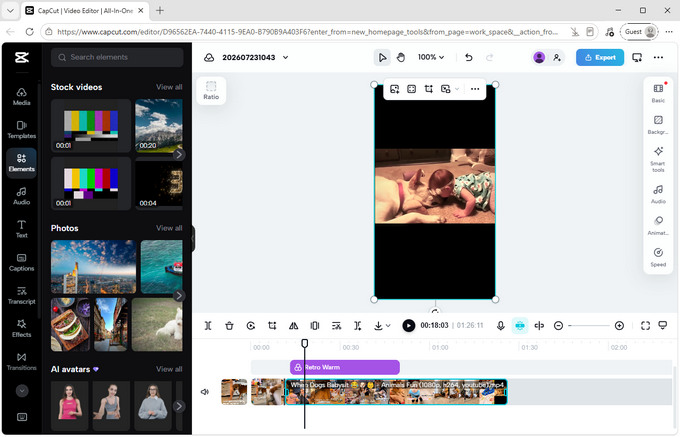
CapCutは、初心者にとって最も簡単なYouTube動画編集ソフトの一つでありながら、編集ニーズの成長に合わせて十分な機能を提供しています。
CapCutオンラインをテストした際、そのワークフローが多くの一般的なYouTubeタスクに一致していることがわかりました。動画をインポートした後、タイムラインの編集、エフェクトの追加、キャプションの生成、カバー画像の作成を行い、別のツールに切り替えることなく最終的な動画を書き出すことができます。
YouTubeクリエーターにとって際立っている機能の一つは、内蔵のカバー編集機能です。動画終了後にランダムなスクリーンショットを撮る代わりに、映像からフレームを選択してカバー画像としてカスタマイズできます。これにより、定期的に投稿するクリエーターの余分なステップを省くことができます。
CapCutは実用的な字幕ワークフローも提供しています。キャプションを自動生成したり、手動で編集したり、字幕ファイルをアップロードしたり、動画の音声から書き起こしを作成したりできます。書き起こし機能を使用すると、タイムラインを探す代わりにテキストを通じて動画の一部を編集できます。
YouTubeショートやSNSコンテンツを作成する初心者向けに、CapCutは多くの既製のテンプレート、フォーマット、トランジション、フィルターを提供しています。テスト中、ほとんどの標準的なアセットがアップグレードなしで利用可能であり、追加コストなしで洗練された動画を簡単に作成できることがわかりました。
書き出しワークフローも利点の一つです。書き出し前に解像度、品質、フレームレート、フォーマットを調整したり、YouTubeやFacebookなどのプラットフォームに直接共有したりできます。私のテストでは、レンダリングは他のいくつかのブラウザベースの編集ソフトよりも速く、標準の1080p書き出しは透かしなしで利用可能でした。
主な制限は、プレミアムアセットが無料リソースと混在していることです。Proテンプレート、エフェクト、またはテキスト要素を使用すると、CapCutは書き出し前にアップグレードするか、それらを削除するように求めます。初心者はプロジェクトに要素を追加する際にアセットのラベルを確認する必要があります。
最適な用途:YouTube動画、ショート、チュートリアルを作成する初心者、およびワークフローに合わせて成長できる無料の編集ソフトを求めているクリエーター。
VEED - AI支援YouTube編集に最適
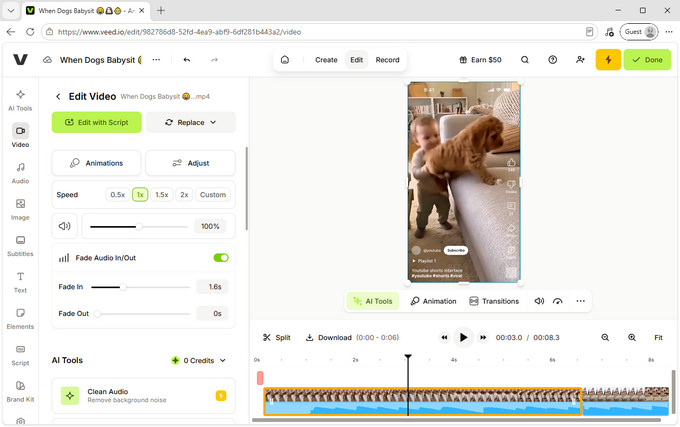
VEEDは、AIツールの助けを借りてYouTube動画をより速く編集したい初心者にとって、特に音声、字幕、ボイスに大きく依存するコンテンツに最適な選択肢です。
伝統的なYouTube動画メーカーと比較して、VEEDは複雑なタイムライン編集よりも、クリエーターがコンテンツを素早く完成させることを重視しています。テスト中、その最も強力な機能の多くは、解説動画、チュートリアル、インタビューなど、キャプションとオーディオ品質が重要なフォーマットを中心に構築されていることがわかりました。
VEEDの最も便利な機能の一つは、その字幕ワークフローです。字幕を自動生成、手動編集、字幕ファイルのアップロード、または異なる言語への翻訳が可能です。動画に複数の話者が含まれている場合、VEEDでは異なる話者に異なる字幕スタイルを適用できるため、インタビューや討論動画が視聴者にとってより分かりやすくなります。
テスト中に際立っていたもう一つの機能は、書き起こしベースの編集です。書き起こしを生成した後、テキストの一部を削除することで、動画の対応するセクションをカットできます。タイムライン上での正確な作業に慣れていない初心者にとって、テキストを通じた編集は非常に直感的に感じられます。
VEEDには、一般的なYouTube編集タスクを簡素化するように設計された多くのAIツールも含まれています。これらには、オーディオのクリーンアップ、フィラーワード(「えーっと」など)の削除、AIボイスオーバー、背景ツール、その他のAI搭載編集機能が含まれます。一部のAI機能は特定のワークフローにより適していますが、解説動画やチュートリアルを頻繁に編集するクリエーターにとっては時間を節約できます。
複数のプラットフォームで公開するクリエーターのために、VEEDはサイズ変更も簡単にしています。YouTubeショート、TikTok、Instagramリール、Facebook、LinkedInなどのプリセット形式を使用して、同じ動画の異なるバージョンをすばやく作成できます。これは、一つの長編YouTube動画を複数の短いクリップに作り変えたい場合に特に便利です。
気づいた主な制限は、無料書き出しの制限です。無料ユーザーは最大720pで透かし入りの動画を書き出すことができ、透かしは動画全体を通して表示されます。一部のストック素材、エフェクト、高度なAI機能も有料プランが必要です。
初心者にとって、VEEDはすべての編集ステップを手動で行うのではなく、コンテンツをより速く作成することが目的である場合に特に役立ちます。コンテンツに音声、チュートリアル、または教育ビデオが含まれる場合、編集プロセスを大幅に簡素化できます。
最適な用途:チュートリアル、教育ビデオ、インタビュー、ポッドキャスト、およびAI支援によるYouTubeコンテンツを作成する初心者。
Flixier - AI支援を備えた伝統的な編集ワークフロー
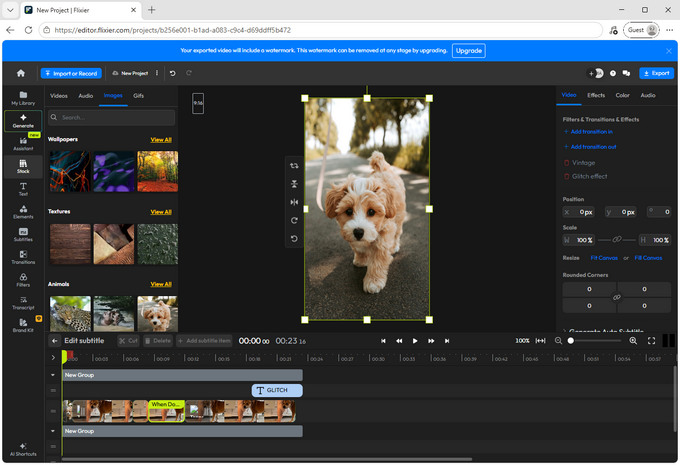
Flixierは、AI搭載ツールの恩恵を受けつつ、より伝統的な編集体験を求めるクリエーターに適しています。使い慣れたタイムライン編集機能と、反復的なタスクを簡素化するAI支援を組み合わせています。
テスト中、書き起こし編集ワークフローが最も実用的な機能の一つであることがわかりました。書き起こしを生成した後、テキストを編集して動画の対応する部分を削除できます。この機能はFlixier独自のものではありませんが、より伝統的な編集環境に統合されているため、チュートリアル、インタビュー、プレゼンテーションなどの長編YouTube動画に役立ちます。
Flixier YouTube動画編集ソフトには「Eva」と呼ばれるAIアシスタントも含まれており、変更したい内容を説明することでツールの修正を支援させることができます。実際には、素早い調整よりも大きな編集リクエストに役立つことがわかりました。単純なカットの場合、AIの応答が常に即時ではないため、手動でタイムラインを編集する方が速いことが多かったです。
主な制限は無料プランにあります。書き出しは720pに制限され、透かしが含まれます。編集中のプレビュー品質は圧縮されているため、最終的に書き出された動画はエディターで見ているものとは異なって見える場合があります。
最適な用途:より構造化された編集ワークフローを学びたい初心者、特にチュートリアル、インタビュー、長編YouTube動画向け。
Renderforest - YouTubeのイントロとブランディングに最適
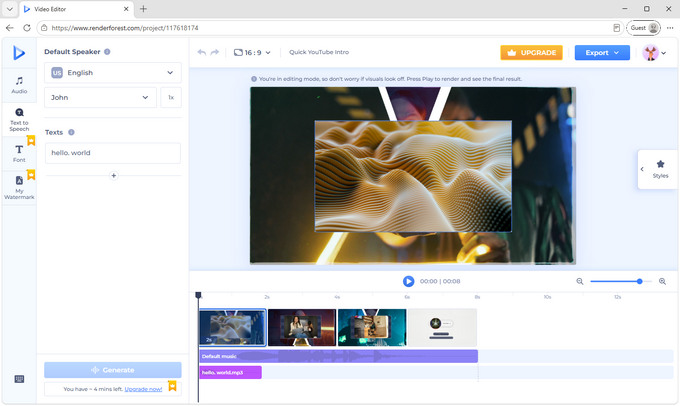
Renderforestは、完全な動画編集よりもブランディングされたコンテンツに重点を置いているため、このリストの他のYouTube編集ソフトとは異なります。特にYouTubeのイントロ、アウトロ、チャンネルの予告編、プロモーション動画の作成に役立ちます。
テスト中、テンプレートベースのワークフローが最大の利点でした。アニメーションをゼロから作成する代わりに、既製のデザインを選択し、独自のアセットをアップロードして、洗練された結果をすばやく作成できます。モーショングラフィックスに慣れていない初心者にとって、これにより一貫したチャンネル要素を非常に簡単に作成できます。
テキスト読み上げ機能も含まれています。スクリプトを入力して音声を選択すると、自分の音声を録音せずにナレーションを生成できます。音声の品質は、シンプルなプロモーション動画や解説動画に適していました。
制限としては、Renderforestは詳細な動画編集向けに設計されていないことです。正確なタイムライン編集や複雑な調整が必要な場合は、別の編集ソフトが必要になります。無料プランでは720pで透かし入りの動画が書き出されるため、主にアップグレード前にテンプレートをテストするのに適しています。
最適な用途:YouTubeのイントロ、アウトロ、およびブランディングされたコンテンツが必要な初心者。
EchoWave - YouTubeショートと視覚効果の強化に最適
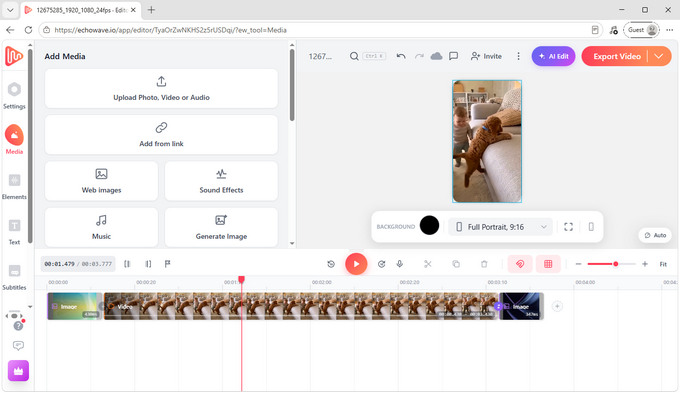
EchoWaveは、キャプション、グラフィックス、プラットフォーム固有のレイアウトを使用して、動画をより魅力的にしたいクリエーターに最適です。
最も便利だと感じた機能は、プリセットフォーマットシステムです。キャンバスを手動で調整することなく、YouTube(16:9)、YouTubeショート(9:16)、TikTok、Instagramリール、その他のプラットフォーム向けのバージョンをすばやく作成できます。
音楽、音響効果、画像、絵文字、オーディオビジュアライザー、チャート、図形、テキストエフェクトなど、すぐに使える多くの視覚要素も含まれています。これらのツールは、すべての要素を自分でデザインすることに時間をかけずに、シンプルな動画を改善したい初心者に役立ちます。
EchoWave YouTube動画メーカーは、字幕生成とAIボイス機能も提供しています。AIボイスは基本的なナレーションに使用可能ですが、生成はいくつかの代替ツールよりも遅く、長いセクションでは音声がまだ少し不自然に聞こえることがありました。
主な制限は無料プランで、720pの書き出しのみが可能で透かしが入ります。また、書き出しプロセスには最終ファイルが利用可能になるまでに追加のステップがいくつか含まれます。
最適な用途:ショート動画、SNSコンテンツ、およびキャプションや視覚効果を必要とする動画を作成する初心者。
Publer - 素早いYouTube動画編集に最適
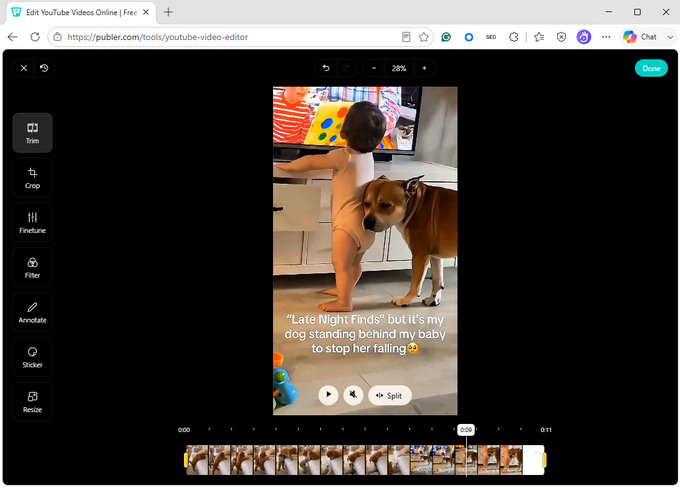
Publerは、完全な編集ワークフローではなく、シンプルな調整を必要とするクリエーター向けに設計された軽量のYouTube動画編集ソフトです。
テスト中、その最大の利点はスピードとシンプルさであることがわかりました。動画をアップロードすると、Publerはタイムライン上に異なるシーンをサムネイルとして自動的に表示するため、トリミングや分割が必要なセクションを特定しやすくなります。
エディターには、トリミング、分割、結合、クロップ、サイズ変更などの基本ツールのほか、明るさやその他の視覚設定の簡単な調整ツールが含まれています。
YouTubeにアップロードする前に不要な部分をカットしたり、動画のサイズを変更したり、小さな調整を行ったりするだけでよい初心者にとって、Publerは不要な複雑さのない直感的なワークフローを提供します。
主な制限は、大規模な編集プロジェクト向けに設計されていないことです。テスト中、50MBの動画でも処理が遅く感じられ、書き出しが時々失敗することがありました。より良いパフォーマンスを得るためには、短時間または小容量の動画ファイルに適しています。
最適な用途:公開前に素早いトリミング、サイズ変更、シンプルな編集を必要とする初心者。
Hicoo Premium Converter - 編集前の動画準備に最適
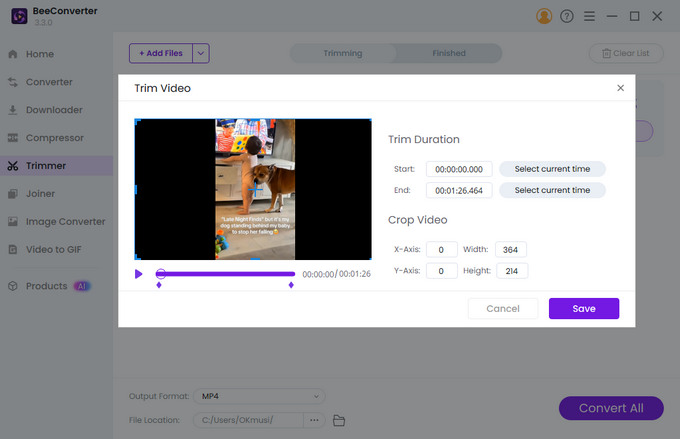
Hicoo Premium Converterは、ブラウザベースのYouTube動画編集ソフトとは異なるアプローチをとっています。クリエイティブなエフェクトやテンプレートに焦点を当てるのではなく、動画の変換、トリミング、結合、圧縮といった動画処理タスクに重点を置いています。
ブラウザで直接編集する代わりに、Hicooはデスクトップアプリケーションとして動作するため、オンラインツールが持つ可能性のあるアップロードや処理の制限を回避できます。テスト中、これらのタスクにおいてデスクトップワークフローはブラウザベースのツールと比較してより安定していると感じられました。
HD 1080p、720p、および低解像度を含む、一般的なYouTube形式のプリセット書き出しオプションも含まれています。これは、元の動画形式が編集ソフトに最適でない場合や、アップロード前にファイルサイズを小さくする必要がある場合に役立ちます。
異なる動画形式を定期的に扱うクリエーターにとって、HicooはYouTube編集ソフトに取って代わるものではなく、併用することができます。たとえば、最初に映像を変換または圧縮し、準備したファイルを好みの編集ツールにインポートするといった使い方が可能です。
最適な用途:編集前に動画の変換、圧縮、トリミング、ファイルの準備を行うためのデスクトップツールを必要とするクリエーター。
YouTube動画の推奨書き出し設定
適切な書き出し設定を選択することで、YouTubeにアップロードした後も動画の品質を一貫して保つことができます。
ほとんどの初心者にとって、以下の設定が適しています:
| 項目 | 推奨設定 |
|---|---|
| フォーマット | MP4 (H.264) |
| 解像度 | ほとんどの動画で 1080p |
| アスペクト比 | 通常動画は 16:9、YouTubeショートは 9:16 |
| フレームレート | 元の映像と同じ |
| オーディオ | AAC |
ほとんどのYouTube編集ソフトはMP4書き出しを直接サポートしています。しかし、映像が異なるデバイスからのものである場合や、サポートされていない形式を使用している場合は、編集前に変換することで互換性の問題を回避できます。
まとめ
ほとんどの初心者にとって、最も機能が多いツールを選ぶことよりも、使いやすいYouTube動画編集ソフトから始めることの方が重要です。編集のニーズが高まるにつれて、より強力なAI機能、高度なワークフロー、または専門的な機能を備えたツールへと移行していくことができます。
よくある質問(FAQ)
1. YouTube動画編集ソフトを使うにはアカウントを作成する必要がありますか?
必ずしもそうではありません。Publerなどの一部のツールでは、アカウントを作成せずに基本的な編集を行うことができます。ただし、ほとんどのYouTube編集ソフトでは、プロジェクトの保存や書き出しを行う前にサインインが必要です。
2. 透かし(ロゴ)が入らない無料のYouTube動画編集ソフトはありますか?
はい。CapCutオンラインでは、テスト時に標準の1080p書き出しを透かしなしで行うことができました。ただし、Proアセットを使用すると書き出し前にアップグレードが必要になるため、それらの使用は避けてください。