Met YouTube-transcripten kun je video-inhoud omzetten in leesbare tekst voor notities, ondertitels of hergebruik van content. Niet elke video op YouTube biedt echter een transcript aan, en de beschikbaarheid hangt af van het feit of ondertiteling is ingeschakeld.
In deze gids leer je alle werkende methoden — van het gebruik van de ingebouwde transcriptfunctie van YouTube tot AI-tools die YouTube-video's naar tekst transcriberen wanneer er geen transcript beschikbaar is.
Inhoudsopgave
Deel 1. Hoe een YouTube-transcript te vinden en te kopiëren
Desktop-methode
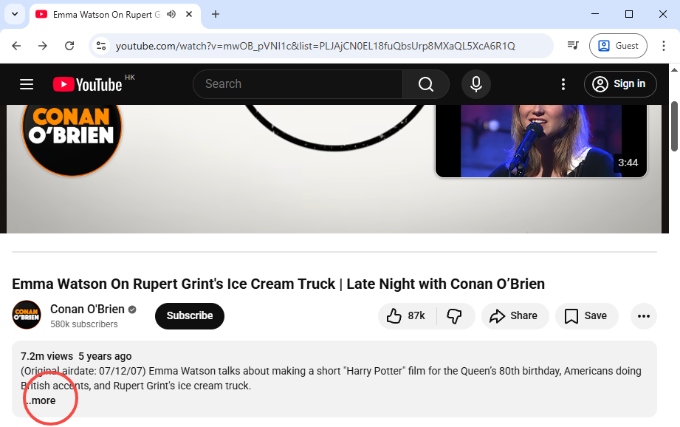
Open op een desktop een YouTube-video en ga naar de beschrijving direct onder de speler. Je ziet een kort voorbeeld van de tekst die eindigt met een link "...meer". Klik hierop om de volledige beschrijving te tonen.
Zoek na het uitvouwen naar de knop "Transcript weergeven" (deze verschijnt meestal als de video ondertiteling heeft). Als je hierop klikt, wordt het transcriptiepaneel aan de rechterkant van de videospeler geopend, waar je kunt schakelen tussen tijdlijn en transcript.
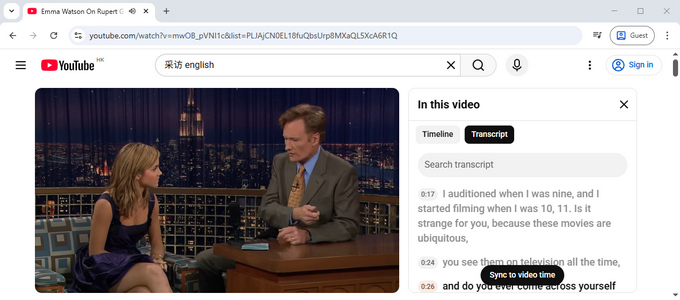
Van daaruit kun je het transcript handmatig selecteren en kopiëren. Er is echter geen optie "alles downloaden", dus het kopiëren van lange video's kan traag zijn en vereist dat je regel voor regel scrolt.
Over het algemeen verschijnt deze functie vaker bij educatieve video's, nieuws of Engelstalige video's, maar ontbreekt deze vaak bij kleinere kanalen of video's waarbij ondertiteling is uitgeschakeld.
Mobiele methode (iPhone & Android)
Op mobiele apparaten is de transcriptfunctie beperkt en vaak verborgen. Zelfs als er ondertiteling beschikbaar is, ziet de transcriptieweergave er mogelijk niet hetzelfde uit als op de desktop.
Tekst kopiëren op mobiel is ook beperkt. Gebruikers kunnen slechts kleine delen van de ondertiteling selecteren, wat het onpraktisch maakt voor lange video's zoals podcasts of lezingen.
Vanwege deze beperkingen schakelen de meeste gebruikers over naar desktop of gebruiken ze YouTube-videotranscriptgenerators wanneer ze op mobiel werken.
Waarom YouTube downloads niet toestaat
YouTube biedt geen downloads van transcripten aan. Zelfs als er een transcript bestaat, is het ontworpen om te bekijken, niet om te exporteren. Deze beperking helpt om content binnen het platform te houden en voorkomt bulkhergebruik.
Deel 2. Hoe je een YouTube-transcript krijgt als het niet beschikbaar is
Niet alle YouTube-video's hebben transcripten — vooral niet wanneer ondertiteling is uitgeschakeld of niet beschikbaar is.
In dit geval is de meest betrouwbare manier om een transcript te krijgen het gebruik van AI-tools die YouTube naar tekst converteren. Dit werkt voor bijna elke video, zelfs zonder ondertitels.
Hieronder staan de beste tools om YouTube-video's naar tekst te transcriberen, samen met eenvoudige stapsgewijze instructies voor elke tool.
Hicoo AI – Snelle & Flexibele YouTube Transcript Generator 🔥
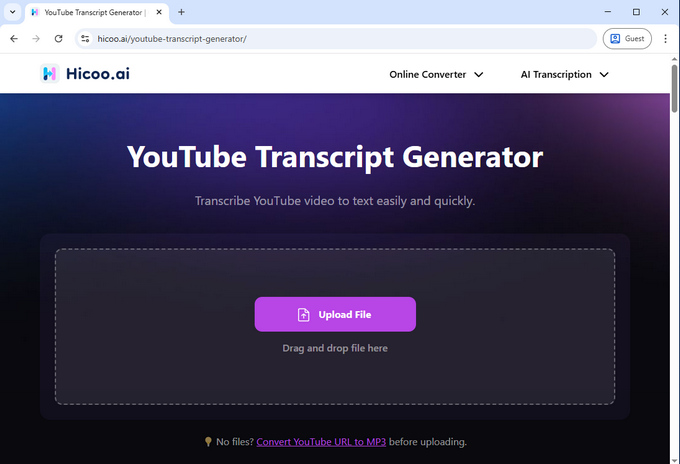
Hicoo AI is een praktische en flexibele oplossing voor het genereren van YouTube-transcripten, vooral wanneer ondertitels ontbreken of niet beschikbaar zijn. In plaats van te vertrouwen op YouTube-ondertitels, werkt het door YouTube-video naar tekst te converteren met AI-gestuurde spraakherkenning, wat een nauwkeurigheid tot 99% oplevert.
Het ondersteunt long-form content tot 3 uur of 2GB, werkt met meer dan 100 talen en maakt export mogelijk in de formaten TXT, SRT, VTT en DOCX. Het ondersteunt ook muziekvideo's, waardoor het ook mogelijk is om songteksten te transcriberen.
Hoe krijg je een YouTube-transcript zonder ondertitels? Volg deze stappen:
- Plak de YouTube-URL in de Hicoo URL naar MP3 converter om de audio te extraheren.
- Upload het audiobestand naar de YouTube transcript generator.
- Binnen enkele seconden converteert het systeem spraak naar gestructureerde tekst, die je kunt bekijken of downloaden in het formaat van jouw voorkeur.
Wanneer te gebruiken:
Hicoo AI-aangedreven YouTube Video Transcript Generator is ideaal wanneer je een betrouwbaar transcript nodig hebt, ongeacht of YouTube ondertiteling biedt. Het is vooral handig voor lange video's, meertalige inhoud, ondertitelingsworkflows en gebruikers die een snelle oplossing zonder login willen met flexibele exportopties.
AceKits AI – Hoogwaardige transcriptie met Whisper API
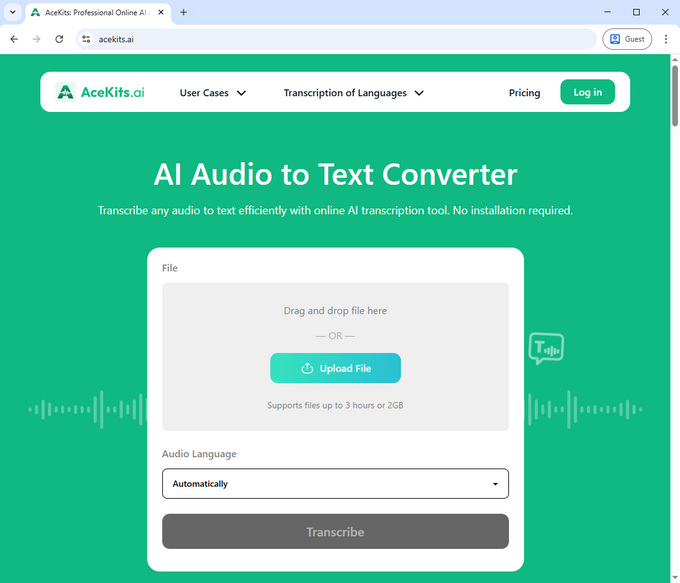
AceKits AI is een krachtige tool voor transcriptie van YouTube-video's, gebouwd op de Whisper API, bekend om zijn sterke nauwkeurigheid in spraakherkenning. Het ondersteunt grote audiobestanden tot 2GB en kan automatisch de taal van de audio detecteren, waardoor het geschikt is voor meertalige YouTube-inhoud.
Hoe krijg je het transcript van een YouTube-video met AceKits AI?
- Extraheer de audio van de YouTube-video met behulp van een URL-naar-MP3-tool.
- Upload het audiobestand naar AceKits AI voor verwerking.
- Binnen enkele minuten converteert het systeem de spraak naar een hoogwaardig transcript dat je kunt bekijken of downloaden.
Wanneer te gebruiken:
Gebruikers die werken met lange video's, podcasts of meertalige inhoud en nauwkeurige AI-transcriptie nodig hebben.
NoteGPT – AI Transcript + Content Generatie Tool
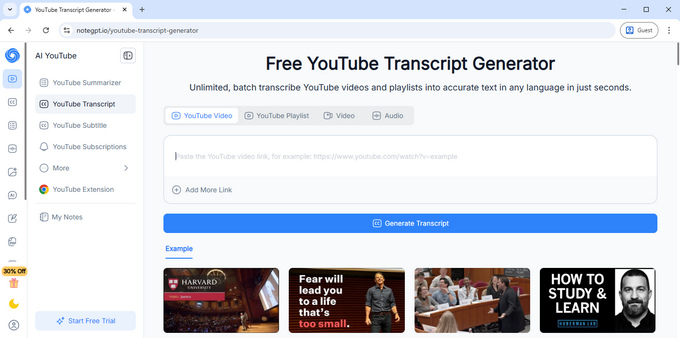
NoteGPT is een multifunctionele AI-tool die verder gaat dan transcriptie door het genereren van transcripten te combineren met functies voor inhoudsanalyse zoals samenvattingen, mindmaps en AI-chat.
Het ondersteunt het converteren van een YouTube-link naar een transcript, of het nu gaat om een enkele video of een playlist-URL. Het verwerkt ook grote uploads tot 5GB, waardoor het een van de meest uitgebreide platforms is. Naast transcripten kan het gestructureerde outputs genereren zoals presentaties, quizzen en infographics.
Hoe extraheer je een transcript uit een YouTube-video met NoteGPT?
- Plak een YouTube-video-URL in de NoteGPT YouTube Transcript Generator.
- Wacht een paar seconden op de generatie van het transcript.
- Bekijk het transcript (inloggen vereist voor downloaden en geavanceerde functies).
Wanneer te gebruiken:
Het beste voor gebruikers die meer willen dan alleen transcriptie, zoals content creators, studenten of onderzoekers die samenvattingen, visualisaties of AI-ondersteunde contentcreatie nodig hebben.
TurboScribe – Transcriptie met uitgebreide exportopties
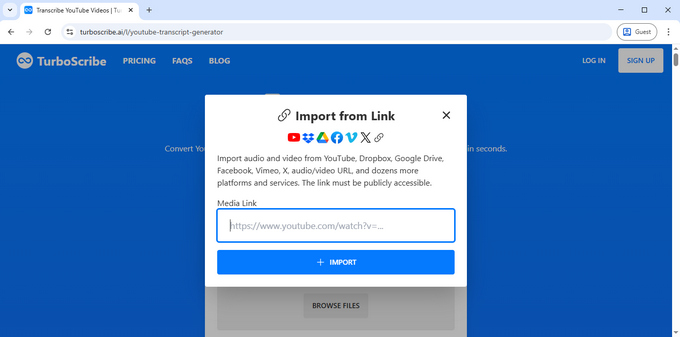
TurboScribe is een transcriptietool die directe conversie van YouTube-links ondersteunt en een breed scala aan exportformaten biedt, waaronder PDF, DOCX, TXT, SRT, VTT en CSV.
Het bevat ook extra functies zoals vertaling in meer dan 100 talen, bewerking van transcripten en AI-gestuurde samenvattingen.
Hoe krijg je een transcript van een YouTube-video die geen transcript heeft?
- Ga naar de TurboScribe YouTube Transcript Generator. Klik op het URL-pictogram in de rechterbovenhoek en plak je YouTube-videolink.
- Wacht tot het systeem de YouTube-video naar tekst heeft getranscribeerd (kan langer duren bij lange video's).
- Exporteer het transcript in het formaat van jouw voorkeur.
Wanneer te gebruiken:
Geschikt voor gebruikers die flexibele exportformaten, vertaling en extra bewerkingsfuncties nodig hebben, en die een iets langere verwerkingstijd niet erg vinden.
youtube-transcript.io – Snel transcript met interactieve notities
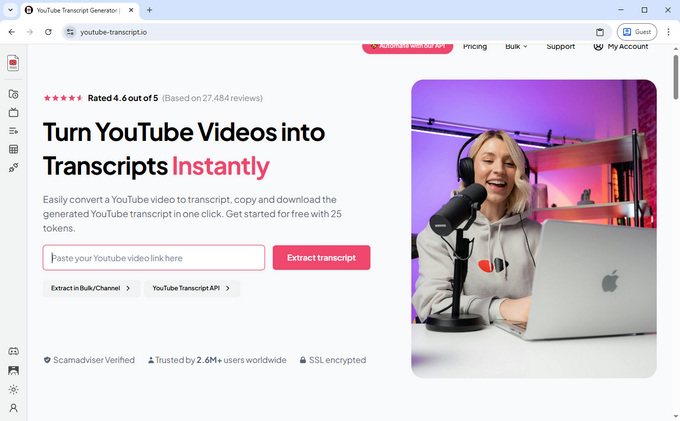
youtube-transcript.io is ontworpen voor het snel genereren van transcripten direct vanaf YouTube-links, zelfs als er geen ondertiteling beschikbaar is.
Het valt op door zijn snelheid (verwerking van een video van 40 minuten in een paar seconden) and interactieve transcriptiefuncties, zoals het klikken op tekst om naar specifieke tijdstempels in de video te springen of het toevoegen van notities.
Hoe download je een YouTube-transcript?
- Plak een YouTube-link in deze gratis YouTube Transcript Generator.
- De tool genereert binnen enkele seconden een transcript.
- Kopieer het transcript of communiceer met de tijdstempels.
Wanneer te gebruiken:
Het beste voor snelle toegang, het maken van notities en interactieve video-evaluatie in plaats van volledige workflows voor transcript-export.
Tactiq – Snelle transcriptietool voor video's met ondertiteling
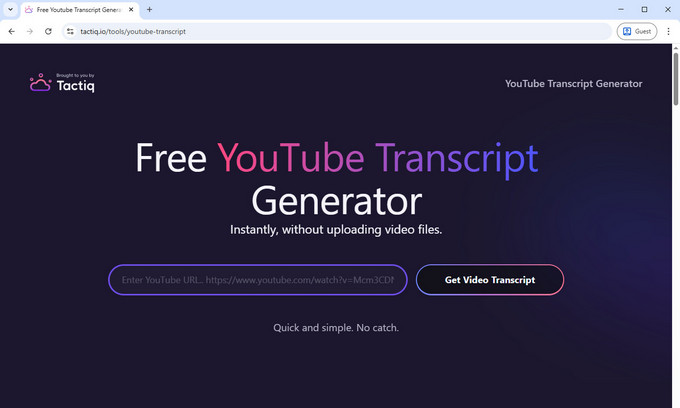
Tactiq is een lichtgewicht tool (en Chrome-extensie) die is ontworpen om snel transcripten te extraheren uit video's die al ondertiteling hebben.
Het biedt eenvoudige opties zoals het kopiëren van het volledige transcript met tijdstempels of het downloaden ervan als een TXT-bestand (zonder tijdstempels).
Hoe krijg je een transcript van een YouTube-video?
- Ga naar Tactiq en plak een YouTube-videolink met ondertiteling.
- Deze YouTube video transcript generator converteert YouTube naar tekst binnen enkele seconden.
- Kopieer of download het transcript (TXT-formaat).
Wanneer te gebruiken:
Ideaal voor snelle toegang tot transcripten wanneer er al ondertiteling bestaat, maar niet geschikt voor video's zonder ondertitels of voor meer geavanceerde workflows.
Deel 3. Vergelijking van YouTube-transcriptietools
| Tool | Werkt zonder ondertitels | Gebruiksgemak | Exportformaten | Maximale lengte | Talen | Inloggen vereist | Snelheid | Beste voor |
|---|---|---|---|---|---|---|---|---|
| Hicoo AI | ✅ Ja | ⭐⭐⭐⭐⭐ | TXT, SRT, VTT, DOCX | Tot 3u / 2GB | 100+ | ❌ Nee | ⚡ Zeer snel | Alles-in-één transcriptie, lange video's |
| AceKits AI | ✅ Ja | ⭐⭐⭐⭐ | TXT, SRT, VTT, DOCX | Tot 3u / 2GB | 100+ | ❌ Nee | ⚡ Snel | Hoge nauwkeurigheid, grote bestanden, meertalige audio |
| NoteGPT | ✅ Ja | ⭐⭐⭐⭐ | Beperkt (login vereist) | Tot 5GB | Meertalig | ⚠️ Ja | ⚡ Zeer snel | AI-content + transcript |
| TurboScribe | ✅ Ja | ⭐⭐⭐⭐ | PDF, DOCX, TXT, SRT, VTT, CSV | Lange video's | 100+ | ⚠️ Ja | ⏳ Gemiddeld | Flexibiliteit in export |
| YouTube-Transcript.io | ✅ Ja | ⭐⭐⭐⭐ | Alleen kopiëren | Gemiddeld | Meertalig | ⚠️ Ja | ⚡ Zeer snel | Snelle notities |
| Tactiq | ❌ Nee | ⭐⭐⭐⭐ | TXT / Kopiëren | Kort-gemiddeld | Beperkt | ⚠️ Ja | ⚡ Snel | Gebruik op basis van ondertiteling |
| YouTube Ingebouwd | ❌ Nee | ⭐⭐⭐ | Geen export | Alle | Beperkt | ❌ Nee | ⚡ Onmiddellijk | Snelle referentie |
Conclusie
Hoe krijg je een transcript van een YouTube-video? Dat hangt ervan af of er een transcript beschikbaar is.
Als er een YouTube-transcript bestaat, werkt de ingebouwde functie voor snelle weergave, maar deze is beperkt en ondersteunt geen downloads. Zo niet, dan is de beste manier om een transcript van een YouTube-video te krijgen het gebruik van AI-tools die video-audio omzetten in tekst.
Onder de beschikbare opties bieden tools zoals de Hicoo AI YouTube video transcript generator een completere oplossing met snelle verwerking, geen login en flexibele exportformaten, waardoor ze de makkelijkste keuze zijn voor de meeste gebruikers.
Veelgestelde vragen
1. Kan ik gratis een YouTube-transcript krijgen?
Ja. Als de video ondertiteling heeft, kun je het ingebouwde transcript van YouTube gratis gebruiken. Zo niet, dan kun je het nog steeds doen zonder te betalen door tools zoals Hicoo of NoteGPT te gebruiken — beide stellen je in staat om transcripten te genereren zonder ondertitels, hoewel sommige functies inloggen vereisen of limieten hebben.
2. Hoe bekijk ik het transcript op YouTube?
Open een video op desktop, scrol naar het beschrijvingsgedeelte en klik op "...meer" om het uit te vouwen. Indien beschikbaar, selecteer "Transcript weergeven" om de tekst met tijdstempels te zien.
3. Hoe krijg ik een transcript van een YouTube-video zonder ondertitels?
Als er geen ondertitels zijn, moet je de YouTube-video naar tekst converteren via een handige YouTube transcript generator.
- Plak de videolink in een tool zoals de Hicoo URL MP3 converter om audio te extraheren.
- Upload de audio naar de YouTube transcript generator.
- Download het transcript (TXT, SRT, enz.)
Dit werkt voor bijna elke video, inclusief podcasts en interviews.
4. Hoe krijg ik een transcript van een YouTube-video op de telefoon (iPhone & Android)?
Op mobiele apparaten is het direct kopiëren van transcripten van YouTube beperkt en vaak onhandig. Een praktischer aanpak is het gebruik van browsergebaseerde tools. Je kunt een tool zoals NoteGPT of YouTube-Transcript.io openen in je mobiele browser, de YouTube-videolink plakken en binnen enkele seconden het transcript genereren. Zodra het klaar is, kun je de tekst direct kopiëren of downloaden, wat de beperkingen van de YouTube-app omzeilt.
5. Hoe gebruik ik AI om een transcript van een YouTube-video te krijgen?
Plak eerst de YouTube-videolink in NoteGPT, dat een YouTube-link direct naar een transcript kan converteren. Vervolgens verwerkt het systeem de inhoud automatisch en zet de spraak om in tekst die je kunt kopiëren of downloaden.
6. Hoe download ik een YouTube-transcript?
YouTube biedt geen directe downloadoptie. Om een transcript als bestand (zoals TXT of SRT) te downloaden, moet je het genereren met een transcriptietool zoals Hicoo of Turboscribe die exportformaten ondersteunt.