Het kiezen van een YouTube-video-editor gaat niet over het kiezen van de editor met de meeste functies. Voor beginners is de beste editor meestal de editor die je helpt sneller video's te maken zonder dat je te veel tijd hoeft te besteden aan het leren van ingewikkelde workflows.
Een goede YouTube-editor moet veelvoorkomende taken eenvoudig maken, zoals het knippen van fragmenten, het toevoegen van ondertitels, het verbeteren van audio, het maken van Shorts en het exporteren van video's met de juiste instellingen.
Ik heb verschillende populaire en veelgebruikte YouTube-video-editors getest om te zien hoe ze presteren in echte creator-workflows, inclusief gebruiksgemak, bewerkingservaring, AI-functies, ondertitelingstools, exportkwaliteit en beperkingen van gratis abonnementen.
In deze gids vind je beginnersvriendelijke editors voor verschillende behoeften, van eenvoudige YouTube-video's en Shorts tot door AI ondersteunde bewerking en kanaalbranding.
Als je nog geen beeldmateriaal hebt, kun je ook beginnen met een gratis AI-videogenerator voordat je je video gaat bewerken.
Inhoudsopgave
Vergelijk de beste YouTube-video-editors
Er zijn veel YouTube-video-editors beschikbaar, maar ze zijn niet allemaal ontworpen voor hetzelfde type creator. Sommige zijn ontworpen voor snelle bewerkingen en Shorts, terwijl andere zich richten op AI-ondersteunde workflows, branding of langere YouTube-video's.
De onderstaande tabel geeft je een snel overzicht van de editors die ik heb getest en waar elke tool het beste in is.
| Editor | Beste voor | Exportkwaliteit | Watermerk | Waarom kiezen |
|---|---|---|---|---|
| CapCut Online | Beginners & Shorts | Tot 1080p | Nee (standaard exports) | Eenvoudige bewerking met handige creator-functies |
| VEED | AI-ondersteunde bewerking | 720p | Ja | AI-tools voor ondertitels, stem en snellere workflows |
| Flixier | Flexibele bewerkingsworkflow | 720p | Ja | Traditionele bewerking met AI-ondersteuning |
| Renderforest | Intro's & branding | 720p | Ja | Templates voor professionele kanaal-assets |
| EchoWave | YouTube Shorts & visuele effecten | 720p | Ja | Snelle visuele verbeteringen en presets |
| Publer | Snelle bewerkingen | Varieert | Nee | Eenvoudig trimmen en formaat wijzigen |
| Hicoo Premium Converter | Voorbereiding & basisbewerking | Originele kwaliteit | Nee | Video's converteren, trimmen, samenvoegen en comprimeren |
YouTube-video-editors die we hebben getest
Ik heb deze YouTube-videomakers getest op basis van de workflow van een beginner: hoe gemakkelijk het is om ermee te beginnen, hoe snel je veelvoorkomende bewerkingstaken kunt voltooien, welke functies YouTube-creators daadwerkelijk helpen en welke beperkingen je moet kennen voordat je een tool kiest.
Deze YouTube-editors zijn gebouwd voor verschillende workflows. Sommige richten zich op traditionele videobewerking, terwijl andere creators helpen met AI-ondersteunde workflows, branding of snellere contentproductie. Elke tool heeft een andere kracht, dus de beste keuze hangt af van het type video's dat je wilt maken.
CapCut Online - Beste algemene keuze voor beginners
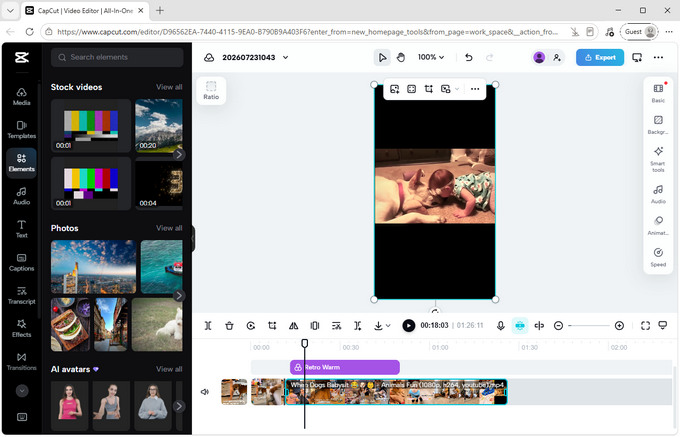
CapCut is een van de makkelijkste YouTube-video-editors voor beginners, terwijl het toch voldoende functies biedt naarmate je bewerkingsbehoeften groeien.
Toen ik CapCut Online testte, merkte ik dat de workflow goed aansluit bij veel gangbare YouTube-taken. Na het importeren van een video kun je de tijdlijn bewerken, effecten toevoegen, ondertitels genereren, een omslagafbeelding maken en de uiteindelijke video exporteren zonder te hoeven schakelen tussen verschillende tools.
Een functie die opvalt voor YouTube-creators is de ingebouwde Cover-editor. In plaats van een willekeurige screenshot te maken na het voltooien van een video, kun je een frame uit je beeldmateriaal selecteren en dit aanpassen als omslagafbeelding. Dit bespaart een extra stap voor creators die regelmatig publiceren.
CapCut biedt ook een praktische ondertitelingsworkflow. Je kunt automatisch ondertitels genereren, ze handmatig bewerken, ondertitelbestanden uploaden of een transcript maken van de spraak in de video. Met de transcriptfunctie kun je delen van de video via tekst bewerken in plaats van op de tijdlijn te zoeken.
Voor beginners die YouTube Shorts of sociale content maken, biedt CapCut veel kant-en-klare sjablonen, formaten, overgangen en filters. Tijdens het testen merkte ik dat de meeste standaard assets beschikbaar waren zonder te hoeven upgraden, wat het makkelijker maakt om gepolijste video's te maken zonder extra kosten.
De exportworkflow is een ander voordeel. Je kunt de resolutie, kwaliteit, framesnelheid en het formaat aanpassen voor het exporteren, of direct delen op platforms zoals YouTube en Facebook. In mijn test was het renderen sneller dan bij diverse andere browsergebaseerde editors, en standaard 1080p exports waren beschikbaar zonder watermerk.
De belangrijkste beperking is dat premium-assets gemengd zijn met gratis bronnen. Als je Pro-sjablonen, effecten of tekstelementen gebruikt, vraagt CapCut je om te upgraden of ze te verwijderen voor het exporteren. Beginners moeten de labels van de assets controleren bij het toevoegen van elementen aan een project.
Beste voor: Beginners die YouTube-video's, Shorts, tutorials maken en creators die een gratis editor willen die met hun workflow kan meegroeien.
VEED - Beste voor AI-ondersteunde YouTube-bewerking
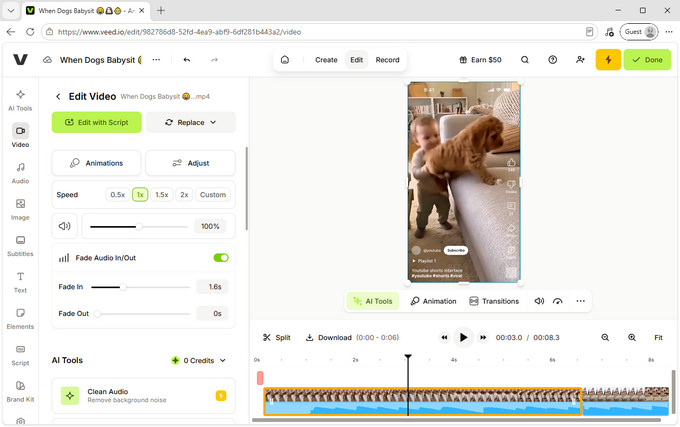
VEED is een goede keuze voor beginners die YouTube-video's sneller willen bewerken met behulp van AI-tools, vooral voor content die sterk afhankelijk is van spraak, ondertiteling en stem.
Vergeleken met traditionele YouTube-videomakers richt VEED zich minder op ingewikkelde tijdlijnbewerking en meer op het helpen van creators om content snel af te ronden. Tijdens het testen merkte ik dat veel van de sterkste functies zijn gebouwd rond 'talking-head' video's, tutorials, interviews en andere formaten waarbij ondertiteling en audiokwaliteit belangrijk zijn.
Een van de handigste functies van VEED is de ondertitelingsworkflow. Je kunt automatisch ondertitels genereren, ze handmatig bewerken, ondertitelbestanden uploaden of ondertitels vertalen naar verschillende talen. Als je video meerdere sprekers bevat, kun je met VEED ook verschillende ondertitelstijlen toepassen op verschillende sprekers, wat interviews en discussievideo's makkelijker te volgen maakt voor kijkers.
Een andere functie die opviel tijdens het testen was de op transcript gebaseerde bewerking. Na het genereren van een transcript kun je delen van de tekst verwijderen om de bijbehorende secties uit de video te knippen. Voor beginners die zich niet prettig voelen bij het precies werken op een tijdlijn, kan bewerken via tekst veel intuïtiever aanvoelen.
VEED bevat ook veel AI-tools die zijn ontworpen om veelvoorkomende YouTube-bewerkingstaken te vereenvoudigen. Deze omvatten audio-opschoning, verwijdering van stopwoorden, AI-voice-overs, achtergrondtools en andere door AI aangedreven bewerkingsfuncties. Sommige AI-functies zijn nuttiger voor specifieke workflows, maar ze kunnen tijd besparen voor creators die regelmatig talking-head video's of tutorials bewerken.
Voor creators die op meerdere platforms publiceren, maakt VEED het wijzigen van het formaat ook eenvoudiger. Je kunt snel verschillende versies van dezelfde video maken met behulp van vooraf ingestelde formaten voor YouTube Shorts, TikTok, Instagram Reels, Facebook, LinkedIn en andere platforms. Dit is vooral handig als je van één lange YouTube-video meerdere kortere clips wilt maken.
De belangrijkste beperking die ik opmerkte, is de beperking van de gratis export. Gratis gebruikers kunnen video's exporteren tot 720p met een watermerk, en het watermerk blijft gedurende de hele video zichtbaar. Sommige stockmaterialen, effecten en geavanceerde AI-functies vereisen ook een betaald abonnement.
Voor beginners is VEED vooral handig wanneer het doel is om sneller content te maken in plaats van handmatig elke bewerkingsstap uit te voeren. Als je content bestaat uit spreken, tutorials of educatieve video's, kan het het bewerkingsproces aanzienlijk vereenvoudigen.
Beste voor: Beginners die tutorials, educatieve video's, interviews, podcasts en door AI ondersteunde YouTube-content maken.
Flixier - Traditionele bewerkingsworkflow met AI-ondersteuning
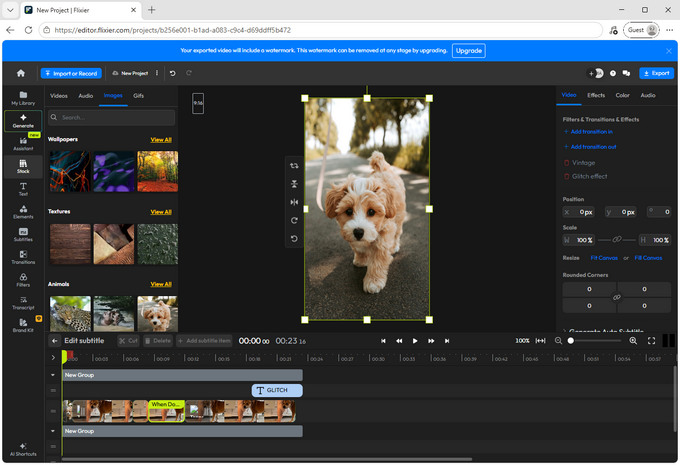
Flixier is een goede match voor creators die een meer traditionele bewerkingservaring willen, terwijl ze toch profiteren van door AI aangedreven tools. Het combineert bekende tijdlijnbewerkingsfuncties met AI-ondersteuning die helpt bij het vereenvoudigen van repetitieve taken.
Tijdens het testen vond ik de workflow voor het bewerken van transcripten een van de meest praktische functies. Na het genereren van een transcript kun je de tekst bewerken en de bijbehorende delen van de video verwijderen. Hoewel deze functie niet uniek is voor Flixier, maakt de integratie ervan in een meer traditionele bewerkingsomgeving het handig voor langere YouTube-video's zoals tutorials, interviews en presentaties.
Flixier YouTube-video-editor bevat ook een AI-assistent genaamd Eva, waarmee je de wijzigingen die je wilt kunt beschrijven en de tool kunt laten helpen de video aan te passen. In de praktijk vond ik het nuttiger voor grotere bewerkingsverzoeken dan voor snelle aanpassingen. Voor eenvoudige sneden was het handmatig bewerken van de tijdlijn vaak sneller omdat de AI-reactie niet altijd onmiddellijk was.
De belangrijkste beperking is het gratis abonnement. Exports zijn beperkt tot 720p en bevatten een watermerk. Tijdens het bewerken is de preview-kwaliteit gecomprimeerd, dus de uiteindelijke geëxporteerde video kan er anders uitzien dan wat je in de editor ziet.
Beste voor: Beginners die een meer gestructureerde bewerkingsworkflow willen leren, vooral voor tutorials, interviews en langere YouTube-video's.
Renderforest - Beste voor YouTube-intro's en branding
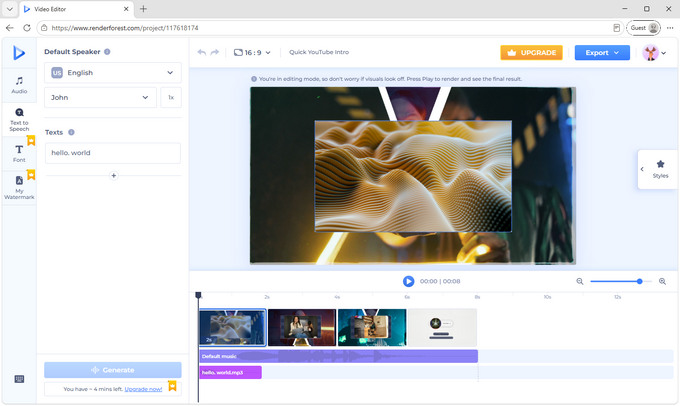
Renderforest verschilt van de andere YouTube-editors in deze lijst omdat het zich meer richt op branded content dan op volledige videobewerking. Het is vooral handig voor het maken van YouTube-intro's, outro's, kanaaltrailers en promotievideo's.
Tijdens het testen was de op sjablonen gebaseerde workflow het grootste voordeel. In plaats van animaties vanaf nul op te bouwen, kun je een kant-en-klaar ontwerp kiezen, je eigen assets uploaden en snel een professioneel resultaat creëren. Voor beginners die niet bekend zijn met motion graphics, maakt dit het creëren van consistente kanaalelementen veel gemakkelijker.
Het bevat ook een tekst-naar-spraakfunctie. Na het invoeren van een script en het selecteren van een stem, kun je een vertelling genereren zonder je eigen audio op te nemen. De stemkwaliteit was geschikt voor eenvoudige promotievideo's of explainers.
De beperking is dat Renderforest niet is ontworpen voor gedetailleerde videobewerking. Als je nauwkeurige tijdlijnbewerking of complexe aanpassingen nodig hebt, heb je een andere editor nodig. Het gratis abonnement exporteert video's op 720p met een watermerk, dus het is vooral geschikt voor het testen van sjablonen voordat je upgradet.
Beste voor: Beginners die YouTube-intro's, outro's en branded content nodig hebben.
EchoWave - Beste voor YouTube Shorts en visuele verbeteringen
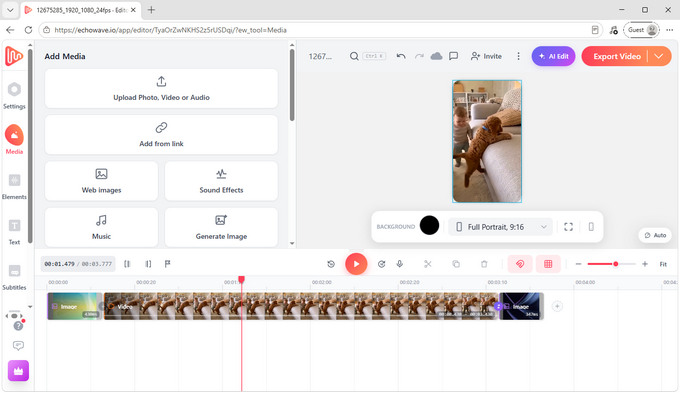
EchoWave werkt het best voor creators die video's boeiender willen maken met ondertitels, afbeeldingen en platformspecifieke lay-outs.
De functie die ik het handigst vond, was het systeem met vooraf ingestelde formaten. Je kunt snel versies maken voor YouTube (16:9), YouTube Shorts (9:16), TikTok, Instagram Reels en andere platforms zonder handmatig het canvas aan te passen.
Het bevat ook veel kant-en-klare visuele elementen, waaronder muziek, geluidseffecten, afbeeldingen, emoji's, audio-visualizers, grafieken, vormen en teksteffecten. Deze tools zijn handig voor beginners die eenvoudige video's willen verbeteren zonder tijd te besteden aan het zelf ontwerpen van elk element.
EchoWave YouTube-videomaker biedt ook ondertitelgeneratie en AI-stemfuncties. De AI-stemmen zijn bruikbaar voor basisvertellingen, hoewel het genereren langzamer was dan bij sommige alternatieven en de stemmen in langere secties nog steeds een beetje kunstmatig klonken.
De belangrijkste beperking is het gratis abonnement, dat alleen 720p-exports met een watermerk toestaat. Het exportproces omvat ook verschillende extra stappen voordat het uiteindelijke bestand beschikbaar is.
Beste voor: Beginners die Shorts, sociale content en video's maken die ondertiteling of visuele effecten nodig hebben.
Publer - Beste voor snelle YouTube-videobewerkingen
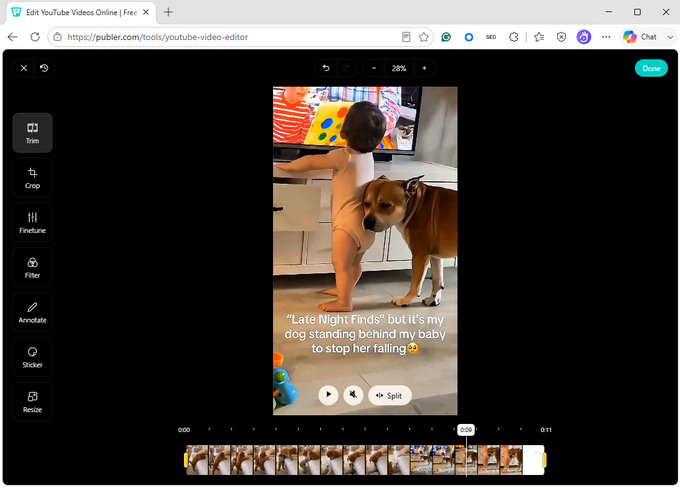
Publer is een lichtgewicht YouTube-video-editor ontworpen voor creators die eenvoudige aanpassingen nodig hebben in plaats van een volledige bewerkingsworkflow.
Tijdens het testen merkte ik dat het grootste voordeel de snelheid en eenvoud was. Na het uploaden van een video toont Publer automatisch verschillende scènes als miniaturen op de tijdlijn, waardoor het makkelijker is om secties te vinden die getrimd of gesplitst moeten worden.
De editor bevat basistools zoals trimmen, splitsen, samenvoegen, bijsnijden en formaat wijzigen, samen met eenvoudige aanpassingen voor helderheid en andere visuele instellingen.
Voor beginners die alleen onnodige delen willen wegknippen, het formaat van een video willen wijzigen of kleine aanpassingen willen maken voordat ze naar YouTube uploaden, biedt Publer een eenvoudige workflow zonder onnodige complexiteit.
De belangrijkste beperking is dat het niet is ontworpen voor grotere bewerkingsprojecten. Tijdens het testen voelde een video van 50MB al langzamer aan om te verwerken, en sommige exports mislukten af en toe. Voor betere prestaties is het meer geschikt voor kortere of kleinere videobestanden.
Beste voor: Beginners die snelle trimming, formaatwijziging en eenvoudige bewerkingen nodig hebben voordat ze video's publiceren.
Hicoo Premium Converter - Beste voor het voorbereiden van video's vóór bewerking
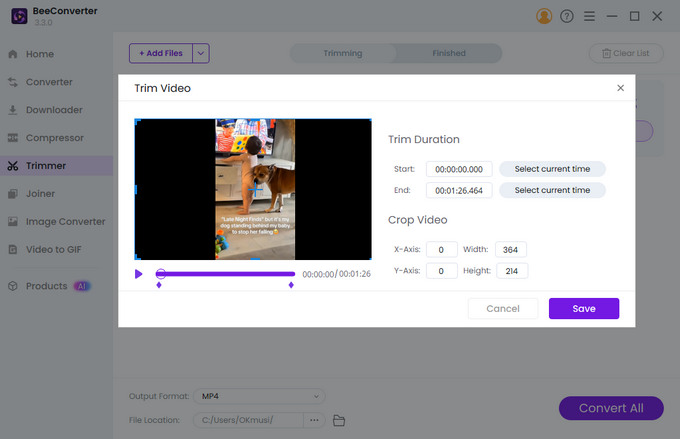
Hicoo Premium Converter pakt het anders aan dan browsergebaseerde YouTube-video-editors. In plaats van zich te richten op creatieve effecten en sjablonen, richt het zich op videoverwerkingstaken zoals het converteren, trimmen, samenvoegen en comprimeren van video's.
In plaats van direct in de browser te bewerken, draait Hicoo als een desktopapplicatie, waardoor sommige upload- en verwerkingsbeperkingen van online tools worden vermeden. Tijdens het testen voelde de desktopworkflow stabieler aan voor deze taken in vergelijking met browsergebaseerde tools.
Het bevat ook vooraf ingestelde exportopties voor gangbare YouTube-formaten, waaronder HD 1080p, 720p en lagere resoluties. Dit kan handig zijn wanneer het formaat van je bronvideo niet ideaal is voor je bewerkingssoftware of wanneer je de bestandsgrootte moet verkleinen voordat je gaat uploaden.
Voor creators die regelmatig met verschillende videoformaten werken, kan Hicoo naast een YouTube-editor worden gebruikt in plaats van deze te vervangen. Je kunt bijvoorbeeld beeldmateriaal eerst converteren of comprimeren en vervolgens het voorbereide bestand importeren in je favoriete bewerkingstool.
Beste voor: Creators die een desktoptool nodig hebben voor videoconversie, compressie, trimming en bestandsvoorbereiding vóór het bewerken.
Aanbevolen exportinstellingen voor YouTube-video's
Het kiezen van de juiste exportinstellingen helpt om je videokwaliteit consistent te houden na het uploaden naar YouTube.
Voor de meeste beginners werken deze instellingen goed:
| Instelling | Aanbevolen |
|---|---|
| Formaat | MP4 (H.264) |
| Resolutie | 1080p voor de meeste video's |
| Beeldverhouding | 16:9 voor gewone video's, 9:16 for YouTube Shorts |
| Framesnelheid | Zelfde als originele beelden |
| Audio | AAC |
De meeste YouTube-editors ondersteunen directe MP4-export. Echter, als je beelden van verschillende apparaten komen of een niet-ondersteund formaat gebruiken, kan het converteren ervan vóór het bewerken compatibiliteitsproblemen voorkomen.
Eindoordeel
Voor de meeste beginners is het belangrijker om te beginnen met een gebruiksvriendelijke YouTube-video-editor dan te kiezen voor de tool met de meeste functies. Naarmate je bewerkingsbehoeften groeien, kun je overstappen naar tools met sterkere AI-functies, geavanceerde workflows of gespecialiseerde mogelijkheden.
Veelgestelde vragen
1. Moet ik een account aanmaken om een YouTube-video-editor te gebruiken?
Niet altijd. Bij sommige tools, zoals Publer, kun je basisbewerkingen uitvoeren zonder een account aan te maken. De meeste YouTube-editors vereisen echter dat je inlogt voordat je je project kunt opslaan of exporteren.
2. Is er een gratis YouTube-video-editor zonder watermerk?
Ja. CapCut Online stond tijdens het testen standaard 1080p-exports toe zonder watermerk. Vermijd gewoon het gebruik van Pro-assets, aangezien deze een upgrade vereisen voor export.