
Konwersja wideo brzmi prosto, dopóki faktycznie nie musisz jej wykonać. Jedno narzędzie jest szybkie, ale mocno kompresuje materiał. Inne zachowuje jakość, ale trwa dłużej. Niektóre wymagają przesłania plików przed rozpoczęciem konwersji, podczas gdy inne przetwarzają wszystko lokalnie.
Niezależnie od tego, czy konwertujesz filmy z YouTube, zmieniasz formaty dla zachowania kompatybilności, zmniejszasz rozmiar pliku czy szukasz narzędzia, które nie wymaga przesyłania danych, odpowiedni konwerter może zaoszczędzić mnóstwo czasu i frustracji.
Przetestowaliśmy kilka popularnych konwerterów wideo przy użyciu tego samego pliku próbnego, aby porównać szybkość, jakość wyjściową, funkcje i ogólne wrażenia. Ten przewodnik skupia się na tym, co faktycznie ma znaczenie w codziennym użytkowaniu, a nie tylko na listach funkcji.
Spis treści
Konwerter wideo YouTube online
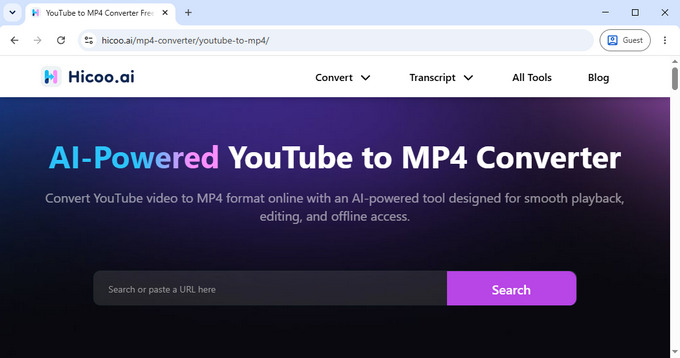
Podczas pracy z filmami z YouTube stabilność i opcje wyjściowe liczą się bardziej niż cokolwiek innego.
Konwerter wideo YouTube Hicoo obsługuje wyjście MP4 w rozdzielczościach 480p, 720p i 1080p, pokrywając większość codziennych potrzeb związanych z oglądaniem i ponownym wykorzystaniem treści. Podczas testów proces był spójny we wszystkich rozdzielczościach, bez nieudanych prób czy opóźnień między krokami.
To, co robi tutaj różnicę, to nie tylko szybkość, ale i niezawodność. Wiele podobnych narzędzi boryka się z niedziałającymi linkami lub niespójnym przetwarzaniem, podczas gdy to narzędzie poradziło sobie z powtarzanymi testami bez żadnych przerw.
Jest ono najlepiej dostosowane do sytuacji, w których potrzebujesz przewidywalnego rezultatu bez konieczności dostosowywania ustawień lub wielokrotnego ponawiania prób.
Porównanie najlepszych internetowych konwerterów wideo
Internetowe konwertery wideo na pierwszy rzut oka wydają się podobne, ale różnice wychodzą na jaw szybko, gdy przetestuje się je w tych samych warunkach.
Notatki z testów
Aby porównanie było miarodajne, wszystkie konwertery zostały przetestowane przy użyciu tego samego pliku MP4 o rozmiarze 5,26 MB i przekonwertowane do formatu MOV. Oprócz czasu konwersji oceniliśmy również rozmiar pliku wyjściowego, zachowanie bitrate'u, dostępne ustawienia oraz ogólne wrażenia użytkownika.
Poniżej znajdują się narzędzia przetestowane w tych samych warunkach.
Hicoo Online Video Converter – Przetwarzanie lokalne
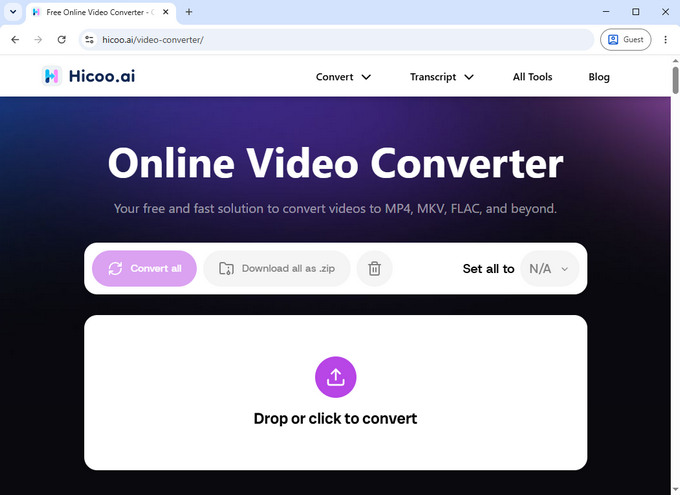
W przeciwieństwie do większości narzędzi online, Hicoo Online Video Converter przetwarza pliki lokalnie w przeglądarce, zamiast przesyłać je na zdalny serwer.
To znacząco zmienia wrażenia z użytkowania. W przypadku testowego pliku o rozmiarze 5,26 MB całkowity czas wydawał się krótszy niż w narzędziach o większej surowej szybkości konwersji, ponieważ nie było opóźnienia związanego z przesyłaniem przed rozpoczęciem przetwarzania.
Wynika to z lokalnego przetwarzania, w którym pliki nie muszą być przechowywane na zewnętrznych serwerach przed rozpoczęciem konwersji. Dla użytkowników pracujących z nagraniami osobistymi, wewnętrznymi prezentacjami, materiałami dla klientów lub innymi poufnymi plikami może to być istotna zaleta w porównaniu z tradycyjnymi konwerterami opartymi na chmurze.
Interfejs nie zawiera reklam, a proces pracy pozostaje przejrzysty od początku do końca. Narzędzie obsługuje wiele formatów wyjściowych i pozwala na konwersję niewielkich partii plików.
To czyni go mocną opcją, gdy zależy Ci na prostocie internetowego konwertera formatów wideo, ale bez typowych wad, takich jak czekanie na przesłanie plików, borykanie się z zaśmieconymi stronami czy udostępnianie plików serwerom zewnętrznym.
FreeConvert – Szybka konwersja
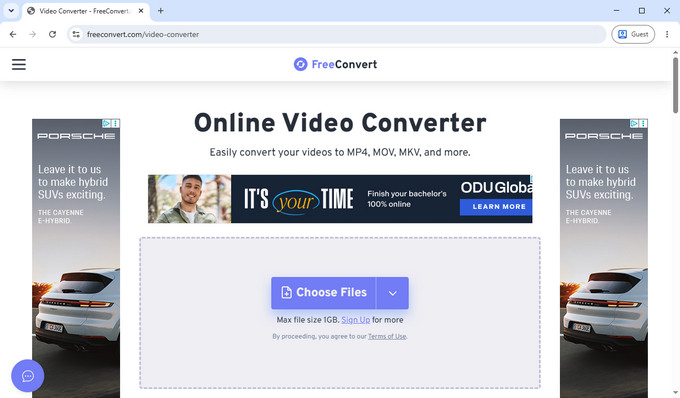
FreeConvert był najszybszym narzędziem w teście. Plik o rozmiarze 5,26 MB został przekonwertowany w około 7 sekund i zmniejszony do 6,4 MB, co było najszybszym wynikiem wśród wszystkich testowanych narzędzi.
Mniejszy rozmiar wyjściowy wynikał z bardziej agresywnej kompresji, przy czym bitrate wideo spadł do około 80 kb/s. Pomaga to zmniejszyć rozmiar pliku, ale może wpłynąć na jakość wizualną.
Konwerter wideo FreeConvert oferuje również jeden z najszerszych zakresów ustawień, w tym wybór kodeka, zmianę rozmiaru, kontrolę liczby klatek na sekundę, przycinanie, kadrowanie, ustawienia napisów oraz gotowe ustawienia dla urządzeń takich jak iPhone i Android.
Główną wadą jest interfejs, który jest wypełniony reklamami wokół obszaru roboczego.
Najlepiej sprawdza się w przypadku szybkich konwersji, gdzie szybkość liczy się bardziej niż idealna jakość.
Convertio – Wyższa jakość wyjściowa
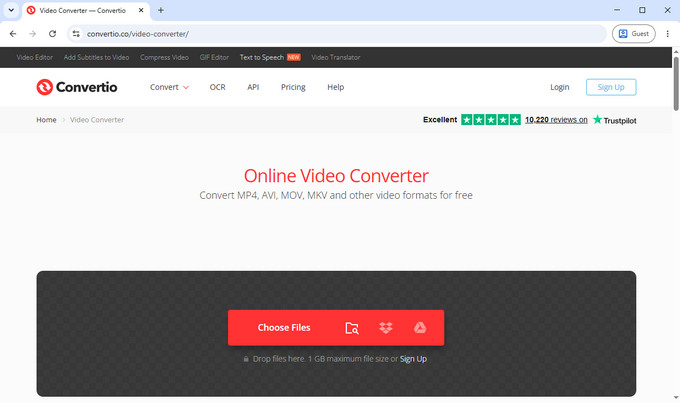
Convertio zachowało najwięcej szczegółów w naszym teście MP4 do MOV. Ten sam plik o rozmiarze 5,26 MB potrzebował około 19 sekund na konwersję, a wynikowy plik miał rozmiar 8,29 MB przy wyższym bitrate wynoszącym około 145 kb/s.
Większy rozmiar pliku odzwierciedla mniejszą kompresję i lepsze zachowanie jakości obrazu.
Interfejs jest czystszy w porównaniu do większości darmowych konwerterów wideo i pozwala na szczegółową kontrolę zarówno ustawień wideo, jak i audio, w tym bitrate'u, wyboru kodeka, liczby klatek, kanałów audio i głośności.
Pliki są przechowywane do 24 godzin, co może być przydatne, jeśli zajdzie potrzeba ponownego dostępu do nich.
Ten darmowy konwerter wideo najlepiej nadaje się do sytuacji, w których jakość wyjściowa jest ważniejsza niż szybkość.
CloudConvert – Konwersja wsadowa
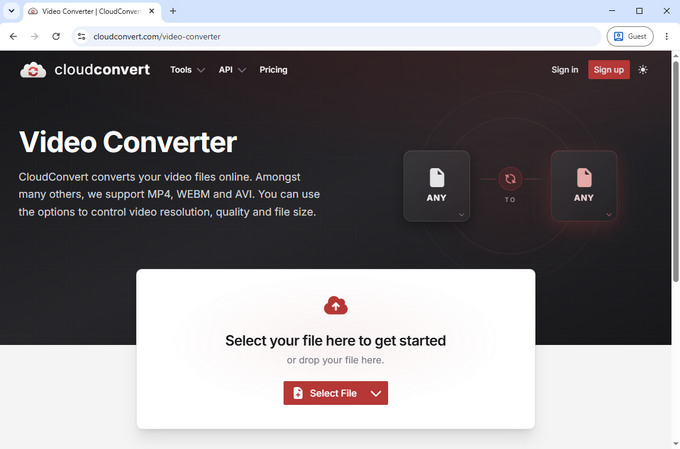
CloudConvert oferuje równowagę między szybkością, jakością i elastycznością. W testach ten sam plik przekonwertował się w około 12 sekund, generując plik wyjściowy o rozmiarze 6,96 MB przy bitrate wynoszącym około 100 kb/s.
Obsługuje konwersję wsadową i pozwala na wspólne przetwarzanie wielu plików, z opcją pobierania wyników pojedynczo lub jako archiwum ZIP.
Zaawansowane ustawienia obejmują wybór kodeka wideo, rozdzielczość, proporcje obrazu, liczbę klatek, ustawienia audio, napisy, przycinanie, a nawet opcje znaku wodnego. Pomimo dużej liczby dostępnych funkcji, interfejs pozostaje stosunkowo łatwy w nawigacji.
Ten internetowy konwerter wideo najlepiej nadaje się do pracy z wieloma plikami jednocześnie lub gdy potrzebujesz umiarkowanej kontroli bez przełączania się na oprogramowanie desktopowe.
Konwertery wideo na komputer do częstego użytku
Hicoo Premium Converter – Do regularnej pracy
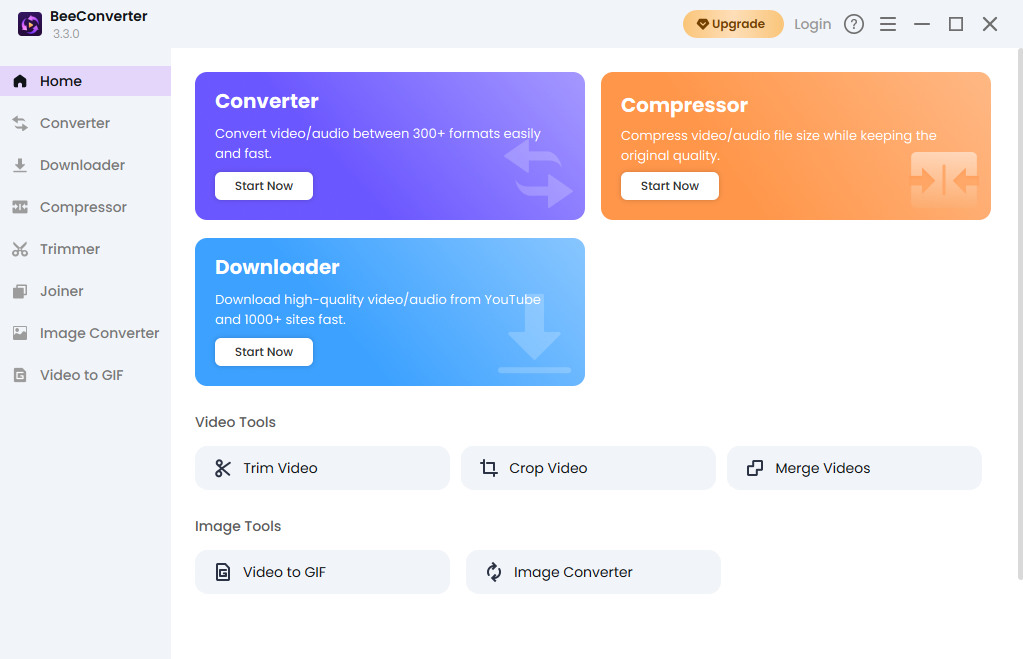
Hicoo Premium Converter koncentruje się na konwersji audio i wideo, ale rozszerza możliwości o powiązane zadania, takie jak kompresja, przycinanie, łączenie plików, konwersja obrazów i tworzenie plików GIF z wideo.
W przeciwieństwie do wielu konwerterów, które tylko zmieniają formaty, łączy kilka powszechnie używanych narzędzi medialnych w jednym obszarze roboczym. Zmniejsza to potrzebę przełączania się między różnymi aplikacjami podczas przygotowywania treści.
Oprogramowanie obsługuje konwersję wsadową, wiele formatów wyjściowych, regulowane ustawienia rozdzielczości oraz predefiniowane ustawienia wyjściowe zoptymalizowane pod kątem urządzeń lub platform internetowych. Zaawansowane ustawienia audio i wideo są również dostępne, gdy potrzebna jest większa kontrola.
Ponieważ wszystko działa lokalnie, wydajność pozostaje stała niezależnie od rozmiaru pliku i nie ma zależności od szybkości przesyłania ani dostępności serwera.
Najlepiej nadaje się dla użytkowników, którzy regularnie pracują z plikami wideo i potrzebują stabilnego, powtarzalnego procesu pracy.
Wondershare UniConverter – Edycja i konwersja
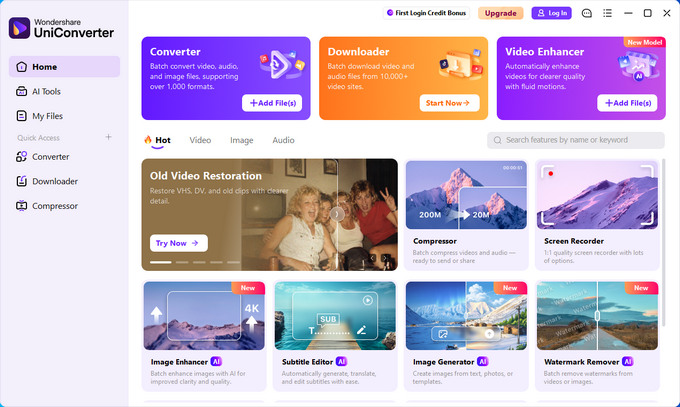
UniConverter to coś więcej niż konwerter formatów wideo. Został zaprojektowany jako kompletny zestaw narzędzi medialnych.
Instalacja wymaga około 1,7 GB miejsca na dysku i obejmuje dodatkowe komponenty, takie jak UniConverter Player. Uruchamianie jest wyraźnie wolniejsze niż w przypadku lekkich narzędzi do konwersji, a darmowa wersja ogranicza to, jaka część pliku może zostać przetworzona.
W zamian oferuje szeroką gamę funkcji, w tym edycję wideo, ulepszanie wideo, zarządzanie napisami, edycję metadanych, ulepszanie obrazu, usuwanie tła, usuwanie wokalu, narzędzia do transkrypcji i inne narzędzia zasilane przez AI.
W przypadku prostej konwersji formatów może wydawać się niepotrzebnie ciężki. Jednak dla użytkowników już edytujących filmy lub regularnie zarządzających zasobami medialnymi może on zastąpić kilka oddzielnych narzędzi.
Najlepiej nadaje się dla użytkowników, którzy potrzebują zarówno możliwości konwersji, jak i edycji w jednym procesie pracy.
Jak wybrać odpowiedni konwerter wideo
Właściwe narzędzie zależy od tego, co musisz zrobić, a nie tylko od tego, które ma więcej funkcji.
Jeśli potrzebujesz przekonwertować plik sporadycznie, internetowy konwerter plików wideo zazwyczaj wystarczy. W przypadku szybkich zadań szybkość i prostota liczą się bardziej niż zaawansowane ustawienia.
Jeśli konwertujesz pliki regularnie, narzędzia lokalne stają się bardziej praktyczne. Eliminują opóźnienia w przesyłaniu i przechowują pliki na Twoim urządzeniu.
Jeśli jakość ma znaczenie, zwróć uwagę na bitrate i rozmiar wyjściowy. Szybsze narzędzia często agresywniej zmniejszają rozmiar pliku, co może wpłynąć na klarowność obrazu.
Jeśli obsługujesz wiele plików, przetwarzanie wsadowe staje się istotne. Niektóre narzędzia radzą sobie z tym wydajnie, podczas gdy inne są lepsze do pojedynczych zadań.
Hicoo Online Video Converter sprawdza się świetnie jako punkt wyjścia, ponieważ unika opóźnień związanych z przesyłaniem, zachowując prosty interfejs. Do częstszego użytku wersja desktopowa zapewnia większą kontrolę i spójność.
Jak wybrać odpowiedni format wyjściowy
Większość problemów z konwersją to w rzeczywistości problemy z formatem. Wybór odpowiedniego formatu często natychmiast rozwiązuje problem.
Jeśli wideo nie odtwarza się na Twoim urządzeniu, konwersja na MP4 jest zazwyczaj najbezpieczniejszym rozwiązaniem. MP4 jest obsługiwany przez niemal wszystkie urządzenia i platformy, więc problemy z kompatybilnością rzadko występują.
Jeśli plik jest zbyt duży, aby go przesłać lub wysłać, formaty z silniejszą kompresją lub niższymi ustawieniami bitrate'u zmniejszą jego rozmiar. W takim przypadku nawet pozostanie przy MP4, ale obniżenie rozdzielczości (na przykład z 1080p do 720p), może zrobić dużą różnicę.
Jeśli potrzebujesz tylko dźwięku, konwersja na MP3 jest najprostszą opcją. Usuwa ona niepotrzebne dane wideo i utrzymuje mały rozmiar pliku.
Jeśli przygotowujesz treść na konkretną platformę, korzystanie z gotowych ustawień lub zalecanych formatów pozwala uniknąć metody prób i błędów. Wiele programów do konwersji wideo zawiera presety dla popularnych urządzeń i platform, co oszczędza czas i pomaga unikać problemów z kompatybilnością.
Który konwerter wideo wybrać?
Do szybkich, jednorazowych konwersji sprawdzi się większość konwerterów online.
Jeśli zależy Ci na czystszym doświadczeniu bez reklam, braku opóźnień w przesyłaniu i dodatkowej zalecie w postaci przetwarzania lokalnego, Hicoo Online Video Converter jest świetną opcją.
Jeśli pracujesz z filmami regularnie i potrzebujesz narzędzi wykraczających poza zmianę formatu, Hicoo Premium Converter zapewnia bardziej kompletny proces pracy.
Jeśli priorytetem jest jakość wyjściowa, najlepsze wyniki w testach dostarczyło Convertio. Jeśli najważniejsza jest szybkość, najszybszą opcją był FreeConvert.
Często zadawane pytania
1. Jaki jest najprostszy sposób na konwersję wideo?
W przypadku małych lub jednorazowych zadań najłatwiejsze są narzędzia online, takie jak Hicoo Online Video Converter, CloudConvert lub FreeConvert, ponieważ działają w przeglądarce bez instalacji. W przypadku częstych zadań lub dużych plików bardziej praktyczne są narzędzia desktopowe, takie jak Hicoo Premium Converter lub inne lokalne konwertery.
2. Czy konwersja wideo obniża jakość?
Zależy to od ustawień kompresji. Jeśli celem jest zachowanie wyższej jakości, narzędzia takie jak Hicoo, Convertio lub CloudConvert mogą być używane z ustawieniami wysokiej jakości, aby zachować więcej szczegółów. Jeśli priorytetem jest zmniejszenie rozmiaru pliku, silniejsza kompresja zazwyczaj zmniejszy plik, ale może obniżyć klarowność obrazu.
3. Jakiego formatu powinienem użyć?
MP4 jest najbezpieczniejszym wyborem w większości sytuacji, ponieważ działa na prawie wszystkich urządzeniach, przeglądarkach i platformach. Jest powszechnie obsługiwany i pozwala uniknąć problemów z kompatybilnością w większości codziennych zastosowań.
4. Czy mogę konwertować duże pliki online?
Tak, za pomocą narzędzi takich jak CloudConvert lub Convertio, ale ograniczeniem staje się czas przesyłania. W przypadku dużych plików narzędzia desktopowe, takie jak Hicoo Premium Converter, są zazwyczaj bardziej wydajne.