Às vezes, você só precisa do áudio de um vídeo, seja uma música, uma entrevista útil, uma palestra ou um clipe de podcast. Converter o vídeo para MP3 fornece um arquivo de áudio mais fácil de ouvir em qualquer lugar, organizar em sua biblioteca de mídia pessoal ou usar em seus próprios projetos. Você pode extrair o áudio de um vídeo online usando um conversor de URL para MP3, ou converter arquivos de vídeo salvos em seu dispositivo com um conversor de vídeo para MP3.
Índice
Como Converter Vídeos Online para MP3
Para vídeos, Shorts e playlists do YouTube, um conversor específico para YouTube oferece suporte dedicado. Para links de outros sites compatíveis, um conversor de URL para MP3 é uma opção mais flexível.
Como Converter Vídeos do YouTube para MP3
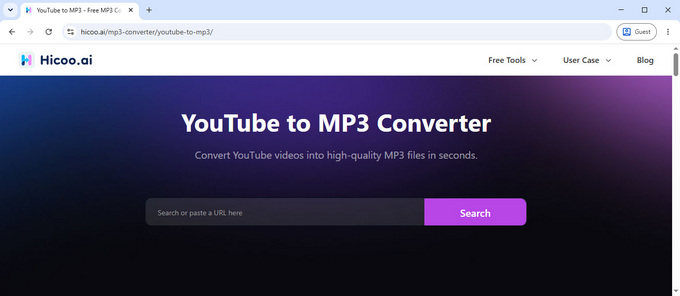
O Hicoo YouTube to MP3 Converter suporta diferentes tipos de links do YouTube, incluindo vídeos regulares, YouTube Shorts e playlists. Você pode colar um link diretamente ou pesquisar pelo título da música ou artista, tornando-o útil tanto se você já tiver uma URL quanto se estiver procurando por uma faixa específica.
Como converter vídeos do YouTube para MP3:
- Abra o conversor de YouTube para MP3 e cole uma URL do YouTube, ou pesquise por uma música ou artista.
- Verifique o resultado analisado e pré-visualize o áudio se desejar confirmar a faixa.
- Selecione uma taxa de bits (bitrate) de MP3, inicie a conversão e salve o arquivo de áudio.
Para playlists, verifique a lista de faixas analisada antes de converter para garantir que ela contém as músicas que você deseja.
Como Converter URLs de Vídeo de Outros Sites para MP3
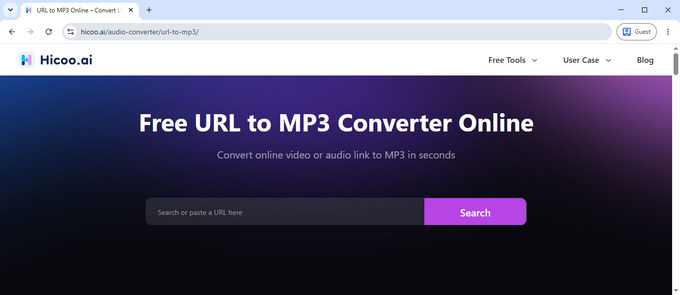
Para vídeos hospedados fora do YouTube, use o Hicoo URL to MP3 Converter. Ele suporta links de mais de 200 sites, incluindo TikTok, Instagram, Facebook, X, SoundCloud e Mixcloud. Os tipos de links suportados variam conforme a plataforma, portanto nem toda postagem, perfil ou URL de página necessariamente funcionará. Você pode usar a ferramenta em seu navegador sem criar uma conta.
Como converter uma URL de vídeo para MP3:
- Abra o Hicoo URL to MP3 Converter e cole a URL suportada.
- Aguarde a ferramenta analisar o link e verifique o conteúdo detectado.
- Escolha MP3 e sua taxa de bits preferida se solicitado, então inicie a conversão.
Se a análise falhar, primeiro abra o link original em seu navegador para confirmar que ele funciona. Em seguida, copie o link direto para o vídeo ou faixa individual e tente novamente. O suporte a URLs varia conforme a plataforma e o tipo de conteúdo, e conteúdos privados ou restritos podem não estar acessíveis.
Como Converter um Arquivo de Vídeo Local para MP3
Para extrair o áudio de um vídeo salvo em seu dispositivo, use um conversor de vídeo para MP3 que suporte o formato e o tamanho do arquivo. O Hicoo é adequado para conversões rápidas baseadas no navegador, enquanto o CloudConvert oferece controles adicionais para ajustar o áudio antes de exportar.
Use o Hicoo para Conversão Rápida e Privada
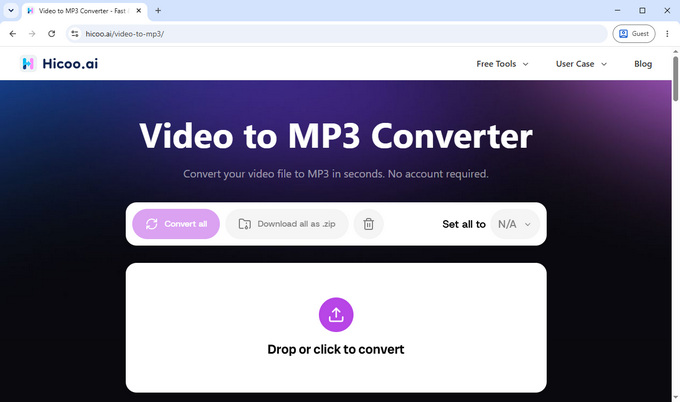
O Hicoo Video to MP3 Converter processa arquivos locais diretamente no seu navegador, portanto seu vídeo não precisa ser carregado para um servidor de conversão. Ele suporta arquivos MP4, MOV, AVI e MKV de até 100 MB, com até três arquivos por lote. Não há software para instalar, e a ferramenta de arquivo de vídeo para MP3 não possui anúncios ou pop-ups interrompendo o processo de conversão.
Em nosso teste, o Hicoo converteu um vídeo MP4 de 54,5 MB, com 5 minutos e 21 segundos de duração, em um MP3 de 4,90 MB em cerca de sete segundos. Isso fornece um exemplo prático do tempo e tamanho de saída para um arquivo, embora os resultados variem com o vídeo de origem e o dispositivo.
Como converter um vídeo local com o Hicoo:
- Abra o conversor de vídeo para MP3 online e selecione um arquivo de vídeo do seu dispositivo.
- Escolha MP3 como formato de saída se solicitado, então inicie a conversão.
- Salve o MP3 convertido quando o processamento terminar.
Para arquivos com mais de 100 MB ou conversões que exigem controles de áudio mais detalhados, considere um conversor de desktop ou um serviço online com configurações adequadas.
Use o CloudConvert para Ajustar Configurações de Áudio
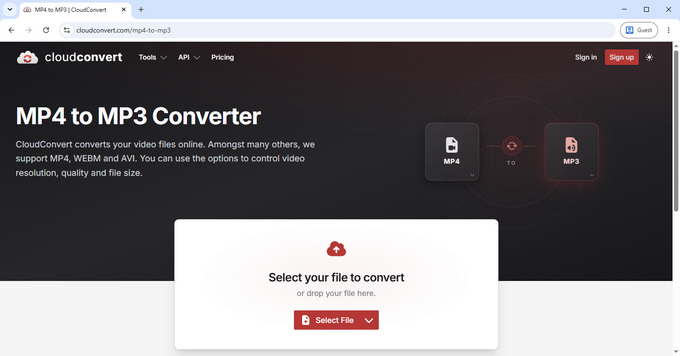
O conversor de MP4 para MP3 do CloudConvert é útil quando você precisa editar o áudio antes de exportar. Ele oferece controles para taxa de bits, canais de áudio, taxa de amostragem, volume e recorte, e suporta até cinco arquivos em um lote.
A opção de recorte é particularmente útil quando você precisa apenas de uma seção curta de um vídeo, como o refrão de uma música ou um clipe de som para um toque de celular. Defina os pontos de início e fim para manter apenas a parte que deseja, em vez de converter o áudio de todo o vídeo.
Em nosso teste com o mesmo vídeo de 54,5 MB, o CloudConvert levou cerca de 29 segundos e produziu um MP3 de 8,3 MB. O arquivo de saída foi maior do que o produzido pelo Hicoo em nosso teste. O tamanho da saída pode variar de acordo com a taxa de bits e outras configurações de codificação, portanto o tamanho do arquivo por si só não é uma medida confiável da qualidade do áudio.
Como converter um vídeo para MP3 com o CloudConvert:
- Abra o conversor de MP4 para MP3 e carregue seu vídeo.
- Ajuste as configurações de áudio ou recorte a seção de que precisa.
- Inicie a conversão e salve o MP3 resultante.
Os controles adicionais do CloudConvert o tornam uma escolha útil quando uma extração de áudio básica não é suficiente e você deseja ajustar a saída.
Converter Vídeos Grandes Localmente
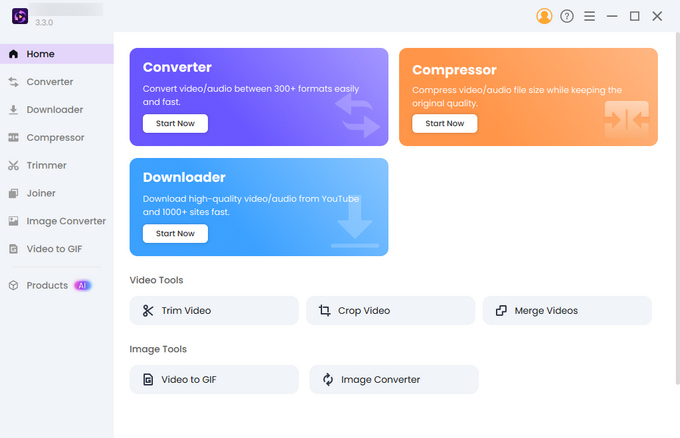
Para vídeos longos, arquivos com mais de 100 MB ou conversões frequentes, o Pro Video Converter para Windows e Mac oferece uma alternativa prática às ferramentas de navegador com limites de arquivo menores. Ele processa arquivos diretamente no seu computador, para que você não precise carregar vídeos grandes para um servidor de conversão ou esperar que eles terminem de ser carregados.
Ele suporta mais de 200 formatos e conversão em lote de até 30 arquivos, com um tamanho máximo de arquivo de 3 GB por vídeo. A aceleração de CPU ajuda a agilizar as conversões locais, particularmente ao processar vídeos grandes ou lotes. O desempenho real ainda depende do seu computador, da duração do vídeo e das configurações de saída.
Como converter vídeos grandes para MP3:
- Instale e abra o Pro Video Converter no seu computador Windows ou Mac.
- Adicione seus arquivos de vídeo e selecione MP3 como o formato de saída.
- Ajuste as configurações de áudio se necessário, então inicie a conversão.
Ao converter um lote grande, processe primeiro um arquivo representativo e verifique seu áudio e duração antes de converter o restante.
Problemas Comuns na Conversão de Vídeo para MP3
A URL do vídeo não pode ser processada
Primeiro, abra o link original em seu navegador para confirmar que ele ainda funciona. Em seguida, copie a URL direta do vídeo ou faixa individual em vez de um perfil, página de pesquisa ou link encurtado que redireciona para outro lugar. Use o conversor do YouTube para links do YouTube e o conversor de URL para MP3 para links suportados de outras plataformas. Conteúdos privados, restritos ou não suportados podem não estar acessíveis.
O arquivo de vídeo excede o limite de tamanho
O conversor online de vídeo para MP3 do Hicoo suporta arquivos de até 100 MB. Para um arquivo local maior, o Pro Video Converter para Windows e Mac suporta arquivos de até 3 GB. Se preferir um serviço online, verifique seus limites atuais de tamanho de arquivo e uso antes de começar, em vez de tentar repetidamente um arquivo que excede o limite.
O MP3 soa diferente do original
Escolha 128 kbps quando um arquivo menor for mais importante, ou 320 kbps quando preferir um MP3 com taxa de bits mais alta. Uma taxa de bits mais alta não pode restaurar detalhes ausentes do áudio de origem, então um vídeo com ruído ou som abafado continuará com ruído ou abafado após a conversão.
O MP3 é muito menor que o vídeo
Isso é normal porque o MP3 contém apenas áudio, não os dados visuais do vídeo. Verifique a duração do áudio para garantir que toda a faixa foi convertida. Se o MP3 estiver inesperadamente curto, tente a conversão novamente e confirme se selecionou o vídeo ou item de playlist correto.
A conversão está demorando demais
Para conversão local baseada em navegador, feche abas e aplicativos desnecessários se o seu computador estiver com pouca memória. Tente processar um arquivo de cada vez para ver se um lote grande está deixando as coisas lentas. Se você converte arquivos grandes ou múltiplos vídeos regularmente, o Pro Video Converter evita o tempo de carregamento e suporta lotes de até 30 arquivos locais.
Perguntas Frequentes
1. Qual ferramenta devo usar para converter um vídeo para MP3?
Use o Hicoo URL to MP3 Converter para links da maioria dos sites suportados, ou o Hicoo Video to MP3 Converter para arquivos de vídeo salvos em seu dispositivo.
2. Posso converter uma playlist do YouTube para MP3?
Sim. Cole a URL da playlist no Hicoo YouTube to MP3 Converter. Assim que a playlist for analisada, verifique a lista de faixas e pré-visualize músicas individuais antes de prosseguir com as opções de conversão disponíveis.
3. Posso converter vários vídeos para MP3 de uma só vez?
Sim. O conversor online de vídeo para MP3 do Hicoo suporta até três arquivos locais por lote. O Pro Video Converter para Windows e Mac suporta até 30 arquivos, com um tamanho máximo de arquivo de 3 GB por arquivo.
4. Qual taxa de bits de MP3 devo escolher?
Escolha 128 kbps quando o tamanho menor do arquivo importar, como para fala ou audição casual. Escolha 320 kbps se preferir um MP3 de alta taxa de bits para música. Taxas de bits mais altas geralmente criam arquivos maiores e não podem melhorar a qualidade do áudio além do que a fonte original contém.
5. É legal converter vídeos para MP3?
Converta vídeos que você possui ou tem permissão para usar, e verifique as regras de direitos autorais aplicáveis e os termos da plataforma. Um vídeo acessível publicamente não é automaticamente livre para converter, baixar ou reutilizar.