Escolher um editor de vídeo para o YouTube não se trata de escolher aquele com mais recursos. Para iniciantes, o melhor editor geralmente é aquele que ajuda a criar vídeos mais rápido, sem gastar muito tempo aprendendo fluxos de trabalho complicados.
Um bom editor para YouTube deve simplificar tarefas comuns, como cortar clipes, adicionar legendas, melhorar o áudio, criar Shorts e exportar vídeos com as configurações corretas.
Testei vários editores de vídeo para YouTube populares e amplamente utilizados para ver como eles se comportam em fluxos de trabalho de criadores reais, incluindo facilidade de uso, experiência de edição, recursos de IA, ferramentas de legenda, qualidade de exportação e limitações do plano gratuito.
Neste guia, você encontrará editores amigáveis para iniciantes para diferentes necessidades, desde vídeos simples do YouTube e Shorts até edição assistida por IA e branding de canal.
Se você ainda não tem imagens, também pode começar com um gerador de vídeo de IA gratuito antes de editar seu vídeo.
Índice
Compare os Melhores Editores de Vídeo para YouTube
Existem muitos editores de vídeo para YouTube disponíveis, mas eles não são projetados para o mesmo tipo de criador. Alguns são feitos para edições rápidas e Shorts, enquanto outros focam em fluxos de trabalho assistidos por IA, branding ou vídeos mais longos.
A tabela abaixo oferece uma visão rápida dos editores que testei e o que cada ferramenta faz de melhor.
| Editor | Melhor Para | Qualidade de Exportação | Marca d'água | Por que Escolher |
|---|---|---|---|---|
| CapCut Online | Iniciantes e Shorts | Até 1080p | Não (exportações padrão) | Edição fácil com recursos úteis para criadores |
| VEED | Edição assistida por IA | 720p | Sim | Ferramentas de IA para legendas, voz e fluxos mais rápidos |
| Flixier | Fluxo de trabalho flexível | 720p | Sim | Edição tradicional com assistência de IA |
| Renderforest | Intros e branding | 720p | Sim | Templates para ativos de canal profissionais |
| EchoWave | YouTube Shorts e efeitos visuais | 720p | Sim | Melhorias visuais rápidas e predefinições |
| Publer | Edições rápidas | Varia | Não | Corte e redimensionamento simples |
| Hicoo Premium Converter | Preparação e edição básica | Qualidade original | Não | Converter, cortar, mesclar e compactar vídeos |
Editores de Vídeo para YouTube que Testamos
Testei esses criadores de vídeo para YouTube com base no fluxo de trabalho de um iniciante: quão fácil é começar, quão rápido você pode concluir tarefas comuns de edição, quais recursos realmente ajudam os criadores do YouTube e quais limitações você deve conhecer antes de escolher uma ferramenta.
Esses editores são feitos para diferentes fluxos de trabalho. Alguns focam na edição de vídeo tradicional, enquanto outros ajudam os criadores com fluxos assistidos por IA, branding ou produção de conteúdo mais rápida. Cada ferramenta tem um ponto forte, então a melhor escolha depende do tipo de vídeo que você deseja criar.
CapCut Online - A Melhor Escolha Geral para Iniciantes
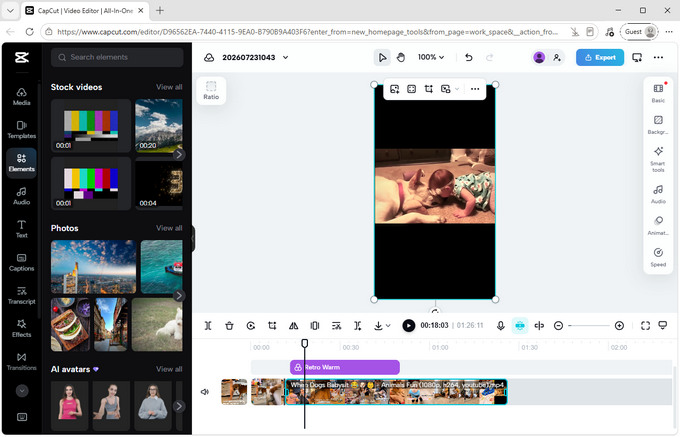
CapCut é um dos editores de vídeo para YouTube mais fáceis para iniciantes, ao mesmo tempo em que oferece recursos suficientes conforme suas necessidades de edição crescem.
Quando testei o CapCut Online, descobri que seu fluxo de trabalho corresponde a muitas tarefas comuns do YouTube. Após importar um vídeo, você pode editar a linha do tempo, adicionar efeitos, gerar legendas, criar uma imagem de capa e exportar o vídeo final sem alternar entre ferramentas diferentes.
Um recurso que se destaca para criadores do YouTube é o editor de Capas integrado. Em vez de tirar um print aleatório após terminar um vídeo, você pode selecionar um quadro da sua filmagem e personalizá-lo como imagem de capa. Isso economiza uma etapa extra para criadores que publicam regularmente.
O CapCut também oferece um fluxo de trabalho prático de legendas. Você pode gerar legendas automaticamente, editá-las manualmente, fazer upload de arquivos de legenda ou criar uma transcrição a partir da fala do vídeo. O recurso de transcrição permite editar partes do vídeo através do texto, em vez de procurar na linha do tempo.
Para iniciantes que criam YouTube Shorts ou conteúdo social, o CapCut oferece muitos templates prontos, formatos, transições e filtros. Durante os testes, descobri que a maioria dos ativos padrão estava disponível sem upgrade, facilitando a criação de vídeos polidos sem custos adicionais.
O fluxo de exportação é outra vantagem. Você pode ajustar a resolução, qualidade, taxa de quadros e formato antes de exportar, ou compartilhar diretamente em plataformas como YouTube e Facebook. Nos meus testes, a renderização foi mais rápida do que em vários outros editores baseados em navegador, e exportações padrão em 1080p estavam disponíveis sem marca d'água.
A principal limitação é que os ativos premium estão misturados com os recursos gratuitos. Se você usar templates, efeitos ou elementos de texto Pro, o CapCut pedirá para você fazer o upgrade ou removê-los antes de exportar. Iniciantes devem verificar os rótulos dos ativos ao adicionar elementos a um projeto.
Ideal para: Iniciantes criando vídeos para YouTube, Shorts, tutoriais e criadores que desejam um editor gratuito que possa crescer com seu fluxo de trabalho.
VEED - Melhor para Edição de YouTube Assistida por IA
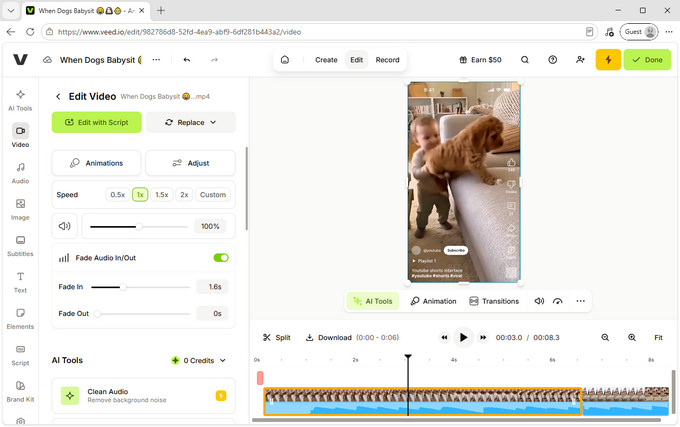
VEED é uma boa escolha para iniciantes que desejam editar vídeos do YouTube mais rápido com a ajuda de ferramentas de IA, especialmente para conteúdo que depende muito de fala, legendas e voz.
Comparado com criadores de vídeo tradicionais para YouTube, o VEED foca menos em edição complexa de linha do tempo e mais em ajudar os criadores a finalizar o conteúdo rapidamente. Durante o teste, descobri que muitos dos seus recursos mais fortes são construídos em torno de vídeos de 'talking-head', tutoriais, entrevistas e outros formatos onde as legendas e a qualidade do áudio importam.
Um dos recursos mais úteis do VEED é o seu fluxo de trabalho de legendas. Você pode gerar legendas automaticamente, editá-las manualmente, carregar arquivos de legenda ou traduzir legendas para diferentes idiomas. Se o seu vídeo incluir vários falantes, o VEED também permite aplicar diferentes estilos de legenda para cada um, facilitando o acompanhamento de entrevistas e discussões.
Outro recurso que se destacou foi a edição baseada em transcrição. Após gerar uma transcrição, você pode remover partes do texto para cortar as seções correspondentes do vídeo. Para iniciantes que não se sentem confortáveis trabalhando com precisão em uma linha do tempo, editar via texto parece muito mais intuitivo.
O VEED também inclui muitas ferramentas de IA projetadas para simplificar tarefas comuns de edição no YouTube. Isso inclui limpeza de áudio, remoção de palavras de preenchimento, dublagens de IA, ferramentas de fundo e outros recursos de edição baseados em IA. Algumas funções de IA são mais úteis para fluxos específicos, mas podem economizar tempo para quem edita tutoriais com frequência.
Para criadores que publicam em várias plataformas, o VEED também facilita o redimensionamento. Você pode criar rapidamente versões do mesmo vídeo usando formatos predefinidos para YouTube Shorts, TikTok, Instagram Reels, Facebook, LinkedIn e outras plataformas.
A principal limitação que notei é a restrição na exportação gratuita. Usuários gratuitos podem exportar vídeos em até 720p com uma marca d'água, que permanece visível durante todo o vídeo. Alguns materiais de estoque, efeitos e recursos avançados de IA também exigem um plano pago.
Para iniciantes, o VEED é especialmente útil quando o objetivo é criar conteúdo mais rápido em vez de lidar manualmente com cada etapa da edição. Se o seu conteúdo envolve fala ou educação, ele pode simplificar significativamente o processo.
Ideal para: Iniciantes criando tutoriais, vídeos educativos, entrevistas, podcasts e conteúdo de YouTube assistido por IA.
Flixier - Fluxo de Trabalho de Edição Tradicional com Assistência de IA
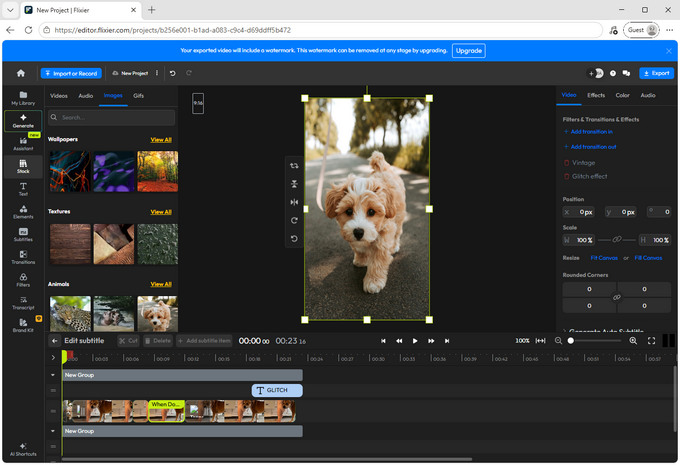
Flixier é uma boa opção para criadores que desejam uma experiência de edição mais tradicional, mas ainda se beneficiando de ferramentas de IA. Ele combina recursos familiares de linha do tempo com assistência de IA para simplificar tarefas repetitivas.
Durante os testes, achei o fluxo de edição por transcrição um dos recursos mais práticos. Após gerar uma transcrição, você pode editar o texto e remover as partes correspondentes do vídeo. Embora esse recurso não seja exclusivo do Flixier, tê-lo integrado a um ambiente de edição mais tradicional o torna útil para vídeos longos como tutoriais e apresentações.
O editor do Flixier também inclui uma assistente de IA chamada Eva, que permite descrever as mudanças que você deseja para que a ferramenta ajude a modificar o vídeo. Na prática, achei mais útil para solicitações de edição maiores do que para ajustes rápidos. Para cortes simples, editar manualmente na linha do tempo costuma ser mais rápido.
A principal limitação é o plano gratuito. As exportações são limitadas a 720p e incluem uma marca d'água. Durante a edição, a qualidade da visualização é comprimida, então o vídeo final exportado pode parecer diferente do que você vê no editor.
Ideal para: Iniciantes que desejam aprender um fluxo de trabalho de edição mais estruturado, especialmente para tutoriais e vídeos longos.
Renderforest - Melhor para Intros e Branding do YouTube
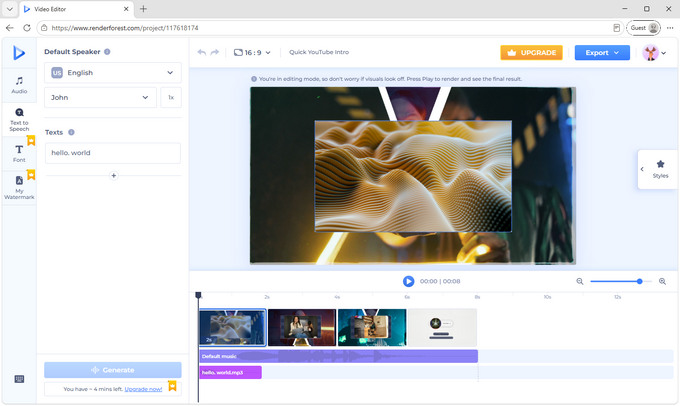
Renderforest é diferente dos outros editores nesta lista porque foca mais em conteúdo de marca do que em edição de vídeo completa. É especialmente útil para criar intros, outros, trailers de canal e vídeos promocionais.
Durante o teste, o fluxo baseado em templates foi a maior vantagem. Em vez de criar animações do zero, você escolhe um design pronto, envia seus ativos e cria rapidamente um resultado profissional. Para iniciantes que não conhecem motion graphics, isso facilita muito a criação de elementos consistentes para o canal.
Também inclui um recurso de texto para fala. Após inserir um roteiro e selecionar uma voz, você pode gerar narração sem precisar gravar seu próprio áudio. A qualidade da voz foi adequada para vídeos promocionais simples ou explicativos.
A limitação é que o Renderforest não foi projetado para edição de vídeo detalhada. Se você precisa de edição precisa na linha do tempo ou ajustes complexos, precisará de outro editor. O plano gratuito exporta vídeos em 720p com marca d'água.
Ideal para: Iniciantes que precisam de intros, outros e conteúdo de marca para o YouTube.
EchoWave - Melhor para YouTube Shorts e Melhorias Visuais
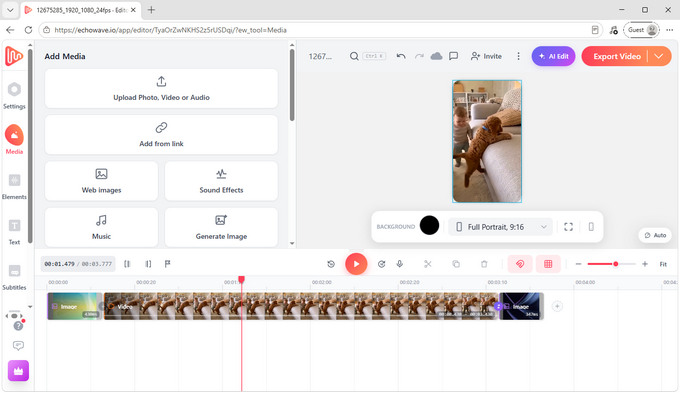
EchoWave funciona melhor para criadores que desejam tornar os vídeos mais envolventes com legendas, gráficos e layouts específicos para plataformas.
O recurso que achei mais útil foi seu sistema de formatos predefinidos. Você pode criar rapidamente versões para YouTube (16:9), YouTube Shorts (9:16), TikTok, Instagram Reels e outras plataformas sem ajustar manualmente a tela.
Também inclui muitos elementos visuais prontos para uso, como música, efeitos sonoros, emojis, visualizadores de áudio, gráficos e efeitos de texto. Essas ferramentas ajudam iniciantes a melhorar vídeos simples sem gastar tempo desenhando cada elemento.
O EchoWave também oferece geração de legendas e recursos de voz de IA. As vozes de IA são utilizáveis para narração básica, embora a geração tenha sido mais lenta que em algumas alternativas e as vozes ainda soem um pouco artificiais em trechos longos.
A limitação principal é o plano gratuito, que só permite exportações em 720p com marca d'água. O processo de exportação também inclui várias etapas adicionais antes do arquivo final ficar disponível.
Ideal para: Iniciantes criando Shorts, conteúdo social e vídeos que precisam de legendas ou efeitos visuais.
Publer - Melhor para Edições Rápidas de Vídeo para YouTube
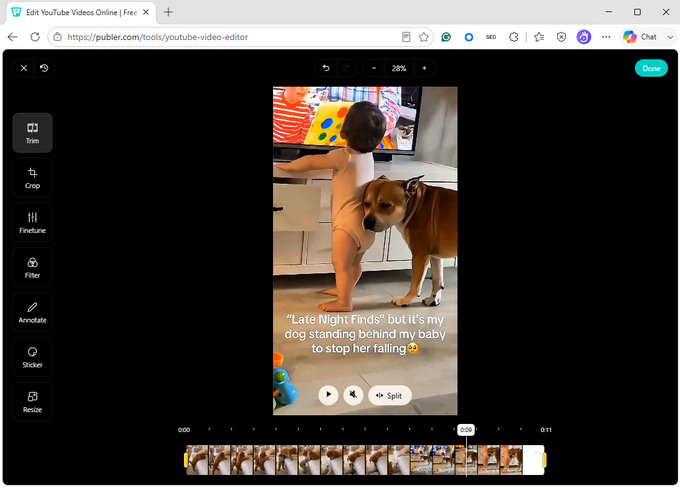
Publer é um editor de vídeo leve para YouTube projetado para criadores que precisam de ajustes simples em vez de um fluxo de edição completo.
Durante o teste, descobri que sua maior vantagem era a velocidade e simplicidade. Após carregar um vídeo, o Publer exibe automaticamente diferentes cenas como miniaturas na linha do tempo, facilitando a localização de seções que precisam ser cortadas ou divididas.
O editor inclui ferramentas básicas como cortar, dividir, mesclar, recortar e redimensionar, além de ajustes simples de brilho e outras configurações visuais.
Para iniciantes que só precisam cortar partes desnecessárias, redimensionar um vídeo ou fazer pequenos ajustes antes de enviar para o YouTube, o Publer oferece um fluxo direto e sem complexidade.
A principal limitação é que ele não foi feito para grandes projetos de edição. Durante o teste, um vídeo de 50MB já pareceu mais lento para processar, e algumas exportações falharam ocasionalmente.
Ideal para: Iniciantes que precisam de cortes rápidos, redimensionamento e edições simples antes de publicar vídeos.
Hicoo Premium Converter - Melhor para Preparar Vídeos Antes da Edição
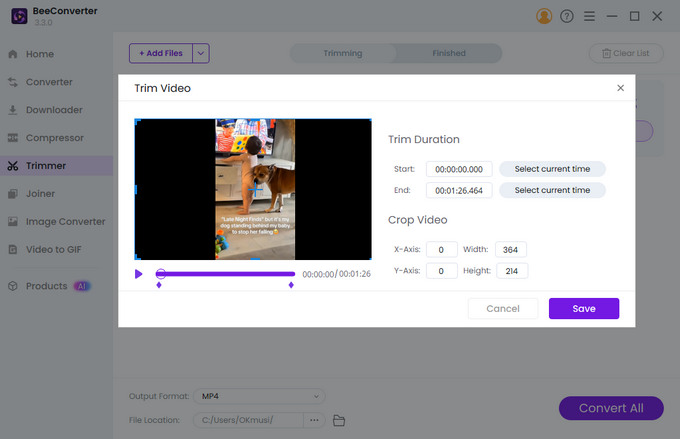
Hicoo Premium Converter adota uma abordagem diferente dos editores baseados em navegador. Em vez de focar em efeitos criativos e templates, ele foca em tarefas de processamento de vídeo, como converter, cortar, mesclar e compactar.
Em vez de editar diretamente no navegador, o Hicoo funciona como um aplicativo de desktop, o que evita algumas das limitações de upload e processamento das ferramentas online. Durante o teste, o fluxo de desktop pareceu mais estável para essas tarefas.
Também inclui opções de exportação predefinidas para formatos comuns do YouTube, incluindo HD 1080p e 720p. Isso pode ser útil quando o formato do seu vídeo original não é ideal para o seu software de edição ou quando você precisa reduzir o tamanho do arquivo antes de fazer o upload.
Para criadores que trabalham regularmente com diferentes formatos de vídeo, o Hicoo pode ser usado junto com um editor de YouTube em vez de substituí-lo. Por exemplo, você pode converter ou compactar as filmagens primeiro e depois importar o arquivo preparado para sua ferramenta de edição preferida.
Ideal para: Criadores que precisam de uma ferramenta de desktop para conversão, compressão, corte e preparação de arquivos antes da edição.
Configurações de Exportação Recomendadas para Vídeos do YouTube
Escolher as configurações de exportação corretas ajuda a manter a qualidade do seu vídeo consistente após o upload para o YouTube.
Para a maioria dos iniciantes, estas configurações funcionam bem:
| Configuração | Recomendado |
|---|---|
| Formato | MP4 (H.264) |
| Resolução | 1080p para a maioria dos vídeos |
| Proporção (Aspect Ratio) | 16:9 para vídeos regulares, 9:16 para YouTube Shorts |
| Taxa de Quadros | A mesma da filmagem original |
| Áudio | AAC |
A maioria dos editores de YouTube suporta a exportação direta em MP4. No entanto, se sua filmagem vier de dispositivos diferentes ou usar um formato não suportado, convertê-la antes de editar pode evitar problemas de compatibilidade.
Considerações Finais
Para a maioria dos iniciantes, começar com um editor de vídeo para YouTube fácil de usar é mais importante do que escolher a ferramenta com mais recursos. Conforme suas necessidades de edição crescerem, você poderá migrar para ferramentas com recursos de IA mais fortes, fluxos de trabalho avançados ou capacidades especializadas.
FAQ
1. Preciso criar uma conta para usar um editor de vídeo para YouTube?
Nem sempre. Algumas ferramentas, como o Publer, permitem fazer edições básicas sem criar uma conta. No entanto, a maioria dos editores exige login antes de você poder salvar ou exportar seu projeto.
2. Existe algum editor de vídeo para YouTube gratuito sem marca d'água?
Sim. O CapCut Online permite exportações padrão em 1080p sem marca d'água nos testes. Apenas evite usar ativos Pro, pois eles exigem um upgrade antes da exportação.