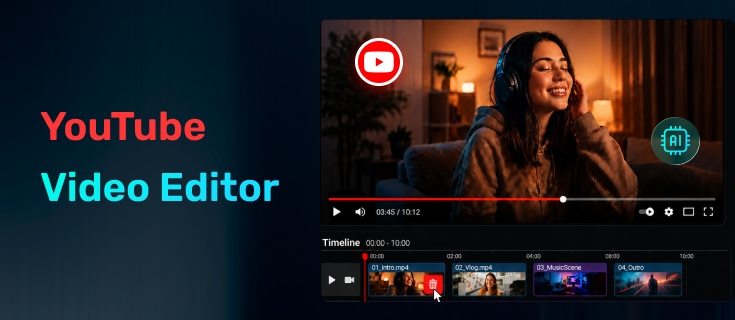
Bei der Auswahl eines YouTube-Video-Editors geht es nicht darum, das Tool mit den meisten Funktionen zu finden. Für Anfänger ist der beste Editor meist derjenige, der hilft, Videos schneller zu erstellen, ohne zu viel Zeit mit dem Erlernen komplizierter Workflows zu verbringen.
Ein guter YouTube-Editor sollte gängige Aufgaben wie das Schneiden von Clips, das Hinzufügen von Untertiteln, das Verbessern von Audio, das Erstellen von Shorts und das Exportieren von Videos mit den richtigen Einstellungen vereinfachen.
Ich habe mehrere beliebte und weit verbreitete YouTube-Video-Editoren getestet, um zu sehen, wie sie in realen Creator-Workflows abschneiden, einschließlich Benutzerfreundlichkeit, Bearbeitungserfahrung, KI-Funktionen, Untertitel-Tools, Exportqualität und Einschränkungen der kostenlosen Version.
In diesem Leitfaden finden Sie anfängerfreundliche Editoren für verschiedene Bedürfnisse – von einfachen YouTube-Videos und Shorts bis hin zu KI-unterstützter Bearbeitung und Kanal-Branding.
Wenn Sie noch kein Filmmaterial haben, können Sie auch mit einem kostenlosen KI-Videogenerator beginnen, bevor Sie Ihr Video bearbeiten.
Inhaltsverzeichnis
Die besten YouTube-Video-Editoren vergleichen
Es gibt viele YouTube-Video-Editoren, aber sie sind nicht alle für denselben Creator-Typ gedacht. Einige sind für schnelle Schnitte und Shorts konzipiert, während andere sich auf KI-gestützte Workflows, Branding oder längere YouTube-Videos konzentrieren.
Die folgende Tabelle gibt Ihnen einen schnellen Überblick über die von mir getesteten Editoren und wofür jedes Tool am besten geeignet ist.
| Editor | Ideal für | Exportqualität | Wasserzeichen | Warum dieses Tool wählen |
|---|---|---|---|---|
| CapCut Online | Anfänger & Shorts | Bis zu 1080p | Nein (Standard-Exporte) | Einfache Bearbeitung mit nützlichen Creator-Funktionen |
| VEED | KI-gestützter Schnitt | 720p | Ja | KI-Tools für Untertitel, Stimme und schnellere Workflows |
| Flixier | Flexibler Workflow | 720p | Ja | Traditioneller Schnitt mit KI-Unterstützung |
| Renderforest | Intros & Branding | 720p | Ja | Vorlagen für professionelle Kanal-Assets |
| EchoWave | YouTube Shorts & Effekte | 720p | Ja | Schnelle visuelle Verbesserungen und Presets |
| Publer | Schnelle Schnitte | Variiert | Nein | Einfaches Trimmen und Skalieren |
| Hicoo Premium Converter | Vorbereitung & Basics | Originalqualität | Nein | Videos konvertieren, trimmen, zusammenfügen und komprimieren |
Getestete YouTube-Video-Editoren
Ich habe diese YouTube-Videomacher basierend auf dem Workflow eines Anfängers getestet: Wie einfach der Einstieg ist, wie schnell gängige Bearbeitungsaufgaben erledigt werden können, welche Funktionen YouTube-Creatoren wirklich helfen und welche Einschränkungen man vor der Wahl eines Tools kennen sollte.
Diese Editoren sind für unterschiedliche Workflows konzipiert. Einige konzentrieren sich auf den traditionellen Videoschnitt, während andere Creatoren mit KI-gestützten Abläufen, Branding oder einer schnelleren Produktion helfen. Jedes Tool hat seine Stärken, daher hängt die beste Wahl von der Art der Videos ab, die Sie erstellen möchten.
CapCut Online – Die beste Gesamtwahl für Anfänger
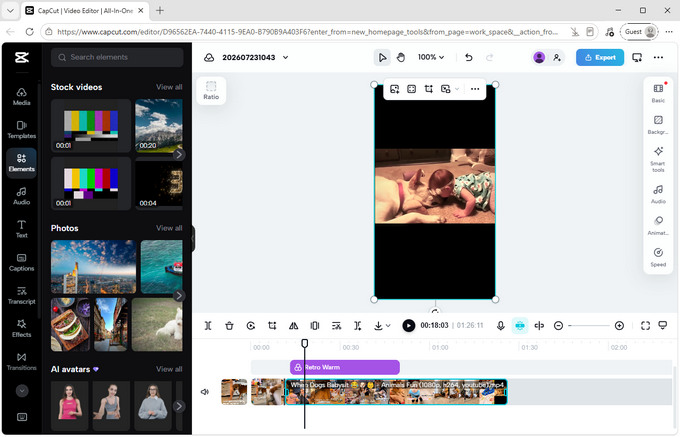
CapCut ist einer der einfachsten YouTube-Video-Editoren für Anfänger und bietet dennoch genügend Funktionen, wenn Ihre Anforderungen wachsen.
Beim Testen von CapCut Online stellte ich fest, dass sein Workflow viele gängige YouTube-Aufgaben abdeckt. Nach dem Import eines Videos können Sie die Timeline bearbeiten, Effekte hinzufügen, Untertitel generieren, ein Vorschaubild erstellen und das fertige Video exportieren, ohne zwischen verschiedenen Tools wechseln zu müssen.
Ein herausragendes Feature für YouTube-Creatoren ist der integrierte Cover-Editor. Anstatt nach Fertigstellung eines Videos einen zufälligen Screenshot zu machen, können Sie ein Frame aus Ihrem Material wählen und es als Vorschaubild anpassen. Das spart einen zusätzlichen Schritt für Creator, die regelmäßig veröffentlichen.
CapCut bietet zudem einen praktischen Untertitel-Workflow. Sie können Untertitel automatisch generieren, manuell bearbeiten, Untertiteldateien hochladen oder ein Transkript aus der Sprache des Videos erstellen. Die Transkript-Funktion ermöglicht es Ihnen, Teile des Videos über den Text zu bearbeiten, anstatt die Timeline abzusuchen.
Für Anfänger, die YouTube Shorts oder Social-Content erstellen, bietet CapCut viele fertige Vorlagen, Formate, Übergänge und Filter. Während des Tests stellte ich fest, dass die meisten Standard-Assets ohne Upgrade verfügbar waren, was die Erstellung professioneller Videos ohne zusätzliche Kosten erleichtert.
Der Export-Workflow ist ein weiterer Vorteil. Sie können Auflösung, Qualität, Bildrate und Format vor dem Export anpassen oder direkt auf Plattformen wie YouTube und Facebook teilen. In meinem Test war das Rendering schneller als bei anderen browserbasierten Editoren, und Standard-1080p-Exporte waren ohne Wasserzeichen möglich.
Die Haupteinschränkung besteht darin, dass Premium-Assets mit kostenlosen Ressourcen gemischt sind. Wenn Sie Pro-Vorlagen oder -Effekte verwenden, fordert CapCut Sie vor dem Export zum Upgrade oder zum Entfernen auf. Anfänger sollten beim Hinzufügen von Elementen auf die Kennzeichnungen achten.
Ideal für: Anfänger, die YouTube-Videos, Shorts oder Tutorials erstellen und einen kostenlosen Editor suchen, der mit ihrem Workflow mitwächst.
VEED – Am besten für KI-gestützte YouTube-Bearbeitung
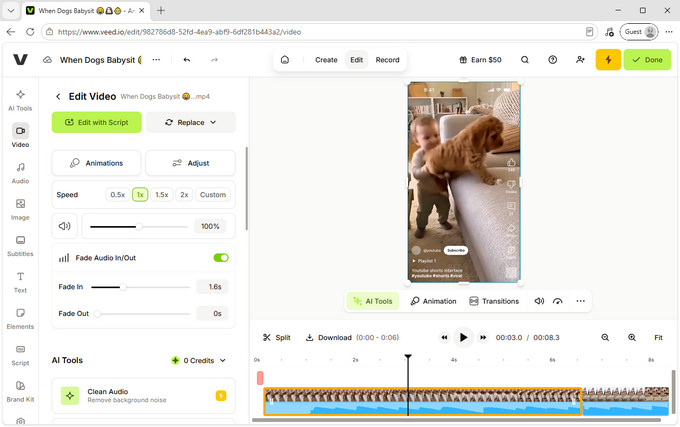
VEED ist eine gute Wahl für Anfänger, die YouTube-Videos mithilfe von KI-Tools schneller bearbeiten möchten, insbesondere bei Inhalten, die stark auf Sprache und Untertiteln basieren.
Im Vergleich zu herkömmlichen Videomachern konzentriert sich VEED weniger auf komplexe Timeline-Bearbeitung und mehr auf die schnelle Fertigstellung von Inhalten. Viele der stärksten Funktionen sind um Talking-Head-Videos, Tutorials und Interviews herum aufgebaut, bei denen Untertitel und Audioqualität entscheidend sind.
Eines der nützlichsten Features ist der Untertitel-Workflow. Sie können Untertitel automatisch generieren, übersetzen oder verschiedene Stile auf unterschiedliche Sprecher anwenden, was Interviews für Zuschauer leichter verfolgbar macht.
Ein weiteres Highlight war die transkriptbasierte Bearbeitung. Nach der Generierung eines Transkripts können Sie Textpassagen löschen, um die entsprechenden Abschnitte direkt im Video zu schneiden. Für Anfänger ist das Bearbeiten über Text oft intuitiver als das Arbeiten auf einer Timeline.
VEED enthält zudem KI-Tools für die Audiobereinigung, das Entfernen von Füllwörtern und KI-Voiceover. Diese Funktionen sparen viel Zeit bei der Bearbeitung von Tutorials oder Bildungsinhalten.
Für Creator, die auf mehreren Plattformen veröffentlichen, erleichtert VEED die Größenanpassung. Mit Presets für YouTube Shorts, TikTok oder Instagram Reels lässt sich ein langes Video schnell in mehrere kurze Clips umwandeln.
Die größte Einschränkung ist die Restriktion der kostenlosen Version. Gratis-Nutzer können Videos nur bis 720p mit einem dauerhaften Wasserzeichen exportieren. Auch viele KI-Funktionen erfordern ein kostenpflichtiges Abo.
Bestens geeignet für: Anfänger, die Tutorials, Interviews, Podcasts und KI-unterstützte YouTube-Inhalte erstellen möchten.
Flixier – Traditioneller Workflow mit KI-Unterstützung
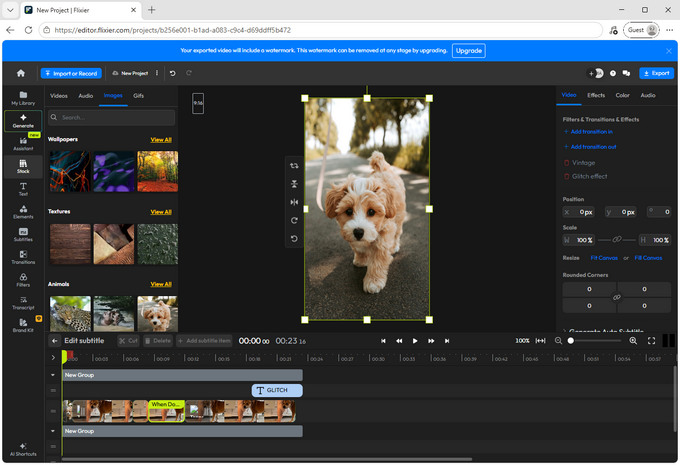
Flixier eignet sich gut für Creator, die eine eher traditionelle Bearbeitungserfahrung suchen, aber dennoch von KI-Tools profitieren möchten. Es kombiniert vertraute Timeline-Funktionen mit KI-Assistenten für repetitive Aufgaben.
Besonders praktisch empfand ich die Transkript-Bearbeitung. Ähnlich wie bei anderen Tools können Sie das Video durch Bearbeiten des Textes schneiden, was besonders bei längeren Formaten wie Präsentationen nützlich ist.
Der YouTube-Editor von Flixier enthält zudem eine KI-Assistentin namens Eva. Man kann Änderungen beschreiben, die das Tool dann umsetzt. In der Praxis war dies eher für größere Änderungen nützlich; für einfache Schnitte war die manuelle Timeline-Bearbeitung oft schneller.
Die Einschränkung liegt im kostenlosen Plan: Exporte sind auf 720p mit Wasserzeichen limitiert, und die Vorschauqualität im Editor ist komprimiert, sodass das Endergebnis anders aussehen kann als im Editor.
Ideal für: Anfänger, die einen strukturierten Workflow erlernen möchten, insbesondere für Tutorials und Interviews.
Renderforest – Am besten für YouTube-Intros und Branding
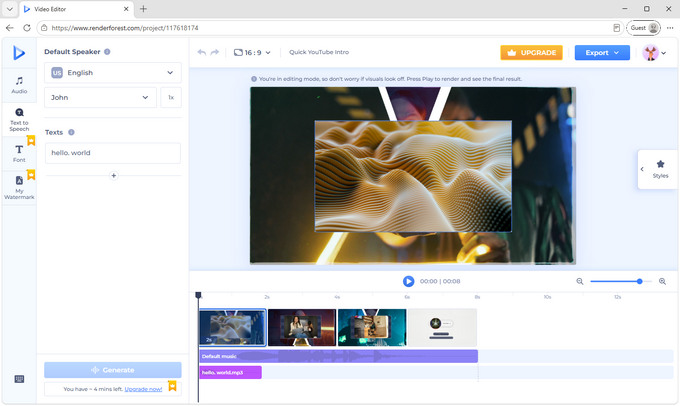
Renderforest unterscheidet sich von anderen Editoren, da der Fokus auf Branding-Inhalten liegt. Es ist hervorragend geeignet für Intros, Outros, Kanaltrailer und Werbevideos.
Der größte Vorteil ist der vorlagenbasierte Workflow. Statt Animationen selbst zu erstellen, wählt man ein Design und passt es mit eigenen Assets an. Für Anfänger ohne Kenntnisse in Motion Graphics ist dies der einfachste Weg zu einem professionellen Look.
Es gibt auch eine Text-to-Speech-Funktion, um Narrationen ohne eigenes Mikrofon zu erstellen. Die Sprachqualität reicht für einfache Erklärvideos völlig aus.
Die Einschränkung: Für detaillierten Videoschnitt ist Renderforest nicht gedacht. Wer präzise Timeline-Anpassungen braucht, benötigt ein zweites Tool. Die Gratis-Version exportiert in 720p mit Wasserzeichen.
Ideal für: Anfänger, die YouTube-Intros, Outros und gebrandete Inhalte benötigen.
EchoWave – Am besten für YouTube Shorts und visuelle Effekte
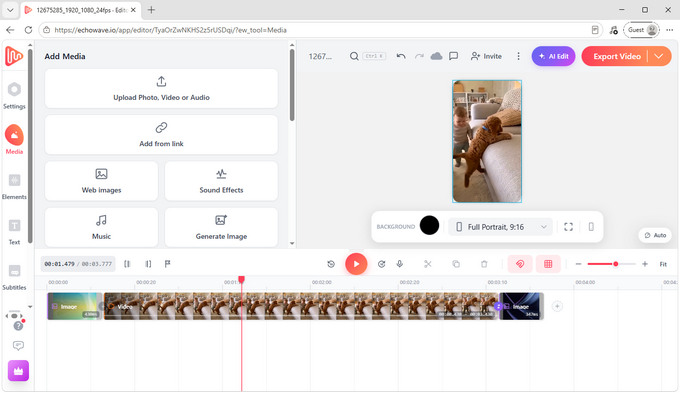
EchoWave ist ideal für Creator, die Videos durch Grafiken, Untertitel und plattformspezifische Layouts ansprechender machen wollen.
Besonders nützlich war das System für Format-Presets. Man kann Versionen für YouTube (16:9), Shorts (9:16) oder TikTok erstellen, ohne die Arbeitsfläche manuell anpassen zu müssen.
Es enthält viele einsatzbereite Elemente wie Musik, Soundeffekte, Emojis und Audio-Visualizer. Dies hilft Anfängern, einfache Videos ohne großen Designaufwand aufzuwerten.
EchoWave bietet zudem Untertitel-Generierung und KI-Stimmen an. Die Stimmen sind für einfache Vertonungen brauchbar, auch wenn die Generierung etwas langsamer als bei der Konkurrenz war.
Die Haupteinschränkung ist der Gratis-Plan (720p mit Wasserzeichen) und ein etwas umständlicher Exportprozess mit mehreren Zwischenschritten.
Ideal für: Anfänger, die Shorts und Social-Content mit visuellen Effekten erstellen.
Publer – Am besten für schnelle YouTube-Videoschnitte
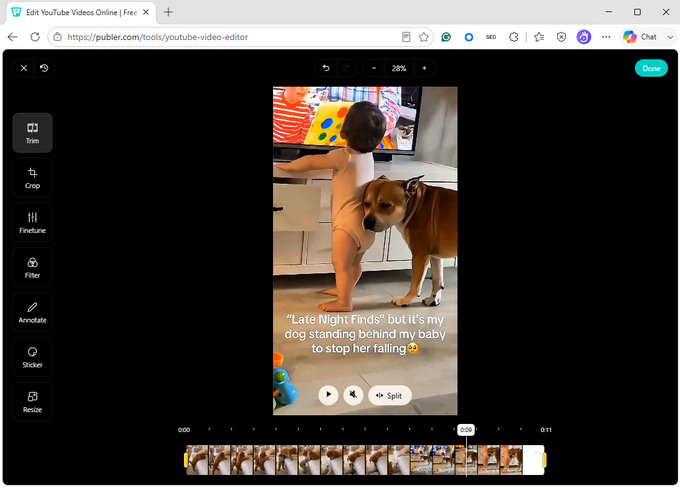
Publer ist ein leichtgewichtiger Editor für Creator, die eher schnelle Anpassungen als einen kompletten Workflow benötigen.
Der größte Vorteil ist die Einfachheit. Publer zeigt Szenen automatisch als Thumbnails auf der Timeline an, was das Finden von Stellen zum Trimmen oder Schneiden extrem erleichtert.
Es bietet Basisfunktionen wie Trimmen, Schneiden, Zusammenfügen und einfache Helligkeitsanpassungen.
Wer nur unnötige Teile entfernen oder die Größe anpassen will, bevor er auf YouTube hochlädt, findet hier einen geradlinigen Prozess ohne unnötige Komplexität.
Einschränkung: Für große Projekte ist es nicht geeignet. Im Test wurden Dateien ab 50 MB bereits spürbar langsamer verarbeitet.
Ideal für: Anfänger, die nur schnell trimmen und schneiden wollen.
Hicoo Premium Converter – Am besten zur Videovorbereitung vor dem Schnitt
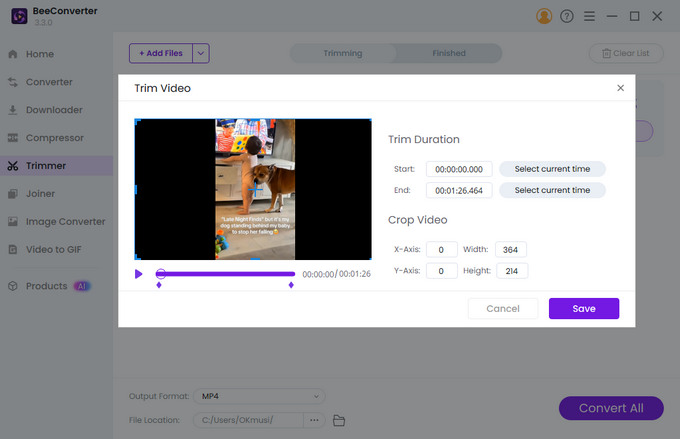
Hicoo Premium Converter verfolgt einen anderen Ansatz. Statt kreativer Effekte konzentriert es sich auf die technische Videoverarbeitung: Konvertieren, Trimmen, Zusammenfügen und Komprimieren.
Hicoo läuft als Desktop-Anwendung, was Upload-Limits und Browser-Instabilitäten vermeidet. Im Test erwies sich der Workflow für diese technischen Aufgaben als deutlich stabiler als bei Online-Tools.
Es bietet Export-Presets für YouTube (HD 1080p, 720p). Das ist hilfreich, wenn das Ausgangsmaterial nicht ideal für die Schnittsoftware ist oder die Dateigröße vor dem Upload reduziert werden muss.
Hicoo kann ergänzend zu einem YouTube-Editor genutzt werden, um Videomaterial vorzubereiten, bevor es in das eigentliche Schnittprogramm importiert wird.
Ideal für: Creator, die ein Desktop-Tool zum Konvertieren, Komprimieren und Vorbereiten von Dateien benötigen.
Empfohlene Exporteinstellungen für YouTube-Videos
Die Wahl der richtigen Exporteinstellungen sorgt dafür, dass die Videoqualität nach dem Upload auf YouTube konsistent bleibt.
Für die meisten Anfänger funktionieren diese Einstellungen am besten:
| Einstellung | Empfohlen |
|---|---|
| Format | MP4 (H.264) |
| Auflösung | 1080p für die meisten Videos |
| Seitenverhältnis | 16:9 für reguläre Videos, 9:16 für YouTube Shorts |
| Bildrate | Gleich wie das Originalmaterial |
| Audio | AAC |
Die meisten YouTube-Editoren unterstützen den direkten MP4-Export. Falls Ihr Material jedoch von verschiedenen Geräten stammt oder ein nicht unterstütztes Format nutzt, kann eine Konvertierung vorab Kompatibilitätsprobleme verhindern.
Fazit
Für die meisten Anfänger ist ein einfach zu bedienender YouTube-Video-Editor wichtiger als ein Tool mit den meisten Funktionen. Sobald Ihre Ansprüche wachsen, können Sie zu Programmen mit stärkeren KI-Features oder spezialisierten Workflows wechseln.
FAQ
1. Muss ich ein Konto erstellen, um einen YouTube-Video-Editor zu nutzen?
Nicht immer. Tools wie Publer erlauben Basisschnitte ohne Konto. Die meisten Editoren erfordern jedoch eine Anmeldung, um Projekte zu speichern oder zu exportieren.
2. Gibt es einen kostenlosen YouTube-Video-Editor ohne Wasserzeichen?
Ja. CapCut Online ermöglichte im Test Standard-1080p-Exporte ohne Wasserzeichen. Man muss lediglich darauf achten, keine Pro-Assets zu verwenden.