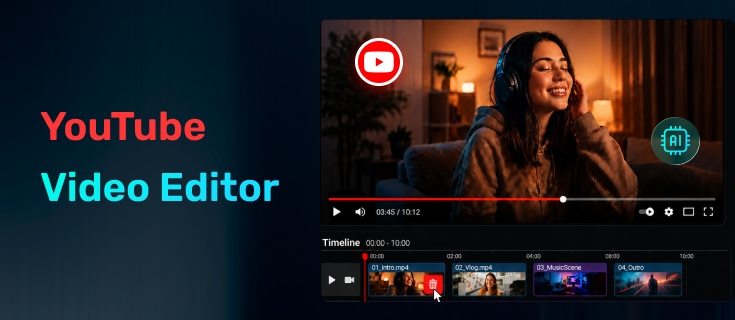
Choisir un éditeur vidéo YouTube ne consiste pas à choisir celui qui possède le plus de fonctionnalités. Pour les débutants, le meilleur éditeur est généralement celui qui vous aide à créer des vidéos plus rapidement sans passer trop de temps à apprendre des flux de travail compliqués.
Un bon éditeur YouTube doit simplifier les tâches courantes, telles que le coupage de clips, l'ajout de sous-titres, l'amélioration de l'audio, la création de Shorts et l'exportation de vidéos avec les bons paramètres.
J'ai testé plusieurs éditeurs vidéo YouTube populaires et largement utilisés pour voir comment ils se comportent dans les flux de travail réels des créateurs, notamment la facilité d'utilisation, l'expérience de montage, les fonctionnalités d'IA, les outils de sous-titrage, la qualité d'exportation et les limitations du plan gratuit.
Dans ce guide, vous trouverez des éditeurs adaptés aux débutants pour différents besoins, des simples vidéos YouTube et Shorts au montage assisté par l'IA et au branding de chaîne.
Si vous n'avez pas encore de séquences, vous pouvez également commencer par un générateur de vidéo IA gratuit avant de monter votre vidéo.
Table des matières
Comparer les meilleurs éditeurs vidéo YouTube
Il existe de nombreux éditeurs vidéo YouTube disponibles, mais ils ne sont pas tous conçus pour le même type de créateur. Certains sont conçus pour des montages rapides et des Shorts, tandis que d'autres se concentrent sur les flux de travail assistés par l'IA, le branding ou les vidéos YouTube plus longues.
Le tableau ci-dessous vous donne un aperçu rapide des éditeurs que j'ai testés et de ce que chaque outil fait de mieux.
| Éditeur | Idéal pour | Qualité d'exportation | Filigrane | Pourquoi le choisir |
|---|---|---|---|---|
| CapCut Online | Débutants & Shorts | Jusqu'à 1080p | Non (exports standard) | Montage facile avec des fonctionnalités utiles pour les créateurs |
| VEED | Montage assisté par IA | 720p | Oui | Outils d'IA pour les sous-titres, la voix et des flux plus rapides |
| Flixier | Flux de travail flexible | 720p | Oui | Montage traditionnel avec assistance IA |
| Renderforest | Intros & branding | 720p | Oui | Modèles pour des éléments de chaîne soignés |
| EchoWave | YouTube Shorts & effets visuels | 720p | Oui | Améliorations visuelles et préréglages rapides |
| Publer | Montages rapides | Variable | Non | Découpage et redimensionnement simples |
| Hicoo Premium Converter | Préparation vidéo & montage de base | Qualité originale | Non | Convertir, couper, fusionner et compresser des vidéos |
Éditeurs vidéo YouTube que nous avons testés
J'ai testé ces créateurs de vidéos YouTube en me basant sur le flux de travail d'un débutant : leur facilité de prise en main, la rapidité avec laquelle on peut accomplir les tâches de montage courantes, les fonctionnalités qui aident réellement les créateurs YouTube et les limitations que vous devriez connaître avant de choisir un outil.
Ces éditeurs YouTube sont conçus pour différents flux de travail. Certains se concentrent sur le montage vidéo traditionnel, tandis que d'autres aident les créateurs avec des flux de travail assistés par l'IA, le branding ou une production de contenu plus rapide. Chaque outil a une force différente, le meilleur choix dépend donc du type de vidéos que vous souhaitez créer.
CapCut Online - Meilleur choix global pour les débutants
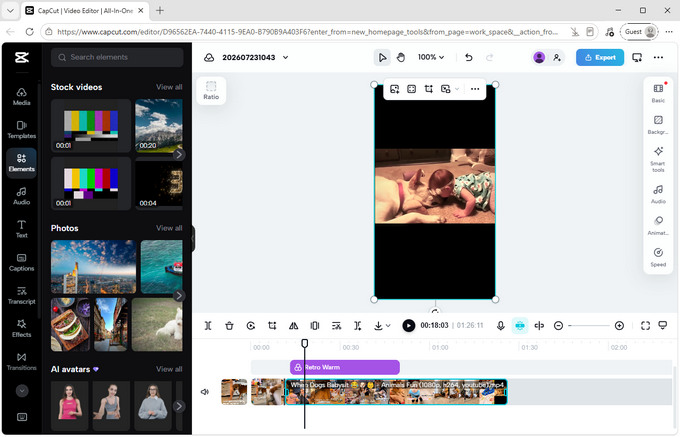
CapCut est l'un des éditeurs vidéo YouTube les plus faciles pour les débutants, tout en offrant suffisamment de fonctionnalités à mesure que vos besoins en montage augmentent.
Lorsque j'ai testé CapCut Online, j'ai trouvé que son flux de travail correspondait à de nombreuses tâches YouTube courantes. Après avoir importé une vidéo, vous pouvez éditer la timeline, ajouter des effets, générer des légendes, créer une image de couverture et exporter la vidéo finale sans passer d'un outil à l'autre.
Une fonctionnalité qui se démarque pour les créateurs YouTube est l'éditeur de Couverture intégré. Au lieu de prendre une capture d'écran aléatoire après avoir terminé une vidéo, vous pouvez sélectionner une image de votre séquence et la personnaliser en tant qu'image de couverture. Cela évite une étape supplémentaire pour les créateurs qui publient régulièrement.
CapCut propose également un flux de travail de sous-titrage pratique. Vous pouvez générer des légendes automatiquement, les éditer manuellement, télécharger des fichiers de sous-titres ou créer une transcription à partir de la voix de la vidéo. La fonction de transcription vous permet de modifier des parties de la vidéo via le texte au lieu de chercher dans la timeline.
Pour les débutants créant des YouTube Shorts ou du contenu social, CapCut propose de nombreux modèles, formats, transitions et filtres prêts à l'emploi. Lors des tests, j'ai constaté que la plupart des éléments standard étaient disponibles sans mise à niveau, ce qui facilite la création de vidéos soignées sans frais supplémentaires.
Le flux d'exportation est un autre avantage. Vous pouvez ajuster la résolution, la qualité, la fréquence d'images et le format avant l'exportation, ou partager directement sur des plateformes comme YouTube et Facebook. Lors de mes tests, le rendu était plus rapide que celui de plusieurs autres éditeurs basés sur navigateur, et les exportations standard en 1080p étaient disponibles sans filigrane.
La principale limitation est que les éléments premium sont mélangés aux ressources gratuites. Si vous utilisez des modèles, des effets ou des éléments de texte Pro, CapCut vous demandera de passer à la version supérieure ou de les supprimer avant l'exportation. Les débutants doivent vérifier les étiquettes des éléments lors de l'ajout à un projet.
Idéal pour : Les débutants créant des vidéos YouTube, des Shorts, des tutoriels, et les créateurs qui veulent un éditeur gratuit capable d'évoluer avec leur flux de travail.
VEED - Idéal pour le montage YouTube assisté par IA
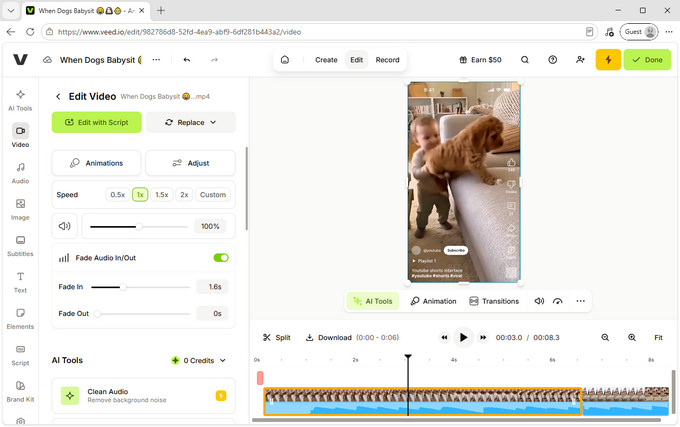
VEED est un bon choix pour les débutants qui souhaitent monter des vidéos YouTube plus rapidement à l'aide d'outils d'IA, en particulier pour les contenus qui dépendent fortement de la parole, des sous-titres et de la voix.
Comparé aux créateurs de vidéos YouTube traditionnels, VEED se concentre moins sur le montage complexe sur timeline et plus sur l'aide aux créateurs pour finir leur contenu rapidement. Lors des tests, j'ai trouvé que plusieurs de ses fonctionnalités les plus puissantes sont conçues autour des vidéos face caméra, des tutoriels, des interviews et d'autres formats où les légendes et la qualité audio comptent.
L'une des fonctionnalités les plus utiles de VEED est son flux de travail de sous-titrage. Vous pouvez générer automatiquement des sous-titres, les modifier manuellement, télécharger des fichiers de sous-titres ou traduire les légendes dans différentes langues. Si votre vidéo comprend plusieurs intervenants, VEED vous permet également d'appliquer différents styles de sous-titres à chaque personne, ce qui rend les interviews et les vidéos de discussion plus faciles à suivre pour les spectateurs.
Une autre fonctionnalité qui s'est démarquée lors des tests est son montage basé sur la transcription. Après avoir généré une transcription, vous pouvez supprimer des parties du texte pour couper les sections correspondantes de la vidéo. Pour les débutants qui ne sont pas à l'aise avec la précision d'une timeline, le montage par le texte peut sembler beaucoup plus intuitif.
VEED comprend également de nombreux outils d'IA conçus pour simplifier les tâches de montage YouTube courantes. Cela inclut le nettoyage audio, la suppression des mots de remplissage, les voix hors champ par IA, les outils d'arrière-plan et d'autres fonctionnalités de montage alimentées par l'IA. Certaines fonctionnalités d'IA sont plus utiles pour des flux de travail spécifiques, mais elles peuvent faire gagner du temps aux créateurs qui montent fréquemment des vidéos face caméra ou des tutoriels.
Pour les créateurs qui publient sur plusieurs plateformes, VEED facilite également le redimensionnement. Vous pouvez rapidement créer différentes versions de la même vidéo à l'aide de formats prédéfinis pour YouTube Shorts, TikTok, Instagram Reels, Facebook, LinkedIn et d'autres plateformes. C'est particulièrement utile si vous souhaitez transformer une longue vidéo YouTube en plusieurs clips plus courts.
La principale limitation que j'ai remarquée est la restriction d'exportation gratuite. Les utilisateurs gratuits peuvent exporter des vidéos jusqu'à 720p avec un filigrane, et celui-ci reste visible tout au long de la vidéo. Certains éléments de stock, effets et fonctionnalités d'IA avancées nécessitent également un plan payant.
Pour les débutants, VEED est particulièrement utile lorsque l'objectif est de créer du contenu plus rapidement plutôt que de gérer manuellement chaque étape du montage. Si votre contenu implique de la parole, des tutoriels ou des vidéos éducatives, il peut considérablement simplifier le processus de montage.
Idéal pour : Les débutants créant des tutoriels, des vidéos éducatives, des interviews, des podcasts et du contenu YouTube assisté par IA.
Flixier - Flux de travail de montage traditionnel avec assistance IA
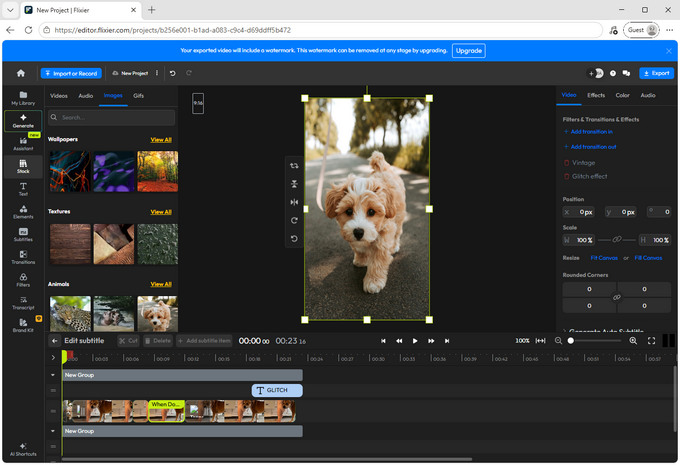
Flixier convient bien aux créateurs qui souhaitent une expérience de montage plus traditionnelle tout en bénéficiant d'outils alimentés par l'IA. Il combine des fonctionnalités familières de montage sur timeline avec une assistance IA qui aide à simplifier les tâches répétitives.
Lors des tests, j'ai trouvé que le flux de travail de montage par transcription était l'une de ses fonctionnalités les plus pratiques. Après avoir généré une transcription, vous pouvez modifier le texte et supprimer les parties correspondantes de la vidéo. Bien que cette fonctionnalité ne soit pas exclusive à Flixier, son intégration dans un environnement de montage plus traditionnel la rend utile pour les vidéos YouTube plus longues telles que les tutoriels, les interviews et les présentations.
L'éditeur vidéo YouTube Flixier comprend également une assistante IA nommée Eva, qui vous permet de décrire les modifications que vous souhaitez et laisse l'outil aider à modifier la vidéo. En pratique, je l'ai trouvée plus utile pour des demandes de montage importantes plutôt que pour des ajustements rapides. Pour les coupes simples, le montage manuel sur la timeline était souvent plus rapide car la réponse de l'IA n'était pas toujours immédiate.
La principale limitation est le plan gratuit. Les exportations sont limitées à 720p et incluent un filigrane. Pendant le montage, la qualité de l'aperçu est compressée, de sorte que la vidéo finale exportée peut sembler différente de ce que vous voyez dans l'éditeur.
Idéal pour : Les débutants qui souhaitent apprendre un flux de travail de montage plus structuré, en particulier pour les tutoriels, les interviews et les vidéos YouTube plus longues.
Renderforest - Idéal pour les intros YouTube et le branding
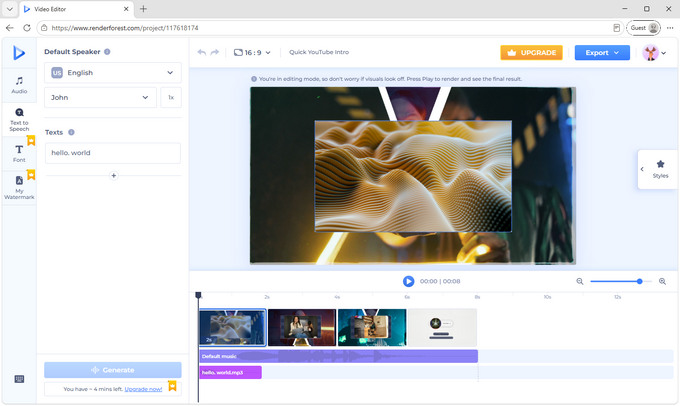
Renderforest est différent des autres éditeurs YouTube de cette liste car il se concentre davantage sur le contenu de marque que sur le montage vidéo complet. Il est particulièrement utile pour créer des intros, des outros, des bandes-annonces de chaîne et des vidéos promotionnelles YouTube.
Lors des tests, le flux de travail basé sur des modèles était le plus grand avantage. Au lieu de créer des animations à partir de zéro, vous pouvez choisir un design prêt à l'emploi, télécharger vos propres éléments et créer rapidement un résultat soigné. Pour les débutants qui ne sont pas familiers avec le motion design, cela facilite grandement la création d'éléments de chaîne cohérents.
Il comprend également une fonction de synthèse vocale. Après avoir saisi un script et sélectionné une voix, vous pouvez générer une narration sans enregistrer votre propre audio. La qualité de la voix convenait à de simples vidéos promotionnelles ou explicatives.
La limitation est que Renderforest n'est pas conçu pour un montage vidéo détaillé. Si vous avez besoin d'un montage précis sur timeline ou d'ajustements complexes, vous aurez besoin d'un autre éditeur. Le plan gratuit exporte les vidéos en 720p avec un filigrane, il convient donc principalement pour tester des modèles avant de passer à la version supérieure.
Idéal pour : Les débutants qui ont besoin d'intros, d'outros YouTube et de contenu de marque.
EchoWave - Idéal pour les YouTube Shorts et les améliorations visuelles
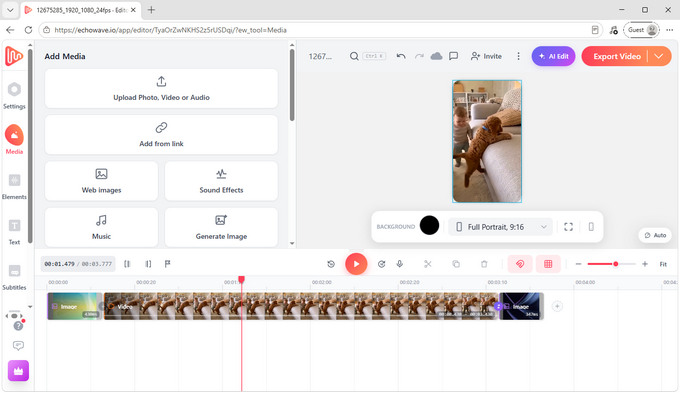
EchoWave fonctionne mieux pour les créateurs qui souhaitent rendre leurs vidéos plus attrayantes avec des légendes, des graphiques et des mises en page spécifiques aux plateformes.
La fonctionnalité que j'ai trouvée la plus utile était son système de formats prédéfinis. Vous pouvez rapidement créer des versions pour YouTube (16:9), YouTube Shorts (9:16), TikTok, Instagram Reels et d'autres plateformes sans ajuster manuellement le canevas.
Il comprend également de nombreux éléments visuels prêts à l'emploi, notamment de la musique, des effets sonores, des images, des emojis, des visualiseurs audio, des graphiques, des formes et des effets de texte. Ces outils sont utiles pour les débutants qui souhaitent améliorer des vidéos simples sans passer du temps à concevoir chaque élément eux-mêmes.
Le créateur de vidéos YouTube EchoWave propose également la génération de sous-titres et des fonctionnalités de voix par IA. Les voix d'IA sont utilisables pour une narration de base, bien que la génération ait été plus lente que certaines alternatives et que les voix sonnaient encore légèrement artificielles dans les sections plus longues.
La principale limitation est le plan gratuit, qui ne permet que des exportations en 720p avec un filigrane. Le processus d'exportation comprend également plusieurs étapes supplémentaires avant que le fichier final ne soit disponible.
Idéal pour : Les débutants créant des Shorts, du contenu social et des vidéos nécessitant des légendes ou des effets visuels.
Publer - Idéal pour les montages vidéo YouTube rapides
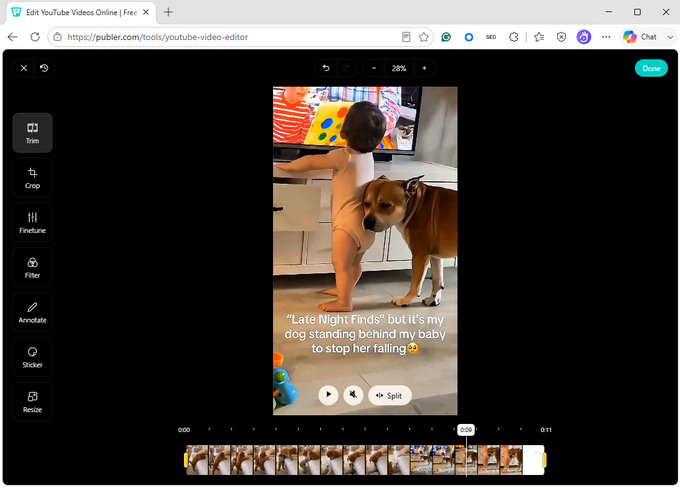
Publer est un éditeur vidéo YouTube léger conçu pour les créateurs qui ont besoin d'ajustements simples plutôt que d'un flux de travail de montage complet.
Lors des tests, j'ai trouvé que son plus grand avantage était la rapidité et la simplicité. Après avoir téléchargé une vidéo, Publer affiche automatiquement différentes scènes sous forme de vignettes sur la timeline, ce qui facilite la localisation des sections à couper ou à diviser.
L'éditeur comprend des outils de base tels que couper, diviser, fusionner, recadrer et redimensionner, ainsi que des ajustements simples pour la luminosité et d'autres paramètres visuels.
Pour les débutants qui ont seulement besoin de supprimer des parties inutiles, de redimensionner une vidéo ou de faire de petits ajustements avant de la mettre en ligne sur YouTube, Publer offre un flux de travail direct sans complexité inutile.
La principale limitation est qu'il n'est pas conçu pour des projets de montage plus importants. Lors des tests, une vidéo de 50 Mo semblait déjà plus lente à traiter, et certaines exportations ont échoué occasionnellement. Pour de meilleures performances, il est plus adapté aux fichiers vidéo plus courts ou plus petits.
Idéal pour : Les débutants qui ont besoin d'un découpage, d'un redimensionnement rapide et de montages simples avant de publier des vidéos.
Hicoo Premium Converter - Idéal pour préparer les vidéos avant le montage
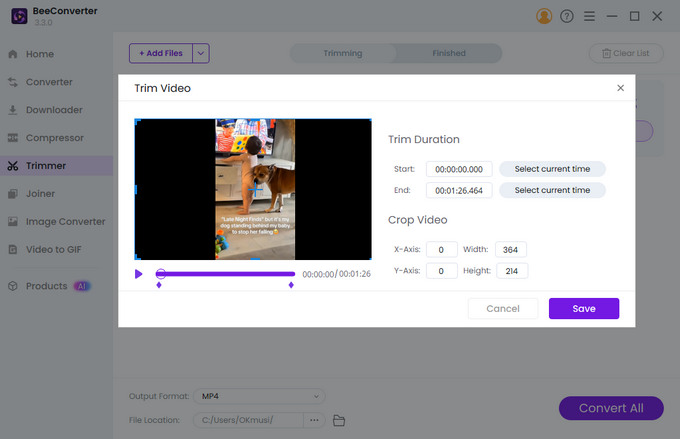
Hicoo Premium Converter adopte une approche différente des éditeurs vidéo YouTube basés sur navigateur. Au lieu de se concentrer sur les effets créatifs et les modèles, il se concentre sur les tâches de traitement vidéo telles que la conversion, le découpage, la fusion et la compression de vidéos.
Au lieu d'éditer directement dans le navigateur, Hicoo fonctionne comme une application de bureau, ce qui évite certaines limitations de téléchargement et de traitement que les outils en ligne peuvent avoir. Lors des tests, le flux de travail sur bureau semblait plus stable pour ces tâches par rapport aux outils basés sur navigateur.
Il comprend également des options d'exportation prédéfinies pour les formats YouTube courants, notamment HD 1080p, 720p et des résolutions inférieures. Cela peut être utile lorsque le format de votre vidéo source n'est pas idéal pour votre logiciel de montage ou lorsque vous devez réduire la taille du fichier avant le téléchargement.
Pour les créateurs qui travaillent régulièrement avec différents formats vidéo, Hicoo peut être utilisé en complément d'un éditeur YouTube plutôt que de le remplacer. Par exemple, vous pouvez d'abord convertir ou compresser vos séquences, puis importer le fichier préparé dans votre outil de montage préféré.
Idéal pour : Les créateurs qui ont besoin d'un outil de bureau pour la conversion, la compression, le découpage et la préparation de fichiers vidéo avant le montage.
Paramètres d'exportation recommandés pour les vidéos YouTube
Choisir les bons paramètres d'exportation aide à maintenir la qualité de votre vidéo constante après le téléchargement sur YouTube.
Pour la plupart des débutants, ces paramètres fonctionnent bien :
| Paramètre | Recommandé |
|---|---|
| Format | MP4 (H.264) |
| Résolution | 1080p pour la plupart des vidéos |
| Format d'image | 16:9 pour les vidéos régulières, 9:16 pour les YouTube Shorts |
| Fréquence d'images | Identique à la séquence originale |
| Audio | AAC |
La plupart des éditeurs YouTube prennent en charge l'exportation directe en MP4. Cependant, si vos séquences proviennent de différents appareils ou utilisent un format non pris en charge, les convertir avant le montage peut éviter des problèmes de compatibilité.
Dernières pensées
Pour la plupart des débutants, commencer par un éditeur vidéo YouTube facile à utiliser est plus important que de choisir l'outil doté du plus grand nombre de fonctionnalités. À mesure que vos besoins en montage augmentent, vous pourrez passer à des outils dotés de fonctionnalités d'IA plus puissantes, de flux de travail avancés ou de capacités spécialisées.
FAQ
1. Dois-je créer un compte pour utiliser un éditeur vidéo YouTube ?
Pas toujours. Certains outils, comme Publer, vous permettent d'effectuer des montages de base sans créer de compte. Cependant, la plupart des éditeurs YouTube nécessitent une connexion avant de pouvoir enregistrer ou exporter votre projet.
2. Existe-t-il un éditeur vidéo YouTube gratuit sans filigrane ?
Oui. CapCut Online permet des exportations standard en 1080p sans filigrane lors de nos tests. Évitez simplement d'utiliser des éléments Pro, car ils nécessitent une mise à niveau avant l'exportation.