
视频转换听起来很简单,直到你真正需要操作时才会发现:有的工具速度快但压缩严重,有的画质好但耗时极长。有些需要你先上传文件,而有些则在本地完成所有处理。
无论你是为了 将 YouTube 视频转换为 MP4、更改格式以解决兼容性、减小文件体积,还是在寻找无需上传的工具,选对转换器都能为你节省大量时间和精力。
我们使用同一个示例文件测试了几款热门的 视频转换器,对比了它们的速度、输出质量、功能和整体体验。本指南将侧重于日常使用中真正重要的环节,而不仅仅是罗列功能清单。
目录
YouTube 在线视频转换器
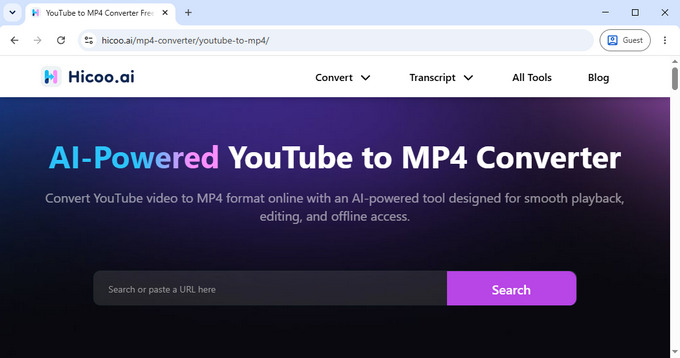
在处理 YouTube 视频时,稳定性和输出选项比任何其他功能都重要。
Hicoo YouTube 视频转换器 支持 480p、720p 和 1080p 分辨率的 MP4 输出,涵盖了大多数日常观看和素材复用的需求。在测试中,不同分辨率的处理过程都保持一致,没有出现失败或步骤间的延迟。
这里的关键区别不仅仅是速度,还有可靠性。许多同类工具常遇到链接失效或处理不稳定的问题,而这款工具在反复测试中表现非常顺畅。
它最适合那些需要稳定结果,且不想反复调整设置或重试的用户。
热门在线视频转换器对比
在线视频转换器初看大同小异,但一旦在相同条件下测试,差异就会迅速显现。
测试说明
为了确保对比的一致性,所有工具均使用同一个 5.26MB 的 MP4 文件并转换为 MOV 格式。除了转换时间外,我们还评估了输出文件的大小、码率保留情况、可用设置以及整体用户体验。
以下是在相同条件下测试的工具。
Hicoo 在线视频转换器 – 本地化处理
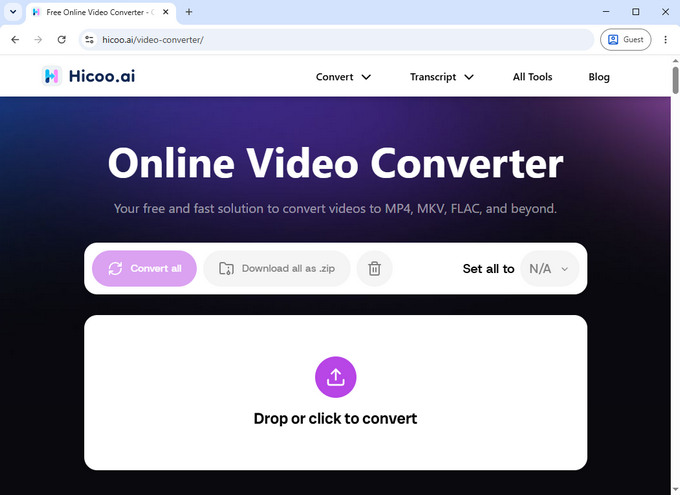
与大多数在线工具不同,Hicoo 在线视频转换器 在浏览器中本地处理文件,而不是上传到远程服务器。
这显著提升了体验。对于 5.26MB 的测试文件,整体耗时比某些原始转换速度更快的工具还要短,因为在处理开始前无需等待上传。
得益于本地处理技术,文件无需存储在外部服务器上。对于处理个人录像、内部演示、客户资料或其他敏感文件的用户来说,这比传统的云端转换器具有明显优势。
界面无广告,工作流从始至终保持整洁。它支持多种输出格式,并允许小规模批量转换。
如果你追求在线转换器的便捷,又想规避上传等待、页面杂乱或隐私泄露等缺点,它是一个非常理想的选择。
FreeConvert – 极速转换
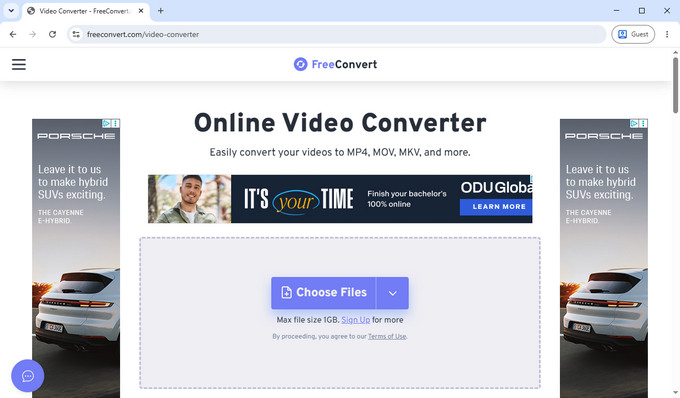
FreeConvert 是测试中速度最快的工具。5.26MB 的文件约 7 秒即可完成转换,并减小至 6.4MB(在测试工具中最为迅速)。
较小的输出体积源于更激进的压缩,视频码率降至 80kbps 左右。虽然这有助于减小体积,但可能会影响视觉质量。
FreeConvert 视频转换器还提供了极其丰富的设置选项,包括编码器选择、缩放、帧率控制、剪辑、裁剪、字幕设置,以及针对 iPhone 和 Android 等设备的预设。
主要缺点是界面,工作区周围充斥着大量广告。
最适合追求转换速度且对画质要求不是极高的场景。
Convertio – 高质量输出
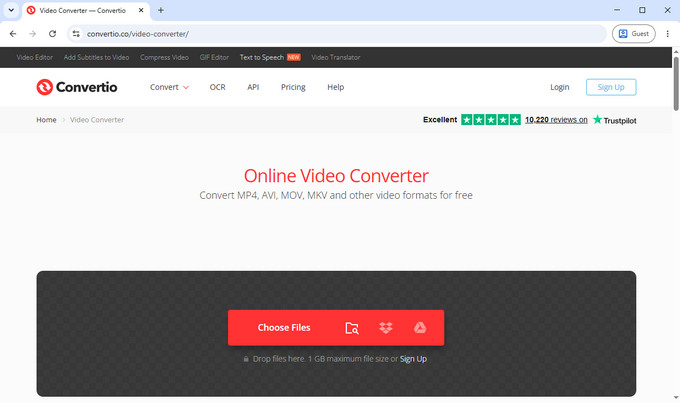
Convertio 在我们的 MP4 转 MOV 测试中保留了最多的细节。同一个 5.26MB 的文件耗时约 19 秒,输出文件为 8.29MB,码率保持在 145kbps 左右,水平较高。
较大的文件体积反映了更轻度的压缩和更好的画质保留。
与大多数免费视频转换器相比,其界面更加清爽,并允许对视频和音频设置进行精细控制,包括码率、编码器选择、帧率、音频通道和音量。
文件可保存长达 24 小时,方便你稍后再次访问。
这款免费视频转换器最适合那些画质需求高于速度需求的情况。
CloudConvert – 批量转换
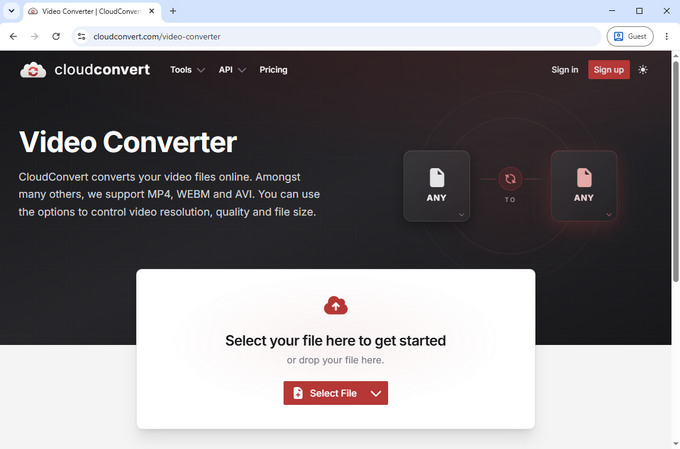
CloudConvert 在速度、质量和灵活性之间取得了平衡。测试中,同一个文件耗时约 12 秒,输出文件为 6.96MB,码率约 100kbps。
它支持批量转换,允许同时处理多个文件,并提供单独下载或打包为 ZIP 存档的选项。
高级设置包括视频编码器、分辨率、宽高比、帧率、音频设置、字幕、剪辑,甚至还有水印选项。尽管功能众多,界面依然保持了较好的易用性。
这款在线视频转换器最适合多文件处理流,或者当你需要一定的控制权又不想使用桌面软件时。
适合高频使用的桌面端视频转换器
Hicoo Premium Converter – 高效工作流
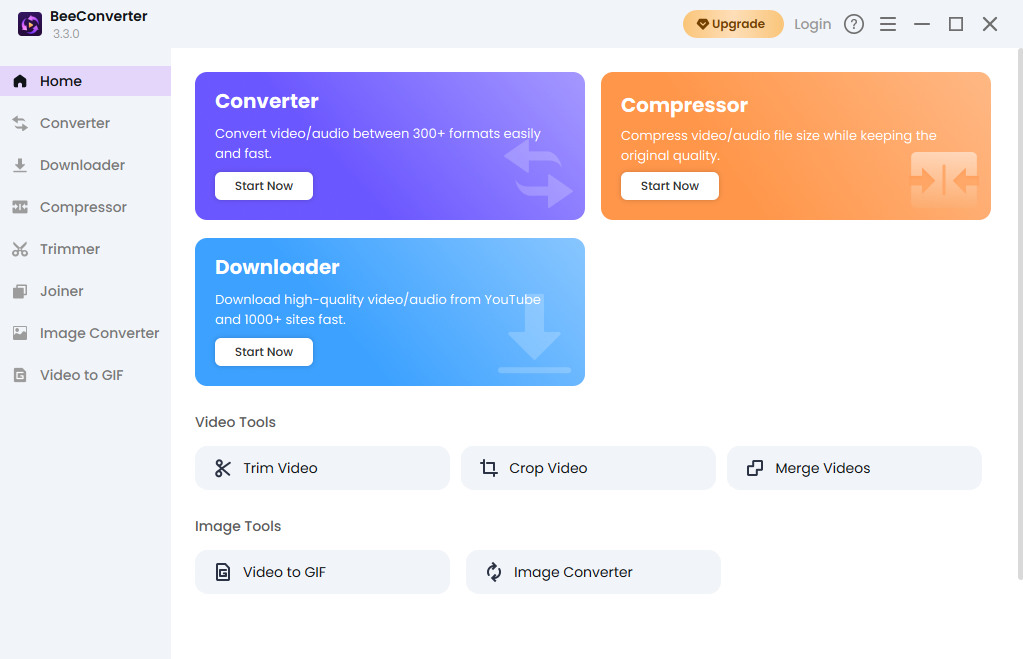
Hicoo Premium Converter 专注于音视频转换,并延伸至压缩、剪辑、合并文件、图片转换以及视频转 GIF 等相关任务。
与许多仅能更改格式的转换器不同,它将多种常用的媒体工具整合在一个工作空间内。这减少了在准备内容时切换不同应用程序的需求。
该软件支持批量转换、多种输出格式、可调的分辨率设置,以及针对设备或网络平台优化的输出预设。在需要更多控制权时,也可进行高级音视频设置。
由于所有操作均在本地运行,无论文件大小如何,性能始终保持稳定,且不依赖于上传速度或服务器状态。
最适合经常处理视频文件并需要稳定、可重复工作流的用户。
Wondershare UniConverter – 编辑与转换
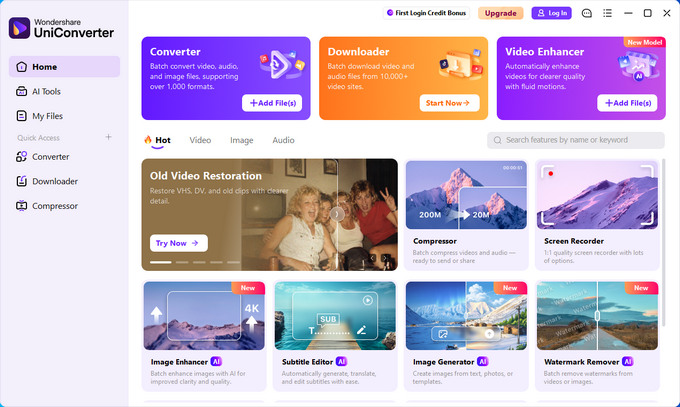
UniConverter 不仅仅是一个视频格式转换器,它被设计为一个完整的媒体工具箱。
安装需要约 1.7GB 的存储空间,并包含 UniConverter Player 等附加组件。启动速度明显慢于轻量级工具,且免费版对文件处理量有限制。
作为回报,它提供了广泛的功能,包括视频编辑、视频增强、字幕管理、元数据编辑、图片增强、背景移除、人声消除、转录工具以及其他 AI 驱动的实用程序。
对于简单的格式转换,它可能显得过于厚重。但对于那些已经在定期编辑视频或管理媒体资产的用户来说,它可以替代多个独立工具。
最适合需要在单个工作流中同时具备转换和编辑能力的用户。
如何选择合适的视频转换器
选择合适的工具取决于你的需求,而不仅仅看谁的功能更多。
如果你只是偶尔转换一个文件,在线视频格式转换器通常就足够了。对于快速任务,速度和简单性比高级设置更重要。
如果你定期转换文件,本地工具会更实用。它们消除了上传延迟,并将文件保留在你的设备上。
如果画质至关重要,请关注码率和输出大小。追求速度的工具通常压缩更严重,这可能会影响视觉清晰度。
如果你需要处理多个文件,批量处理就变得非常重要。有些工具能高效处理,而有些则更适合单文件任务。
Hicoo 在线视频转换器 是一个很好的切入点,因为它避开了上传延迟且界面简洁。对于更频繁的使用,桌面版则提供了更强的控制力和稳定性。
如何选择合适的输出格式
大多数转换问题实际上是格式问题。选对格式往往能立即解决问题。
如果视频在设备上无法播放,将其转换为 MP4 通常是最稳妥的方案。MP4 几乎被所有设备和平台支持,因此很少出现兼容性问题。
如果文件太大无法上传或发送,采用更高压缩率或较低码率设置的格式可以减小体积。在这种情况下,即使保持 MP4 格式但降低分辨率(例如从 1080p 降至 720p)也会产生显著效果。
如果你只需要音频,转换为 MP3 是最简单的选择。它会移除多余的视频数据并保持文件体积精简。
如果你是为特定平台准备内容,使用预设或推荐格式可以避免反复尝试。许多视频转换软件包含主流设备和平台的预设,既省时又能避免兼容性故障。
你应该选择哪款视频转换器?
对于快速、一次性的转换,大多数在线视频转换器都能胜任。
如果你想要无广告、无上传延迟、且具备本地处理优势的纯净体验,Hicoo 在线视频转换器 是一个极佳的选择。
如果你经常处理视频并需要格式转换以外的工具,Hicoo Premium Converter 提供了更完整的工作流。
如果输出质量是你的首要任务,Convertio 在测试中表现最佳。如果速度最重要,FreeConvert 则是最快的选项。
常见问题解答
1. 转换视频最简单的方法是什么?
对于小型或一次性任务,像 Hicoo 在线视频转换器、CloudConvert 或 FreeConvert 这样的在线工具最简单,因为它们直接在浏览器运行,无需安装。对于频繁使用或大文件,Hicoo Premium Converter 等桌面工具或本地转换器更实用。
2. 转换视频会降低画质吗?
这取决于压缩设置。如果目标是保持高画质,可以使用 Hicoo、Convertio 或 CloudConvert 并选择高质量设置来保留细节。如果首选是减小文件体积,强力压缩通常会使文件变小,但可能会降低清晰度。
3. 我应该使用什么格式?
MP4 是绝大多数场景下最安全的选择,因为它能兼容几乎所有的设备、浏览器和平台,有效避免日常使用中的兼容性问题。
4. 我可以在线转换大文件吗?
可以,使用 CloudConvert 或 Convertio 等工具即可,但上传时间会成为限制。对于大文件,使用 Hicoo Premium Converter 等桌面工具通常效率更高。