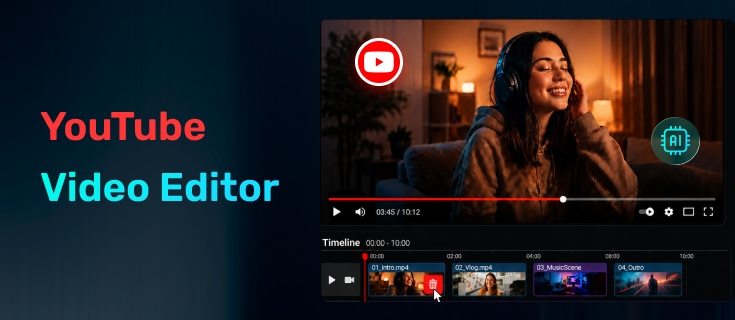
选择 YouTube 视频编辑器并不是要挑选功能最丰富的那一个。对于初学者来说,最好的编辑器通常是能帮你更快制作视频,而无需花费太多时间去学习复杂操作流程的工具。
一个优秀的 YouTube 编辑器应该让常见任务变得简单,比如剪辑片段、添加字幕、优化音频、制作 Shorts 以及使用正确的设置导出视频。
我测试了几款流行且被广泛使用的 YouTube 视频编辑器,看看它们在真实创作流程中的表现如何,包括易用性、编辑体验、AI 功能、字幕工具、导出质量以及免费方案的限制。
在本指南中,你将找到针对不同需求的入门级编辑器,从简单的 YouTube 视频和 Shorts 到 AI 辅助编辑和频道品牌包装。
如果你还没有素材,可以在编辑视频之前先尝试使用 免费 AI 视频生成器。
目录
对比最佳 YouTube 视频编辑器
虽然市面上有很多 YouTube 视频编辑器,但它们针对的创作者类型并不相同。有些专为快速剪辑和 Shorts 设计,而有些则侧重于 AI 辅助工作流、品牌包装或较长的视频内容。
下表展示了我测试过的各款编辑器的快速概览,以及它们各自最擅长的领域。
| 编辑器 | 最适合 | 导出质量 | 水印 | 选择理由 |
|---|---|---|---|---|
| CapCut Online | 初学者与 Shorts | 最高 1080p | 无(标准导出) | 简单易用,具备实用的创作者功能 |
| VEED | AI 辅助编辑 | 720p | 有 | 具备用于字幕、配音和提效的 AI 工具 |
| Flixier | 灵活的编辑工作流 | 720p | 有 | 带 AI 辅助的传统编辑模式 |
| Renderforest | 片头与品牌化 | 720p | 有 | 提供精致频道素材的模板 |
| EchoWave | YouTube Shorts 与视觉特效 | 720p | 有 | 快速视觉增强与预设 |
| Publer | 快速剪辑 | 不固定 | 无 | 简单的裁剪与尺寸调整 |
| Hicoo Premium Converter | 视频预处理与基础剪辑 | 原始质量 | 无 | 转换、裁剪、合并和压缩视频 |
我们测试过的 YouTube 视频编辑器
我根据初学者的工作流测试了这些 YouTube 视频制作工具:上手容易程度、完成常见编辑任务的速度、有哪些功能真正能帮到 YouTube 创作者,以及在选择工具前你应该了解哪些限制。
这些编辑器是为不同的工作流程构建的。有的专注于传统视频编辑,而有的则通过 AI 辅助工作流、品牌包装或更快速的内容产出来帮助创作者。每个工具都有不同的优势,因此最佳选择取决于你想制作的视频类型。
CapCut Online - 初学者的最佳综合选择
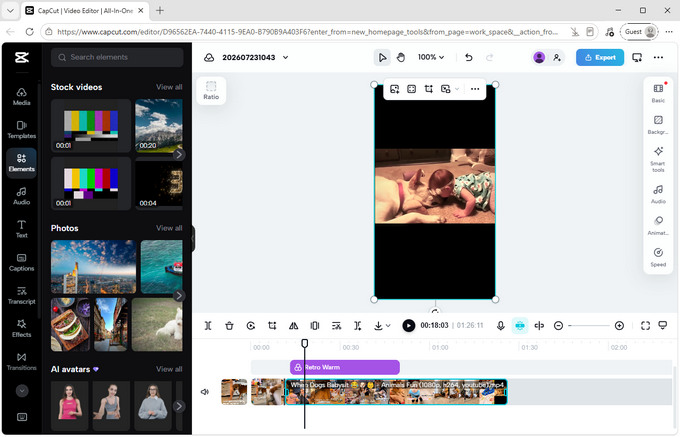
CapCut (剪映网页版) 是最适合初学者的 YouTube 视频编辑器之一,同时随着你编辑需求的增长,它也能提供足够的功能。
在测试 CapCut 在线版时,我发现它的工作流非常契合 YouTube 常见任务。导入视频后,你可以编辑时间线、添加特效、生成字幕、创建封面图并导出最终视频,无需在不同工具间切换。
对 YouTube 创作者来说,一个突出的功能是内置的封面编辑器。你不需要在视频完成后随机截一张图,而是可以从素材中选择一帧并自定义为封面图片。这为定期发布的创作者省去了一个额外步骤。
CapCut 还提供了实用的字幕工作流。你可以自动生成字幕、手动编辑、上传字幕文件或从视频语音中创建转录文本。转录功能允许你通过编辑文本来剪辑视频片段,而不是在时间线上辛苦搜索。
对于制作 YouTube Shorts 或社交媒体内容的初学者,CapCut 提供了大量现成的模板、格式、转场和滤镜。测试发现,大多数标准资源无需升级即可使用,让你能以零成本制作出精致的视频。
导出流程是另一个优势。你可以在导出前调整分辨率、质量、帧率和格式,或者直接分享到 YouTube 和 Facebook。在测试中,它的渲染速度比其他几款基于浏览器的编辑器更快,且标准的 1080p 导出没有水印。
主要限制是高级资源与免费资源混在一起。如果你使用了 Pro 模板、特效或文本元素,CapCut 会要求你在导出前升级或移除。初学者在添加元素时应留意资源标签。
最适合:制作 YouTube 视频、Shorts、教程的初学者,以及想要一个能随工作流成长的免费编辑器的创作者。
VEED - 最佳 AI 辅助 YouTube 编辑
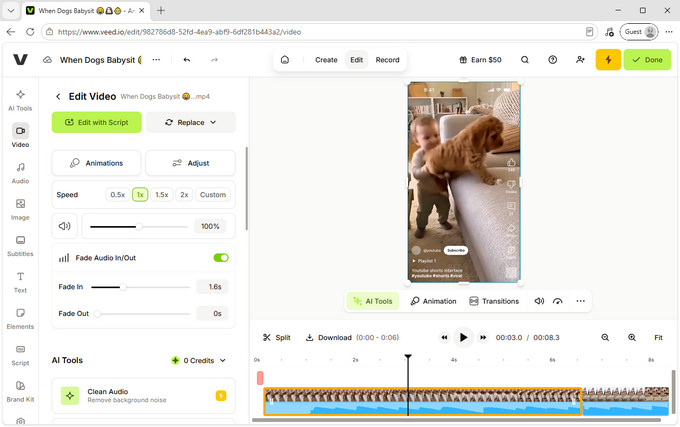
VEED 是那些希望在 AI 工具帮助下更快编辑 YouTube 视频的初学者的理想选择,特别是对于依赖语音、字幕和配音的内容。
与传统的 YouTube 视频制作工具相比,VEED 较少关注复杂的时间线编辑,而更注重帮助创作者快速完成内容。在测试中,我发现它的核心功能主要围绕真人出镜视频、教程、访谈和其他对字幕和音频质量要求较高的格式。
VEED 最实用的功能之一是其字幕工作流。你可以自动生成字幕、手动编辑、上传字幕文件或将字幕翻译成不同语言。如果你的视频包含多位发言者,VEED 还允许你为不同的发言者应用不同的字幕样式,这使得访谈和讨论视频更容易让观众理解。
另一个在测试中表现突出的功能是基于文本的编辑。生成转录文本后,你可以通过删除部分文字来剪掉视频中对应的部分。对于不习惯在时间线上进行精确操作的初学者来说,通过文字进行编辑会感觉更直观。
VEED 还包含许多旨在简化 YouTube 常见编辑任务的 AI 工具。其中包括音频清理、口癖(如 ‘嗯’、‘啊’)移除、AI 配音、背景处理等。一些 AI 功能针对特定工作流非常有效,可以为经常编辑出镜视频或教程的创作者节省大量时间。
对于在多个平台发布内容的创作者,VEED 的尺寸调整功能也很方便。你可以利用针对 YouTube Shorts、TikTok、Instagram Reels 等平台的预设格式快速创建同一视频的不同版本。如果你想把一个长视频拆解成多个短片段,这尤其有用。
我注意到的主要限制是免费导出限制。免费用户最高只能导出带水印的 720p 视频,且水印在整个视频中可见。一些素材库、特效和高级 AI 功能也需要付费方案。
对于初学者来说,当目标是更快速地产出内容而不是手动处理每一个编辑步骤时,VEED 非常好用。如果你的内容涉及讲解、教程或教育视频,它可以极大地简化编辑过程。
最适合:制作教程、教育视频、访谈、播客和 AI 辅助 YouTube 内容的初学者。
Flixier - 传统编辑工作流结合 AI 辅助
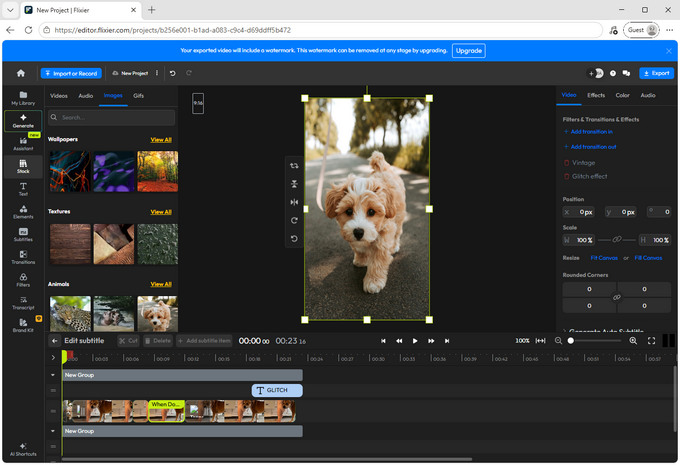
Flixier 非常适合那些既想要传统编辑体验,又想利用 AI 工具便利的创作者。它将人们熟悉的时间线编辑功能与帮助简化重复任务的 AI 辅助相结合。
在测试中,我发现转录编辑工作流是它最实用的功能之一。生成文本后,你可以编辑文本并移除视频的相应部分。虽然这不是 Flixier 独有的功能,但将其整合进更传统的编辑环境中,对于教程、访谈和演示等较长的 YouTube 视频非常有用。
Flixier YouTube 视频编辑器还包含一个名为 Eva 的 AI 助手,允许你通过描述需求来让工具协助修改视频。在实践中,我发现它更适合处理较大的编辑请求而非快速调整。对于简单的剪切,手动编辑时间线通常更快,因为 AI 的响应并不总是即时的。
主要限制在于免费计划。导出限制为 720p 且带有水印。在编辑过程中,预览质量会被压缩,因此最终导出的视频看起来可能与你在编辑器中看到的有所不同。
最适合:想要学习更规范的编辑工作流,特别是针对教程、访谈和长视频的初学者。
Renderforest - 最佳 YouTube 片头与品牌包装
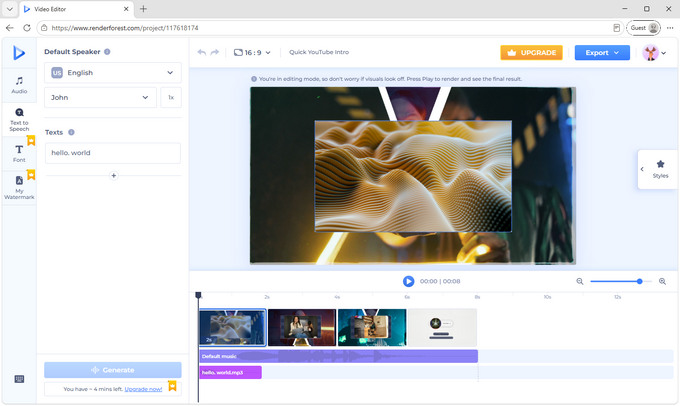
Renderforest 与此列表中的其他编辑器不同,因为它更侧重于品牌化内容而非完整的视频剪辑。它在创建 YouTube 片头 (Intro)、片尾 (Outro)、频道预告片和促销视频方面非常出色。
在测试中,基于模板的工作流是其最大的优势。你无需从头开始制作动画,只需选择一个现成的设计,上传自己的素材,就能快速生成精美的结果。对于不熟悉动态图形设计的初学者来说,这使得创建统一的频道元素变得容易得多。
它还包含文本转语音功能。输入脚本并选择声音后,你可以直接生成旁白而无需自己录音。其配音质量足以应对简单的促销视频或解说视频。
局限性在于 Renderforest 并非为细节视频编辑而设计。如果你需要精确的时间线操作或复杂的画面调整,你还需要另一个编辑器。免费计划导出的是 720p 带水印视频,因此它主要适合在升级前测试模板效果。
最适合:需要制作 YouTube 片头、片尾和品牌内容的初学者。
EchoWave - 最佳 YouTube Shorts 与视觉增强
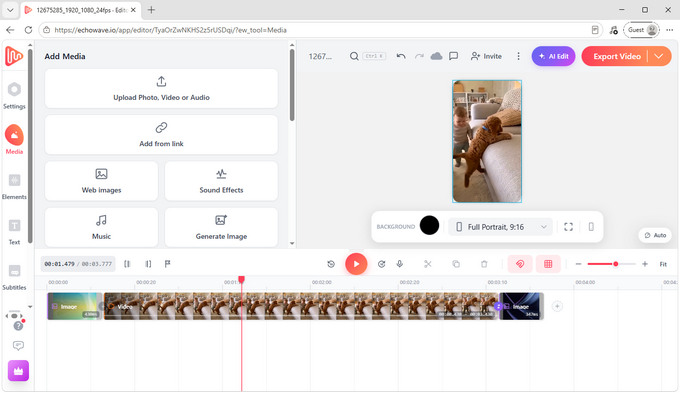
EchoWave 最适合那些希望通过字幕、图形和特定平台布局让视频更具吸引力的创作者。
我发现最实用的功能是它的预设格式系统。你可以快速创建针对 YouTube (16:9)、YouTube Shorts (9:16)、TikTok、Instagram Reels 等平台的版本,无需手动调整画布大小。
它还包含许多现成的视觉元素,包括音乐、音效、图片、表情符号、音频可视化工具、图表、形状和文字特效。这些工具对想要提升视频质感却又不想花时间亲自设计每个元素的初学者很有帮助。
EchoWave 同样提供字幕生成和 AI 配音功能。AI 声音可用于基础旁白,不过生成速度比其他一些工具慢,且在较长的段落中听起来仍有轻微的机械感。
主要限制是免费计划,仅允许导出带水印的 720p 视频。导出过程在获得最终文件前还包含几个额外的步骤。
最适合:制作 Shorts、社交媒体内容以及需要添加字幕或视觉效果的初学者。
Publer - 最佳快速 YouTube 视频剪辑
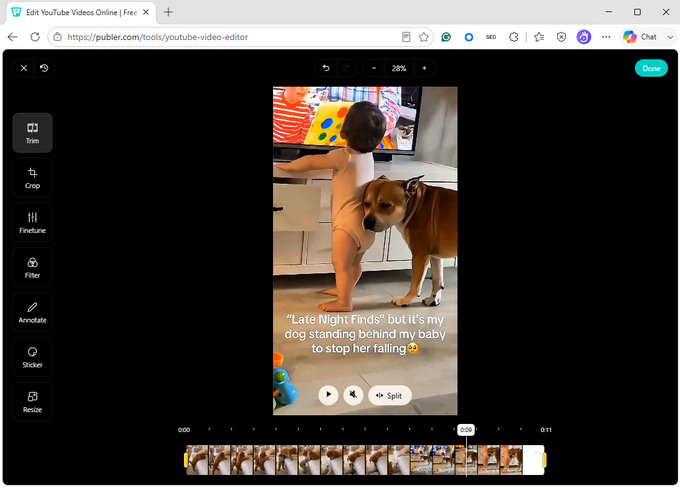
Publer 是一款轻量级的 YouTube 视频编辑器,专为只需要进行简单调整而非复杂编辑流程的创作者设计。
在测试中,我发现它最大的优势是速度和简洁。上传视频后,Publer 会自动在时间轴上以缩略图形式显示不同的场景,从而更容易定位需要裁剪或分割的部分。
该编辑器包含基础工具,如裁剪、分割、合并、裁剪画面、调整大小,以及对亮度和其他视觉设置的简单调整。
对于只需要剪掉多余部分、调整视频尺寸或在上传 YouTube 前进行小修小补的初学者,Publer 提供了一个直截了当的工作流,没有不必要的复杂性。
主要限制是它不适合处理大型编辑项目。测试中,50MB 的视频处理起来就已经感觉变慢了,且部分导出偶尔会失败。为了获得更好的表现,它更适合处理较短或较小的视频文件。
最适合:发布视频前需要快速裁剪、改尺寸和基础剪辑的初学者。
Hicoo Premium Converter - 最佳视频预处理与基础剪辑
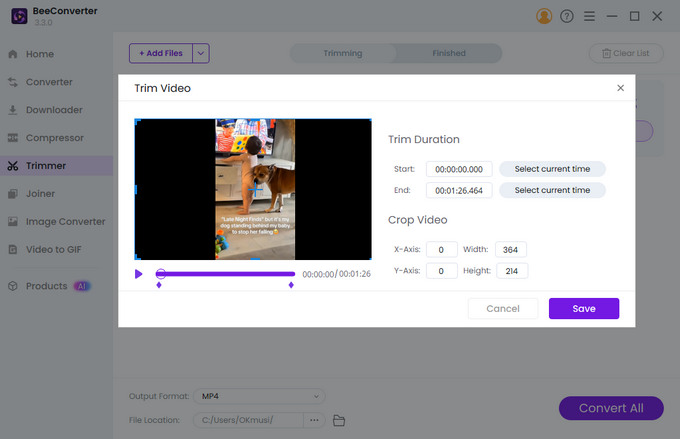
Hicoo Premium Converter 与基于浏览器的编辑器采用不同的策略。它不侧重于创意效果和模板,而是专注于视频处理任务,如转换格式、裁剪、合并和压缩视频。
与直接在浏览器中编辑不同,Hicoo 作为桌面应用程序运行,这避免了在线工具可能存在的上传和处理限制。测试中,桌面端的工作流在处理这些任务时比浏览器工具更稳定。
它还包含针对常见 YouTube 格式的预设导出选项,包括 HD 1080p、720p 及更低分辨率。当你的原始视频格式不适合编辑软件,或者在上传前需要减小文件体积时,这会非常有用。
对于经常处理不同视频格式的创作者,Hicoo 可以作为 YouTube 编辑器的补充。例如,你可以先转换或压缩素材,然后将处理好的文件导入你喜欢的编辑工具中。
最适合:在编辑前需要桌面工具进行视频转换、压缩、裁剪和文件预处理的创作者。
推荐的 YouTube 视频导出设置
选择正确的导出设置有助于在上传到 YouTube 后保持视频质量的稳定性。
对于大多数初学者,以下设置效果良好:
| 设置项 | 推荐值 |
|---|---|
| 格式 | MP4 (H.264) |
| 分辨率 | 大多数视频建议 1080p |
| 宽高比 | 常规视频为 16:9,YouTube Shorts 为 9:16 |
| 帧率 | 与原始素材相同 |
| 音频 | AAC |
大多数 YouTube 编辑器支持直接导出 MP4。但是,如果你的素材来自不同设备或使用了不支持的格式,在编辑前进行转换可以避免兼容性问题。
总结
对于大多数初学者来说,从一个易于使用的 YouTube 视频编辑器开始,比选择功能最多的工具更重要。随着你编辑需求的增长,你可以逐渐转向具备更强 AI 功能、高级工作流或专业能力的工具。
常见问题
1. 使用 YouTube 视频编辑器需要创建账户吗?
并不总是需要。有些工具(如 Publer)允许你在不创建账户的情况下进行基础编辑。但是,大多数 YouTube 编辑器在保存或导出项目前都需要登录。
2. 有没有无水印的免费 YouTube 视频编辑器?
有的。CapCut 在线版在测试中允许导出无水印的标准 1080p 视频。只需避免使用带有 Pro 标志的资源即可,因为这些资源在导出前需要付费升级。