在线将 HEIC 转换为 JPG 的步骤
- 上传您的 HEIC 图像
- 将 HEIC 转换为 JPG
- 下载您的 JPG 文件
点击上传按钮并选择您想要转换的 HEIC 文件。您可以一次从电脑或移动设备上传最多 3 张图像。
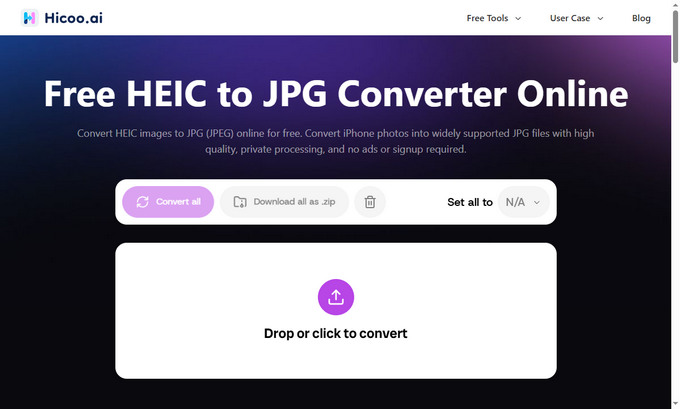
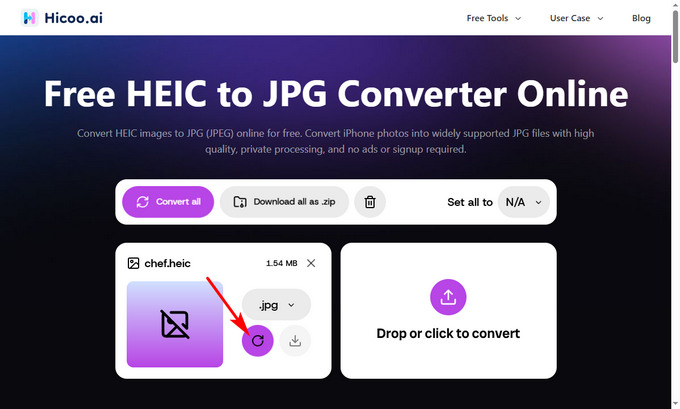
该工具将处理您的图像,并在保持高图像质量的同时将 HEIC 文件转换为 JPG 格式。
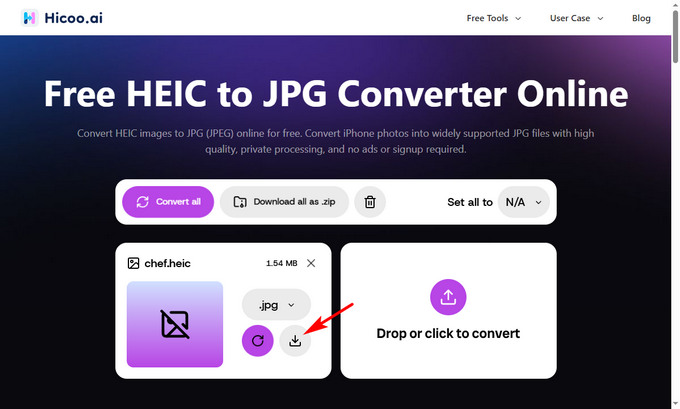
转换完成后,下载您的 JPG 图像并在任何地方使用,包括网站、社交媒体平台和图像编辑软件。
需要转换数百张 HEIC 照片?
如果您有数百张 iPhone 照片需要转换,在线转换器可能不是最有效的选择。我们的 专业版转换器 支持批量 HEIC 转换,让您可以一次处理大量图像。
免费下载
常见问题
1. 我可以转换 iPhone 上的 HEIC 照片吗?
是的。您可以使用任何移动浏览器直接从 iPhone 转换 HEIC 照片。上传您的 HEIC 图像,将其转换为 JPG,然后将转换后的文件保存到您的设备。
2. 如何在 Windows 上将 HEIC 转换为 JPG?
在 Windows 上,您可以通过将 HEIC 文件上传到在线转换器来将 HEIC 转换为 JPG,无需安装额外软件。选择 JPG 作为输出格式并下载转换后的图像。
3. 我可以不损失质量地将 HEIC 文件转换为 JPG 吗?
是的,我们的 HEIC 转 JPG 转换器旨在转换过程中保持高图像质量。
4. 我可以在线转换多少张 HEIC 图像?
我们的在线 HEIC 转 JPG 转换器每次转换最多支持 3 张图像。对于更大的批量需求,请使用桌面转换器。
5. HEIC 比 JPG 更好吗?
HEIC 通常提供更小的文件体积,而 JPG 在设备和平台之间提供更广泛的兼容性。