有时您只需要视频中的音频,无论是歌曲、有用的采访、讲座还是播客片段。将视频转换为 MP3 可以为您提供更易于随身聆听、整理到个人媒体库或用于您自己项目的音频文件。您可以使用 URL 转 MP3 转换器 从在线视频中提取音频,也可以使用 视频转 MP3 转换器 转换保存在设备上的视频文件。
目录
如何将在线视频转换为 MP3
对于 YouTube 视频、Shorts 和播放列表,专用的 YouTube 转换器提供专门的支持。对于来自其他受支持网站的链接,URL 转 MP3 转换器是更灵活的选择。
如何将 YouTube 视频转换为 MP3
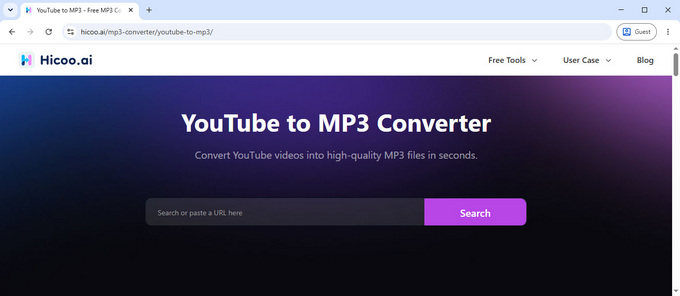
Hicoo YouTube 转 MP3 转换器 支持不同类型的 YouTube 链接,包括常规视频、YouTube Shorts 和播放列表。您可以直接粘贴链接,也可以通过歌曲名称或艺术家进行搜索,无论您是已有 URL 还是正在寻找特定曲目,它都非常有用。
如何将 YouTube 视频转换为 MP3:
- 打开 YouTube 转 MP3 转换器,粘贴 YouTube URL,或搜索歌曲/艺术家。
- 检查解析结果,如果您想确认曲目,可以预览音频。
- 选择 MP3 比特率,开始转换,然后保存音频文件。
对于播放列表,请在转换前检查解析的曲目列表,确保其中包含您想要的歌曲。
如何将其他网站的视频 URL 转换为 MP3
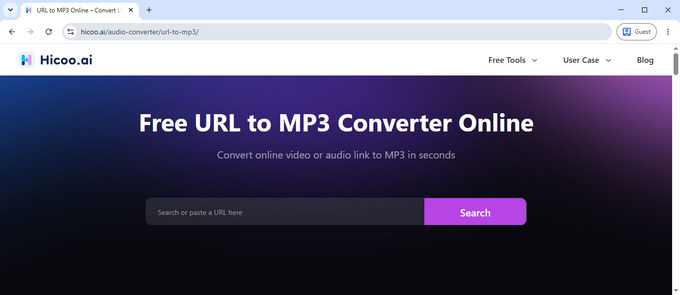
对于 YouTube 以外的视频,请使用 Hicoo URL 转 MP3 转换器。它支持来自 200 多个网站的链接,包括 TikTok、Instagram、Facebook、X、SoundCloud 和 Mixcloud。各平台支持的链接类型不同,因此并非每个帖子、个人资料或页面 URL 都一定有效。您可以在浏览器中直接使用该工具,无需创建账户。
如何将视频 URL 转换为 MP3:
- 打开 Hicoo URL 转 MP3 转换器 并粘贴受支持的 URL。
- 等待工具解析链接,然后检查检测到的内容。
- 根据提示选择 MP3 和您首选的比特率,然后开始转换。
如果解析失败,请先在浏览器中打开原始链接以确认其有效性。然后复制单个视频或曲目的直接链接并重试。URL 支持因平台和内容类型而异,私密或受限内容可能无法访问。
如何将本地视频文件转换为 MP3
要从保存在设备上的视频中提取音频,请使用支持该文件格式和大小的视频转 MP3 转换器。Hicoo 适用于快速的基于浏览器的转换,而 CloudConvert 则提供了导出前调整音频的额外控制功能。
使用 Hicoo 进行快速、私密的转换
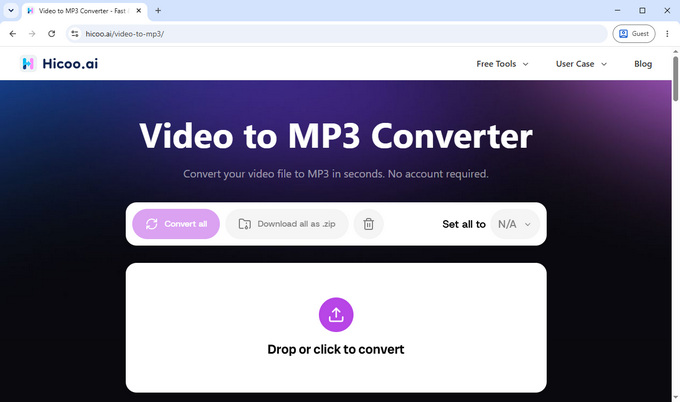
Hicoo 视频转 MP3 转换器 直接在您的浏览器中处理本地文件,因此您的视频不需要上传到转换服务器。它支持最大 100 MB 的 MP4、MOV、AVI 和 MKV 文件,每批最多支持三个文件。无需安装软件,且该视频文件转 MP3 工具没有任何广告或弹出窗口干扰转换过程。
在我们的测试中,Hicoo 将一个大小为 54.5 MB、时长 5 分 21 秒的 MP4 视频在大约 7 秒内转换为了 4.90 MB 的 MP3。这为您提供了一个关于单个文件转换时间和输出大小的实际参考,尽管结果会随源视频和设备的不同而有所变化。
如何使用 Hicoo 转换本地视频:
- 在线打开视频转 MP3 转换器,并从您的设备中选择视频文件。
- 如果提示,请选择 MP3 作为输出格式,然后开始转换。
- 处理完成后保存转换好的 MP3。
对于超过 100 MB 的文件或需要更详细音频控制的转换,请考虑使用桌面转换器或具有合适设置的在线服务。
使用 CloudConvert 调整音频设置
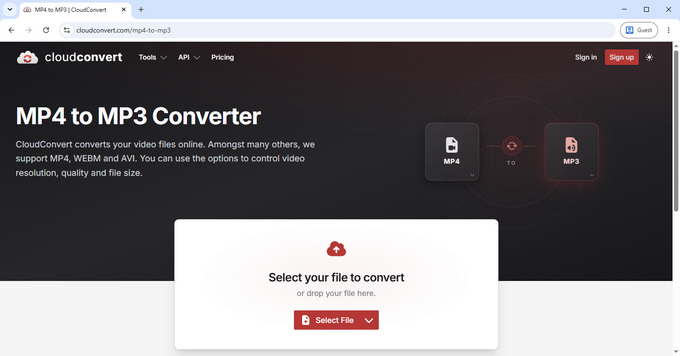
当您需要在导出前编辑音频时,CloudConvert 的 MP4 转 MP3 转换器非常有用。它提供了对比特率、音频通道、采样率、音量和修剪的控制,并支持每批最多五个文件。
修剪选项在您只需要视频的一小部分时特别有用,例如歌曲副歌或铃声声源。设置开始和结束点以保留您想要的部分,而不是转换整个视频的音频。
在对同一个 54.5 MB 视频进行的测试中,CloudConvert 花费了约 29 秒并生成了 8.3 MB 的 MP3。在我们的测试中,输出文件比 Hicoo 生成的文件大。输出大小会随比特率和其他编码设置而变化,因此文件大小本身并不是衡量音频质量的可靠标准。
如何使用 CloudConvert 将视频转换为 MP3:
- 打开 MP4 转 MP3 转换器并上传您的视频。
- 调整音频设置或修剪您需要的部分。
- 开始转换并保存生成的 MP3。
当基础音频提取不够用,且您想要精细调整输出结果时,CloudConvert 的额外控制功能使其成为一个实用的选择。
在本地转换大视频
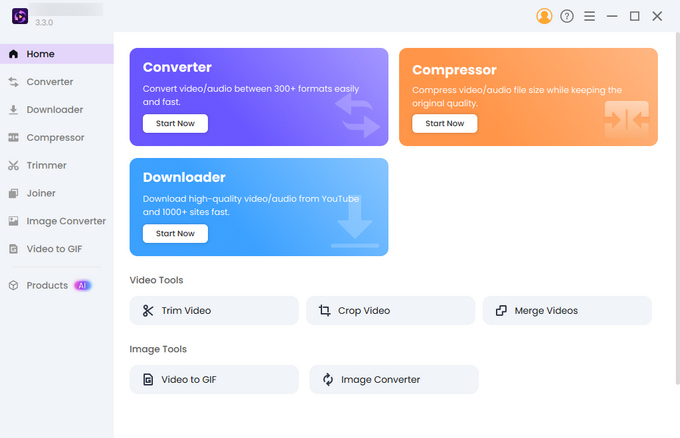
对于长视频、超过 100 MB 的文件或频繁的转换,适用于 Windows 和 Mac 的 Pro Video Converter 是基于浏览器的工具(具有较小文件限制)的实用替代方案。它直接在您的计算机上处理文件,因此您无需将大型视频上传到转换服务器,也无需等待上传完成。
它支持 200 多种格式,并支持多达 30 个文件的批量转换,每个视频的最大文件大小为 3 GB。CPU 加速有助于加快本地转换,尤其是在处理大型视频或批处理时。实际性能仍取决于您的计算机、视频长度和输出设置。
如何将大视频转换为 MP3:
- 在您的 Windows 或 Mac 电脑上安装并打开 Pro Video Converter。
- 添加您的视频文件并选择 MP3 作为输出格式。
- 根据需要调整音频设置,然后开始转换。
批量转换时,请先处理一个代表性文件并检查其音频和时长,然后再转换其余文件。
常见的视频转 MP3 转换问题
视频 URL 无法处理
首先,在浏览器中打开原始链接以确认其仍然有效。然后复制单个视频或曲目的直接 URL,而不是个人资料、搜索页面或重定向到其他地方的短链接。YouTube 链接请使用 YouTube 转换器,其他平台受支持的链接请使用 URL 转 MP3 转换器。私密、受限或不受支持的内容可能无法访问。
视频文件超过大小限制
Hicoo 的在线视频转 MP3 转换器支持高达 100 MB 的文件。对于较大的本地文件,适用于 Windows 和 Mac 的 Pro Video Converter 支持高达 3 GB 的文件。如果您更喜欢在线服务,请在开始前检查其当前的文件大小和使用限制,而不是反复重试超过限制的文件。
MP3 听起来与原版不同
当文件大小更重要时,请选择 128 kbps;当您更喜欢高比特率的 MP3 时,请选择 320 kbps。更高的比特率无法恢复源音频中缺失的细节,因此转换后,嘈杂或沉闷的视频听起来仍然会是嘈杂或沉闷的。
MP3 比视频小得多
这是正常的,因为 MP3 仅包含音频,不包含视频的视觉数据。检查音频时长以确保整个曲目已被转换。如果 MP3 异常短,请重试转换并确认您选择了正确的视频或播放列表项。
转换耗时太长
对于基于浏览器的本地转换,如果您的计算机内存不足,请关闭不必要的标签页和应用程序。尝试一次处理一个文件,看看是否是大批量处理减慢了速度。如果您经常转换大文件或多个视频,Pro Video Converter 可以避免上传时间,并支持最多 30 个本地文件的批处理。
常见问题解答
1. 我应该使用哪个工具将视频转换为 MP3?
对于大多数受支持网站的链接,请使用 Hicoo URL 转 MP3 转换器;对于保存在设备上的视频文件,请使用 Hicoo 视频转 MP3 转换器。
2. 我可以将 YouTube 播放列表转换为 MP3 吗?
可以。将播放列表 URL 粘贴到 Hicoo YouTube 转 MP3 转换器中。解析播放列表后,检查曲目列表并在继续使用可用转换选项之前预览单个歌曲。
3. 我可以一次将多个视频转换为 MP3 吗?
可以。Hicoo 的在线视频 MP3 转换器每批支持最多三个本地文件。适用于 Windows 和 Mac 的 Pro Video Converter 支持多达 30 个文件,每个文件的最大大小为 3 GB。
4. 我应该选择哪种 MP3 比特率?
当文件大小较重要时(例如语音或日常收听),请选择 128 kbps。如果您更喜欢音乐的高比特率 MP3,请选择 320 kbps。更高的比特率通常会产生更大的文件,并且无法提高超出原始源内容的音频质量。
5. 将视频转换为 MP3 合法吗?
请转换您拥有或获得许可使用的视频,并查看适用的版权规则和平台条款。公开访问的视频并不意味着可以自动免费转换、下载或重复使用。