YouTube 转录文本允许您将视频内容转换为可读的文本,用于笔记、字幕或内容复用。然而,并非 YouTube 上的每个视频都提供转录,其可用性取决于是否启用了字幕。
在本指南中,您将学习所有有效的方法 —— 从使用 YouTube 内置的转录功能,到当没有转录可用时,使用 AI 工具将 YouTube 视频转录为文本。
目录
第 1 部分:如何查找并复制 YouTube 转录文本
桌面端方法
在桌面端,打开一个 YouTube 视频并导航到播放器下方的描述区域。你会看到一段文本预览,末尾有一个“...更多”链接。点击它以显示完整描述。
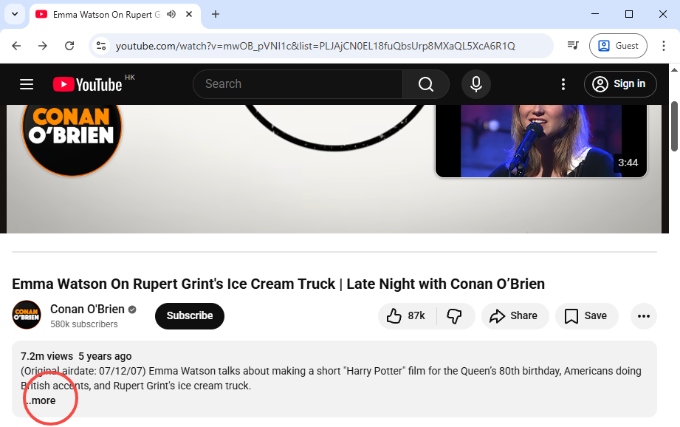
展开后,寻找“显示转录文本”按钮(如果视频启用了字幕,通常会出现此按钮)。点击此按钮将打开视频播放器右侧的转录面板,你可以在时间轴和转录文本之间切换。
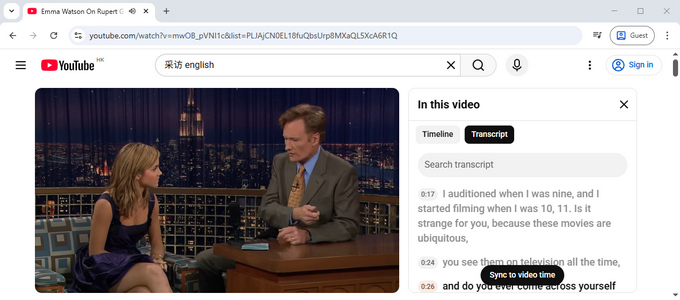
从那里,你可以手动选择并复制转录文本。但是,YouTube 没有“下载全部”选项,因此复制长视频可能会很慢,且需要逐行滚动。
通常,此功能更常出现在教育、新闻或英语视频中,但在较小的频道或禁用字幕的视频中往往缺失。
移动端方法 (iPhone 和 Android)
在移动设备上,转录功能受到限制且往往被隐藏。即使字幕可用,转录视图也可能不会以与桌面端相同的方式显示。
移动端复制文本也受到限制。用户只能选择一小部分字幕,这对于播客或讲座等长视频来说是不切实际的。
由于这些限制,大多数用户在移动设备上工作时会切换到桌面端或使用 YouTube 视频转录生成器。
为什么 YouTube 不允许下载
YouTube 不提供转录文本下载。即使存在转录文本,它也是为查看而设计的,而不是为了导出。这种限制有助于将内容留在平台内,并防止批量重用。
第 2 部分:当转录不可用时,如何获取 YouTube 转录文本
并非所有的 YouTube 视频都有转录文本 —— 特别是当字幕被禁用或不可用时。
在这种情况下,获取转录文本最可靠的方法是使用将 YouTube 转换为文本的 AI 工具。这几乎适用于任何视频,即使没有字幕也是如此。
以下是最佳的将 YouTube 视频转录为文本的工具,以及每个工具的简单分步说明。
Hicoo AI – 快速灵活的 YouTube 转录生成器 🔥
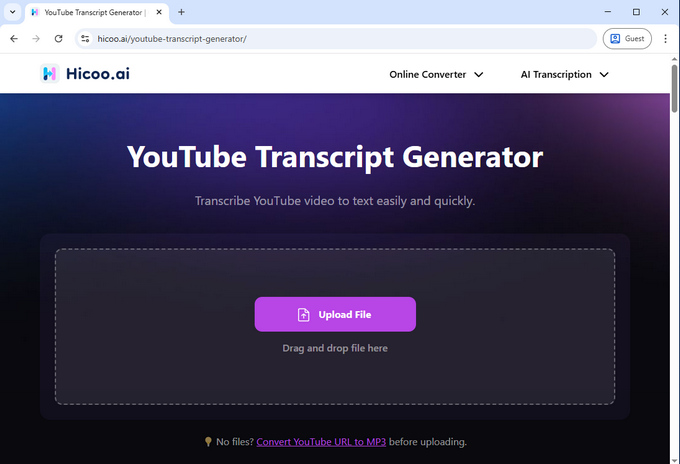
Hicoo AI 是一个实用且灵活的 生成 YouTube 转录文本 的解决方案,尤其是在缺失或无法获取字幕的情况下。它不依赖 YouTube 字幕,而是通过 AI 驱动的语音识别将 YouTube 视频转换为文本,准确率高达 99%。
它支持长达 3 小时或 2GB 的长内容,支持 100 多种语言,并允许以 TXT、SRT、VTT 和 DOCX 格式导出。它还支持音乐视频,因此也可以转录歌词。
如何在没有字幕的情况下获取 YouTube 转录文本?请按照以下步骤操作:
- 将 YouTube URL 粘贴到 Hicoo URL 转 MP3 转换器 中以提取音频。
- 将音频文件上传到 YouTube 转录生成器。
- 几秒钟内,系统会将语音转换为结构化文本,你可以预览或下载首选格式。
何时使用:
无论 YouTube 是否提供字幕,当你需要可靠的转录文本时,Hicoo AI 驱动的 YouTube 视频转录生成器都是理想选择。它特别适用于长视频、多语言内容、字幕工作流,以及想要快速、无需登录且具有灵活导出选项的解决方案的用户。
AceKits AI – 基于 Whisper API 的高质量转录
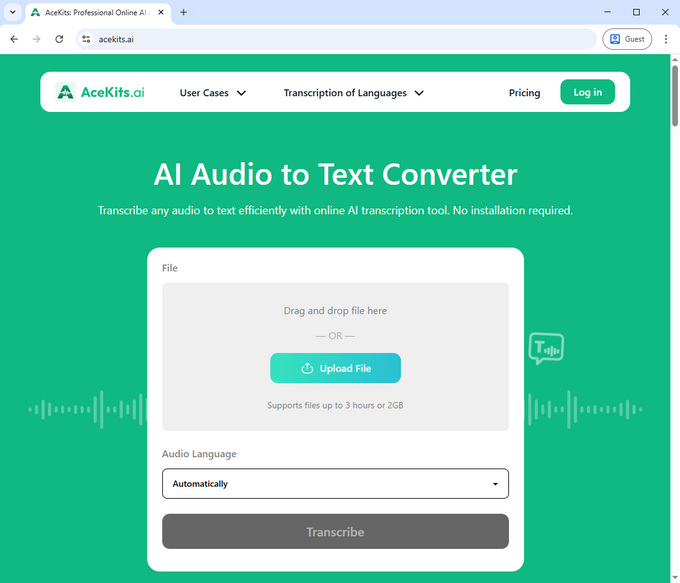
AceKits AI 是一款强大的 YouTube 视频转录工具,基于 Whisper API 构建,以其强大的语音识别准确性而闻名。它支持高达 2GB 的大型音频文件,并能自动检测音频语言,非常适合多语言 YouTube 内容。
如何使用 AceKits AI 获取 YouTube 视频的转录文本?
- 使用 URL 转 MP3 工具从 YouTube 视频中提取音频。
- 将音频文件上传到 AceKits AI 进行处理。
- 几分钟内,系统会将语音转换为高质量的转录文本,供你查看或下载。
何时使用:
处理长视频、播客或多语言内容并需要准确 AI 转录的用户。
NoteGPT – AI 转录 + 内容生成工具
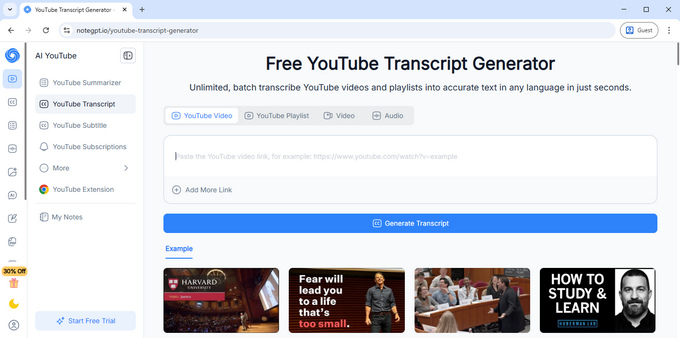
NoteGPT 是一款多功能 AI 工具,除了转录之外,还结合了转录生成与内容分析功能,如摘要、思维导图和 AI 聊天。
它支持将 YouTube 链接转换为转录文本,无论是单个视频还是播放列表 URL。它还能处理高达 5GB 的大文件上传,是目前功能最丰富的平台之一。除转录外,它还可以生成结构化输出,如演示文稿、测验和信息图表。
如何使用 NoteGPT 从 YouTube 视频中提取转录文本?
- 将 YouTube 视频 URL 粘贴到 NoteGPT YouTube 转录生成器。
- 等待几秒钟以生成转录文本。
- 预览转录文本(下载和高级功能需要登录)。
何时使用:
最适合不仅需要转录,还需要摘要、可视化或 AI 辅助内容生成的创作者、学生或研究人员。
TurboScribe – 提供丰富导出选项的转录工具
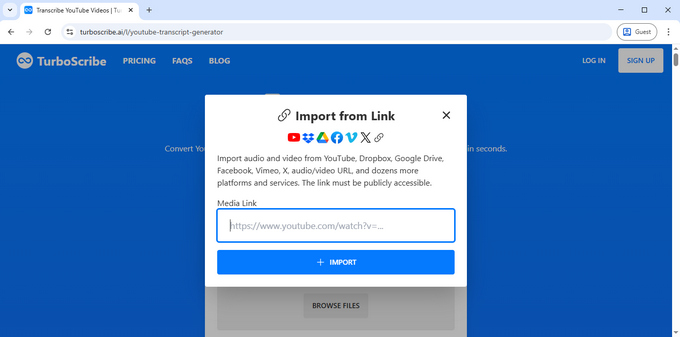
TurboScribe 是一款支持直接 YouTube 链接转换的转录工具,并提供广泛的导出格式,包括 PDF、DOCX、TXT、SRT、VTT 和 CSV。
它还包括其他功能,如翻译成 100 多种语言、转录文本编辑和 AI 驱动的摘要。
如何获取没有转录文本的 YouTube 视频转录?
- 访问 TurboScribe YouTube 转录生成器。点击右上角的 URL 图标并粘贴你的 YouTube 视频链接。
- 等待系统将 YouTube 视频转录为文本(长视频可能需要更长时间)。
- 以你喜欢的格式导出转录文本。
何时使用:
适用于需要灵活导出格式、翻译和额外编辑功能,且不介意稍长处理时间的位用户。
youtube-transcript.io – 带有交互式笔记的快速转录
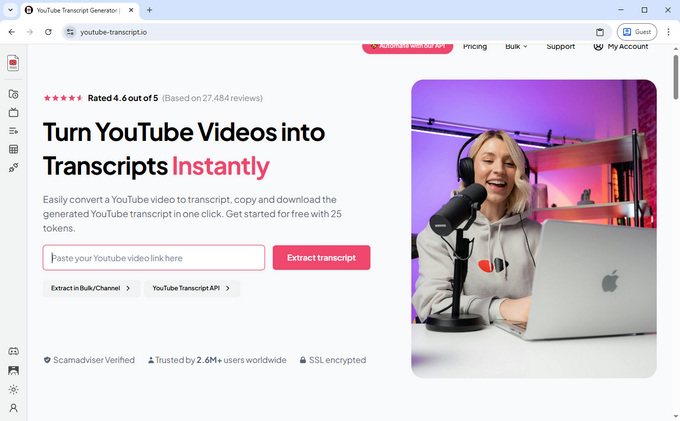
youtube-transcript.io 旨在直接从 YouTube 链接快速生成转录文本,即使字幕不可用也是如此。
它以速度见称(在几秒钟内处理完 40 分钟的视频)以及交互式转录功能,例如点击文本跳转到特定的视频时间戳或添加笔记。
如何下载 YouTube 转录文本?
- 将 YouTube 链接粘贴到这个 免费 YouTube 转录生成器。
- 该工具将在几秒钟内生成转录文本。
- 复制转录文本或与时间戳交互。
何时使用:
最适合快速访问、做笔记和交互式视频查看,而不是完整的转录导出工作流。
Tactiq – 适用于有字幕视频的快速转录工具
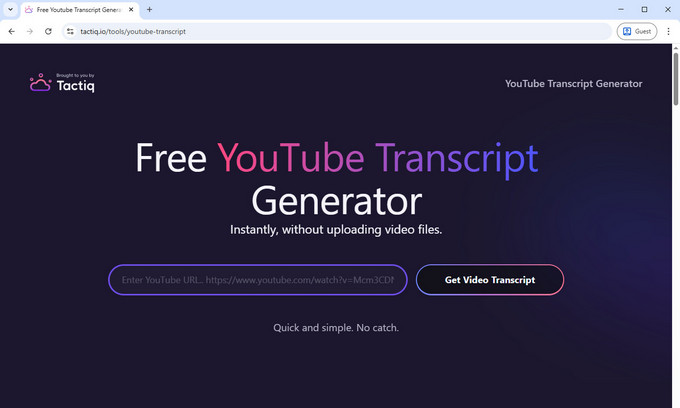
Tactiq 是一款轻量级工具(及 Chrome 扩展程序),旨在从已有字幕的视频中快速提取转录文本。
它提供简单的选项,如复制带有时间戳的完整转录文本或将其下载为 TXT 文件(不带时间戳)。
如何从 YouTube 视频中获取转录文本?
- 访问 Tactiq,粘贴带有字幕的 YouTube 视频链接。
- 这个 YouTube 视频转录生成器将在几秒钟内把 YouTube 转换为文本。
- 复制或下载转录文本(TXT 格式)。
何时使用:
非常适合在已有字幕时快速访问转录文本,但不适用于没有字幕的视频或更高级的工作流。
第 3 部分:YouTube 转录工具对比
| 工具 | 支持无字幕 | 易用性 | 导出格式 | 最大长度 | 语言 | 是否需要登录 | 速度 | 最适合 |
|---|---|---|---|---|---|---|---|---|
| Hicoo AI | ✅ 是 | ⭐⭐⭐⭐⭐ | TXT, SRT, VTT, DOCX | 高达 3h / 2GB | 100+ | ❌ 否 | ⚡ 极快 | 全能转录,长视频 |
| AceKits AI | ✅ 是 | ⭐⭐⭐⭐ | TXT, SRT, VTT, DOCX | 高达 3h / 2GB | 100+ | ❌ 否 | ⚡ 快 | 高准确度,大文件,多语言音频 |
| NoteGPT | ✅ 是 | ⭐⭐⭐⭐ | 有限(需登录) | 高达 5GB | 多语言 | ⚠️ 是 | ⚡ 极快 | AI 内容 + 转录 |
| TurboScribe | ✅ 是 | ⭐⭐⭐⭐ | PDF, DOCX, TXT, SRT, VTT, CSV | 长视频 | 100+ | ⚠️ 是 | ⏳ 中等 | 导出灵活性 |
| YouTube-Transcript.io | ✅ 是 | ⭐⭐⭐⭐ | 仅复制 | 中等 | 多语言 | ⚠️ 是 | ⚡ 极快 | 快速笔记 |
| Tactiq | ❌ 否 | ⭐⭐⭐⭐ | TXT / 复制 | 短-中等 | 有限 | ⚠️ 是 | ⚡ 快 | 基于字幕的使用 |
| YouTube 内置 | ❌ 否 | ⭐⭐⭐ | 无导出 | 不限 | 有限 | ❌ 否 | ⚡ 即时 | 快速参考 |
总结
如何获取 YouTube 视频的转录文本?这取决于转录文本是否可用。
如果 YouTube 转录文本存在,内置功能可以快速查看,但它有限且不支持下载。如果不存在,获取 YouTube 视频转录文本的最佳方法是使用将视频音频转换为文本的 AI 工具。
在可用选项中,像 Hicoo AI YouTube 视频转录生成器 这样的工具提供了更完整的解决方案,处理速度快、无需登录且具有灵活的导出格式,是大多数用户的最简便选择。
常见问题解答 (FAQ)
1. 我可以免费获取 YouTube 转录文本吗?
是的。如果视频有字幕,你可以免费使用 YouTube 的内置转录功能。如果没有,你仍然可以通过使用 Hicoo 或 NoteGPT 等工具免费实现 —— 它们都允许你在没有字幕的情况下生成转录,尽管某些功能可能需要登录或有限制。
2. 如何在 YouTube 上查看转录文本?
在桌面端打开视频,滚动到描述区域,点击“...更多”展开。如果可用,选择“显示转录文本”以查看带有时间戳的文本。
3. 如何在没有字幕的情况下获取 YouTube 视频的转录文本?
如果没有字幕,你需要通过实用的 YouTube 转录生成器将 YouTube 视频转换为文本。
- 将视频链接粘贴到 Hicoo URL 转 MP3 转换器 等工具中以提取音频。
- 将音频上传到 YouTube 转录生成器。
- 下载转录文本(TXT、SRT 等)。
这几乎适用于任何视频,包括播客和访谈。
4. 如何在手机(iPhone 和 Android)上获取 YouTube 视频的转录文本?
在移动设备上,直接从 YouTube 复制转录文本受到限制,通常很不方便。更实用的方法是使用基于浏览器的工具。你可以在移动浏览器中打开 NoteGPT 或 YouTube-Transcript.io 等工具,粘贴 YouTube 视频链接,并在几秒钟内生成转录文本。准备就绪后,你可以直接复制或下载文本,从而避免 YouTube 应用的限制。
5. 如何使用 AI 获取 YouTube 视频的转录文本?
首先,将 YouTube 视频链接粘贴到 NoteGPT 中,它可以直接将 YouTube 链接转换为转录文本。然后系统会自动处理内容并将语音转换为你可以复制或下载的文本。
6. 如何下载 YouTube 转录文本?
YouTube 不提供直接下载选项。要将转录文本下载为文件(如 TXT 或 SRT),你需要使用支持导出格式的转录工具(如 Hicoo 或 Turboscribe)来生成它。